한 줄 답: 네, 스트라바의 공유 기능으로 사진이나 경로 지도 위에 기록을 얹어 인스타그램 스토리로 바로 보낼 수 있어요. 피드 게시물, 릴스, 아니면 나다운 디자인을 원한다면 먼저 이미지나 영상을 앨범에 저장(캡처, 캔바, 오버레이 앱)한 뒤 인스타그램에서 올리세요.
방법은 네 가지예요. 속도와 자유도 사이에서 서로 트레이드오프가 있습니다.
| 방법 | 시간 | 내 사진 | 기록 직접 입력 | 피드 게시물 |
|---|---|---|---|---|
| 스트라바 공유 | 1분 미만 | 선택 | 불필요 | 스토리용 |
| 캡처 | 15초 | 불가 | 불필요 | 자른 뒤 가능 |
| 캔바 또는 인스타그램 텍스트 | 10~20분 | 가능 | 필요 | 가능 |
| 오버레이 앱 | 약 1분 | 가능 | 불필요 | 가능 |
방법 1: 스트라바 기본 공유
러닝을 스토리에 올리는 가장 빠른 방법이에요.
- 스트라바 앱에서 활동을 여세요.
- 활동의 공유 아이콘을 탭하세요.
- 인스타그램 스토리를 선택하세요.
- 배경을 고르세요. 사진이나 경로 지도 위에 기록이 올라갑니다.
- 스토리가 준비된 채로 인스타그램이 열려요. 스티커나 글자를 더하고 올리세요.
스트라바 버전마다 라벨 위치는 조금씩 달라지지만 흐름은 같아요. 인스타그램 옵션이 안 보이거나 공유가 실패한다면 스트라바 활동이 인스타그램에 공유되지 않을 때를 보세요.
장점: 무료고 빠르며, 입력하는 게 없으니 기록이 정확해요.
한계: 레이아웃, 글꼴, 색이 스트라바 것이라 내 스토리가 다른 사람의 스트라바 스토리와 똑같아 보여요. 스트라바가 제공하는 것 중에서 고를 뿐, 어떤 숫자를 어디에 넣을지는 정할 수 없습니다. 4:5 피드 게시물이 아니라 스토리용으로 만들어졌어요.
이럴 때: 오늘 뛴 러닝을 1분 안에 공유할 때.
방법 2: 캡처
누구나 여기서 시작해요.
- 스트라바에서 활동을 여세요.
- 지도, 거리, 페이스, 시간이 있는 요약 화면을 캡처하세요.
- 사진 앱에서 바싹 자르세요. 상태 바, 버튼, 기록이나 지도가 아닌 건 전부 없애요.
- 앨범에서 스토리나 피드에 올리세요.
장점: 15초면 되고 준비할 게 없어요.
한계: 내 러닝이 아니라 스트라바 인터페이스예요. 9:16 스토리에 비율이 안 맞아서 띠가 생기거나 어색하게 확대됩니다. 내가 있던 곳을 보여 주는 사진도 없어요.
이럴 때: 잊기 전에 대회 결과를 올리고 싶을 때. 항상 자르세요. 바싹 자른 캡처가 전체 화면 캡처보다 훨씬 낫습니다.
방법 3: 직접 디자인하기
자유도는 완전하고, 시간은 더 걸려요.
- 스트라바에서 가져올 기록 두세 개를 적어 두세요.
- 캔바에서 스토리용 1080 x 1920, 피드 게시물용 1080 x 1350 디자인을 만드세요.
- 러닝 사진을 배경으로 깔아요.
- 기록마다 텍스트 상자 하나. 숫자는 크게, 라벨은 작게.
- 경로는 스트라바 지도를 캡처해서 잘라 한쪽 모서리에 놓으세요.
- 내보내서 앨범에서 올리세요.
더 빠르게 하려면 인스타그램 자체 스토리 편집기를 쓰세요. 사진을 고르고 텍스트 도구로 거리와 페이스를 입력하면 돼요. 글꼴은 정해진 것 중에서 고르고 경로는 못 넣지만 1분이면 됩니다.
장점: 내 사진, 내 레이아웃, 어떤 형식이든 가능해요.
한계: 게시물당 10~20분. 숫자를 전부 직접 입력하니 페이스를 틀리기 쉽고, 일관성을 유지하려면 템플릿을 저장해서 계속 써야 해요.
이럴 때: 한 번뿐인 특별한 걸 원하는 대회나 기념비적인 러닝.
방법 4: 스트라바를 읽어 오는 오버레이 앱
오버레이 앱은 스트라바에 연결해서 활동을 읽고, 내 사진 위에 기록을 알아서 올려 줘요. 어떤 앱이든 확인할 점은 하나예요. 스트라바에서 직접 읽어 오나요, 아니면 숫자를 직접 입력해야 하나요?
SHUTT는 제가 만드는 앱이에요. 아이폰에서 돌아갑니다.
- 스트라바를 한 번만 연결하세요. 활동이 알아서 나타납니다.
- 러닝을 열고 앨범에서 사진이나 영상 클립을 고르세요.
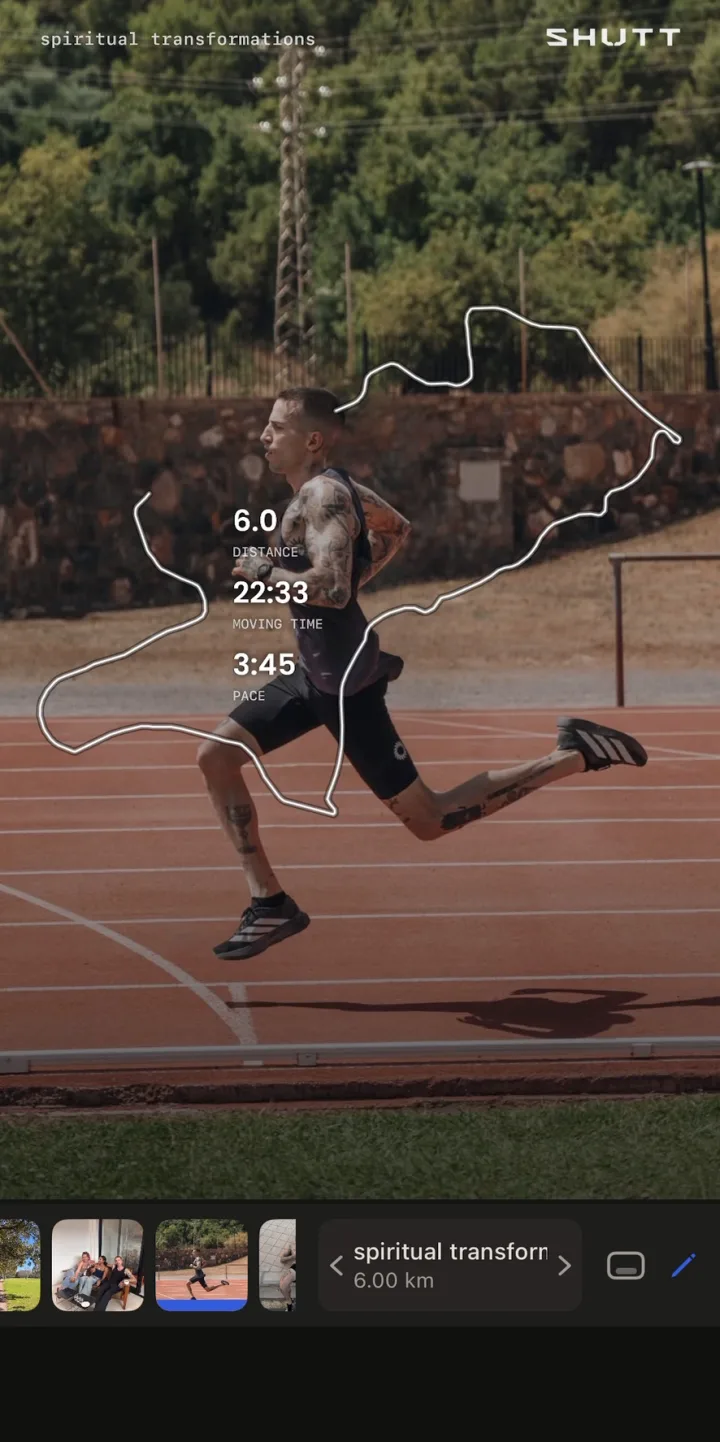
- 33가지 룩 중 하나를 고르세요. 각 룩은 완성된 디자인이고, 거리, 페이스, 시간, 스플릿, 경로 등이 스트라바에서 채워집니다.
- 무엇이든 끌고, 크기를 바꾸고, 스타일을 고치세요. 기본값 그대로 써도 돼요.
- 스토리(9:16), 게시물(4:5), 정사각형(1:1) 중 하나로 내보내서 저장하거나 인스타그램에 공유하세요.
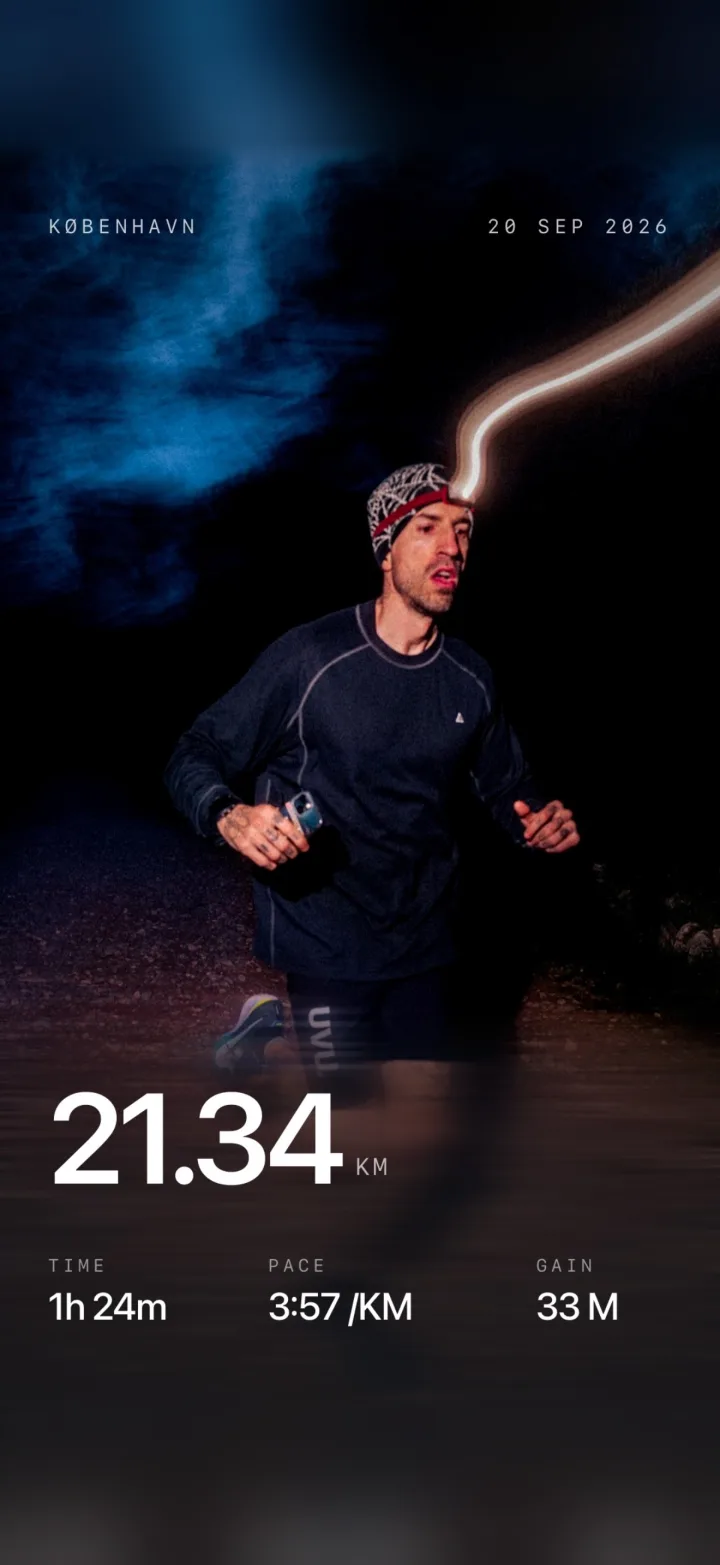
스트라바 활동을 읽기만 하고, 스트라바 계정의 어떤 것도 바꾸지 않아요. 무료로 쓸 수 있고, 무료 내보내기에는 작은 마크가 들어갑니다. 기록과 경로 스타일은 기능 페이지에 정리돼 있어요. 다른 앱들은 방식이 달라요. 이 비교 글에서 나란히 비교해 보세요.
장점: 내 사진이나 영상, 정확한 기록, 디자인된 결과물, 모든 인스타그램 형식.
한계: 휴대폰에 앱이 하나 더 늘어요.
이럴 때: 대부분의 러닝을 일관된 룩으로 공유할 때.
형식별 가이드: 스토리, 피드 게시물, 릴스
인스타그램 스토리
크기: 1080 x 1920픽셀(9:16).
- 세로 사진을 써야 프레임이 가득 차요.
- 기록은 위아래 가장자리에서 떨어뜨리세요. 위에는 내 이름, 아래에는 답장 바가 있어요.
- 기록은 두세 개. 거리, 페이스, 시간이면 대부분의 러닝이 커버됩니다.
- 투표나 질문 스티커("내 페이스 맞혀 보세요")는 답장을 불러요.
- 몇 시간 안에 올리세요. 사흘 지난 러닝은 스토리로는 식은 느낌이에요.
따라 할 수 있는 레이아웃은 스트라바 인스타그램 스토리 템플릿에 있어요.
인스타그램 피드 게시물
크기: 1080 x 1350(4:5) 또는 1080 x 1080(1:1). 화면을 더 차지하는 4:5를 추천해요.
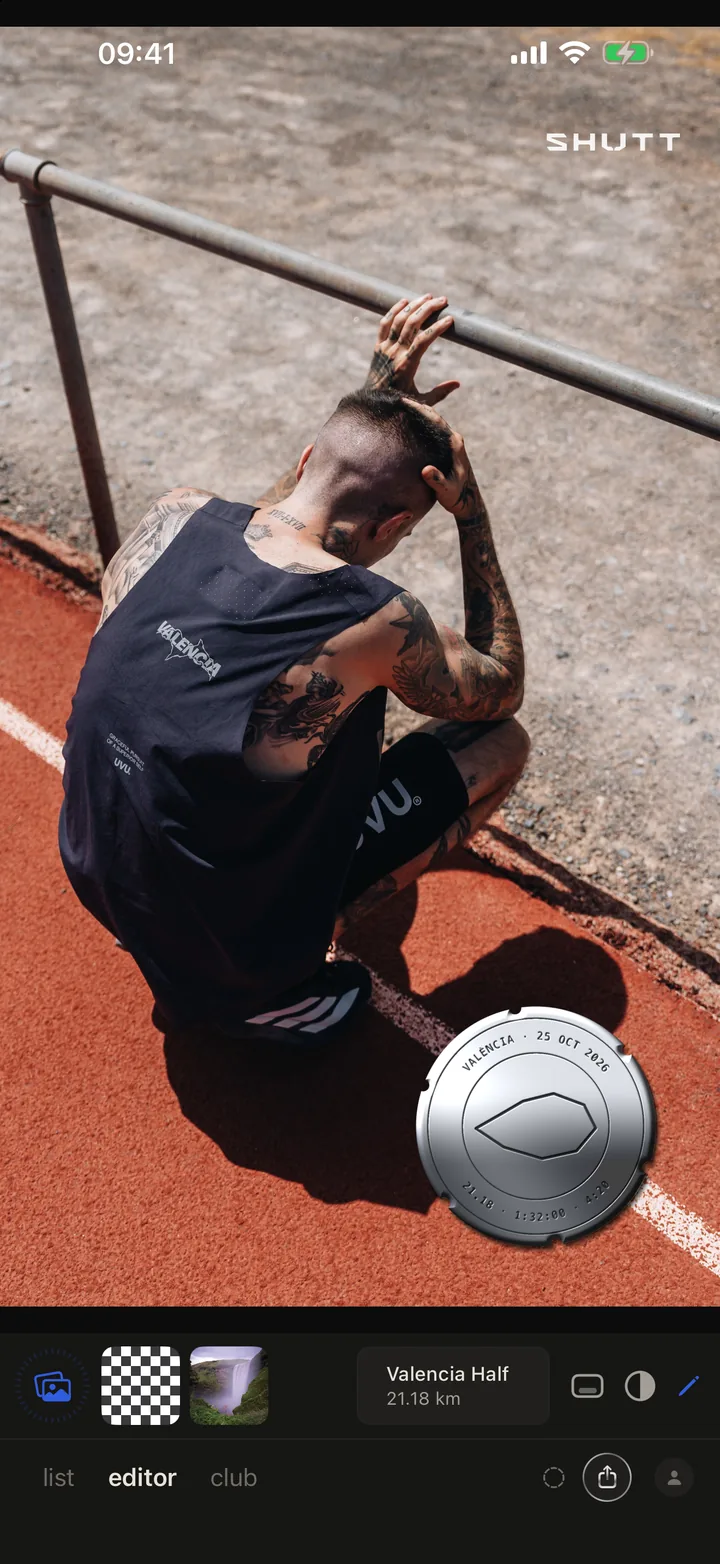
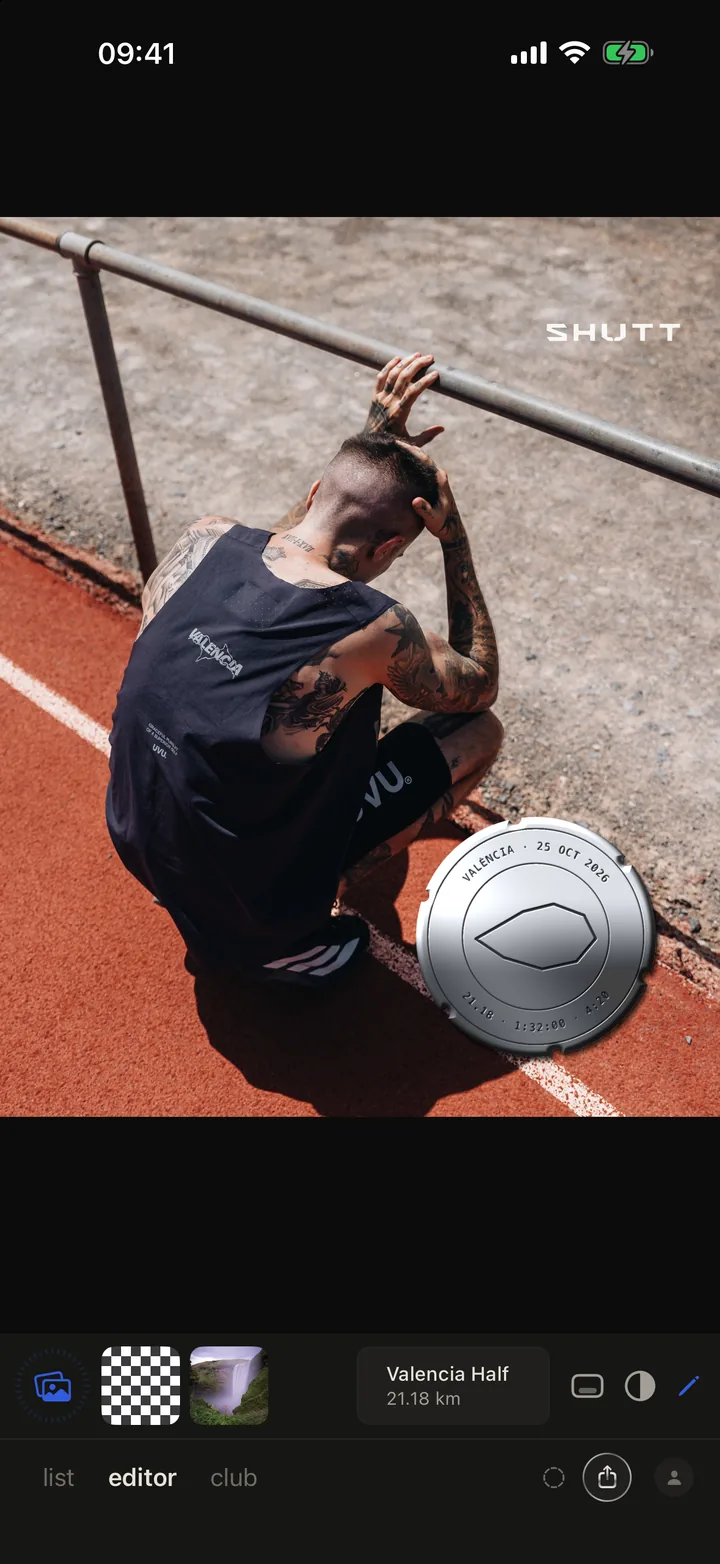
- 피드 게시물은 의미 있는 러닝에 아껴 두세요. 대회, 처음 해본 것, 새로운 장소.
- 캡션은 제대로 쓰세요. "5K 완료"는 캡션이 아니에요. 그 러닝이 나에게 무슨 의미였는지가 캡션입니다.
- 캐러셀이 잘 어울려요. 기록이 있는 사진 먼저, 다음에 경로, 그다음에 자연스러운 한 컷.
- 관련 있는 해시태그 몇 개가 줄줄이 나열한 것보다 나아요.
인스타그램 릴스
크기: 1080 x 1920(9:16).
- 릴스는 아직 나를 팔로우하지 않는 사람에게도 닿아요.
- 간단한 구성: 러닝 전 한 컷, 달리는 몇 초, 그리고 기록. 합쳐서 10~15초.
- 사진밖에 없다면 움직임을 더하세요. 천천히 줌인하거나 두 프레임 사이를 컷으로 넘기는 식으로요.
- 위에 스티커를 얹는 것보다 클립에 렌더링된 기록이 더 잘 읽혀요. SHUTT를 포함해 영상을 지원하는 앱은 기록과 경로가 이미 들어간 클립으로 내보냅니다. 전체 과정은 영상에 스트라바 기록 넣는 법에 있어요.
흔한 실수
모든 러닝을 공유하기. 회복 조깅까지 전부 올릴 필요는 없어요. 할 말이 있는 러닝을 공유하세요. 기록 경신, 새로운 장소, 힘든 하루.
페이스를 잘못 입력하기. 러너들은 알아봐요. 입력한 기록은 다시 확인하거나, 스트라바에서 읽어 오는 방법을 쓰세요.
좋은 디자인 아래 별로인 사진. 흐리고 어두운 사진은 그대로 흐리고 어두워요. 그런 날은 경로 지도가 더 나은 배경입니다.
캡션을 비워 두기. 피드 게시물에서는 캡션에서 사람들이 답글을 달아요.
늦게 올리기. 스토리는 오늘의 느낌이어야 해요.
어떤 방법을 쓸까요?
- "지금 스토리에 올리고 싶어요." 스트라바 공유(방법 1).
- "빠르게, 내 스타일로 올리고 싶어요." 오버레이 앱(방법 4).
- "모든 게시물이 일관돼 보였으면 해요." 한 가지 룩을 계속 쓰는 오버레이 앱, 또는 저장해 둔 캔바 템플릿.
- "이 대회는 특별하게 남기고 싶어요." 캔바 직접 디자인(방법 3), 기록을 정확하게 넣고 싶다면 오버레이 앱.
- "어떻게 보이든 상관없어요." 잘라 낸 캡처(방법 2).
어떤 방법을 고르든 가장 큰 업그레이드는 앱 화면 대신 내 사진을 쓰는 거예요. 결과물을 좋게 만드는 기법은 러닝 사진에 기록 넣는 방법과 스트라바 사진 예쁘게 만드는 법에서 읽어 보세요.