아이폰에서 영상에 스트라바 기록을 넣으려면 CapCut이나 iMovie 같은 영상 편집기에서 숫자를 텍스트 레이어로 직접 입력하거나, 스트라바에서 활동을 읽어 클립 위에 기록을 얹어 주는 앱을 쓰면 돼요. 스트라바 자체 공유 옵션은 사진과 지도 중심이라서, 페이스를 영상 파일에 직접 넣어 주지는 않아요.
아래에서 각 방법과 걸리는 시간, 그리고 숫자를 올리기에 알맞은 클립을 찍는 법을 알려 드릴게요.
스트라바 자체로는 무엇을 할 수 있을까?
스트라바의 공유 메뉴는 이미지를 중심으로 만들어져 있어요. 활동에서 지도와 숫자가 담긴 카드를 공유하거나, 인스타그램 스토리로 기록 스티커를 보낼 수 있어요. 스티커에는 대표 기록 몇 가지와 선으로 그린 경로가 들어 있고, 인스타그램 안에서 배경 위에 올려요.
스토리에는 빠른 방법이에요. 하지만 스트라바에서 기록이 파일에 박힌 영상을 내보내는 방법은 찾지 못했어요. 그래서 릴스, 틱톡, 또는 카메라롤에 남기고 싶은 클립에는 아래 두 가지 중 하나가 필요해요.
주로 사진을 올린다면 스트라바 러닝을 인스타그램에 공유하는 가이드에서 기본 제공 옵션을 더 자세히 다뤄요.
직접 영상에 기록을 넣으려면?
무료 편집기라면 뭐든 돼요. CapCut과 iMovie는 대부분 이미 갖고 있는 두 가지예요. 인스타그램 자체 스토리와 릴스 편집기에서도 클립 위에 텍스트를 넣을 수 있어요.
CapCut에서
- 스트라바 활동을 열고 넣고 싶은 서너 개의 숫자를 적어 두세요: 거리, 이동 시간, 평균 페이스, 필요하면 고도.
- CapCut에서 새 프로젝트를 시작하고 클립을 가져와요.
- 스토리, 릴스, 틱톡용이면 캔버스를 9:16으로 맞춰요.
- 기록마다 텍스트 레이어를 추가해요. 크기를 다르게 하려면 라벨과 값을 별도 레이어로 두세요.
- 각 텍스트 레이어를 클립 전체 길이로 늘려서 깜빡이며 켜졌다 꺼지지 않게 해요.
- 모든 레이어에 서체 하나와 색 하나를 고르세요. 서체를 섞으면 순식간에 콜라주처럼 보여요.
- 경로를 넣고 싶다면 스트라바 지도를 스크린샷으로 찍어 잘라서 오버레이로 올려요. 지도 배경이 같이 따라와요.
- 1080 x 1920으로 내보내 카메라롤에 저장해요.
iMovie에서
iMovie의 타이틀은 고정된 템플릿이라 위치와 크기를 덜 조절할 수 있어요. 클립을 추가하고, 타이틀에서 스타일을 고르고, 기록을 입력하고, 타이틀을 클립 전체로 늘려요. "10.2 km, 4:52/km, 49:38" 같은 한 줄이라면 괜찮아요. 그 이상은 버거워요.
걸리는 시간은 솔직히
처음 몇 번은 클립 하나에 5~15분을 예상하세요. 대부분 입력하고, 맞추고, 숫자를 확인하는 시간이에요. 다른 비용은 정확성이에요. 모든 숫자를 손으로 옮기니 페이스 오타가 그대로 팔로워에게 가요. 그리고 잘라 낸 지도 스크린샷은 스트라바의 지도 색과 라벨이 같이 따라와서 나머지 디자인과 어울리지 않아요.
영상을 한 달에 한 번 올린다면 충분히 좋은 방법이에요.
스트라바를 읽는 앱으로 하려면?
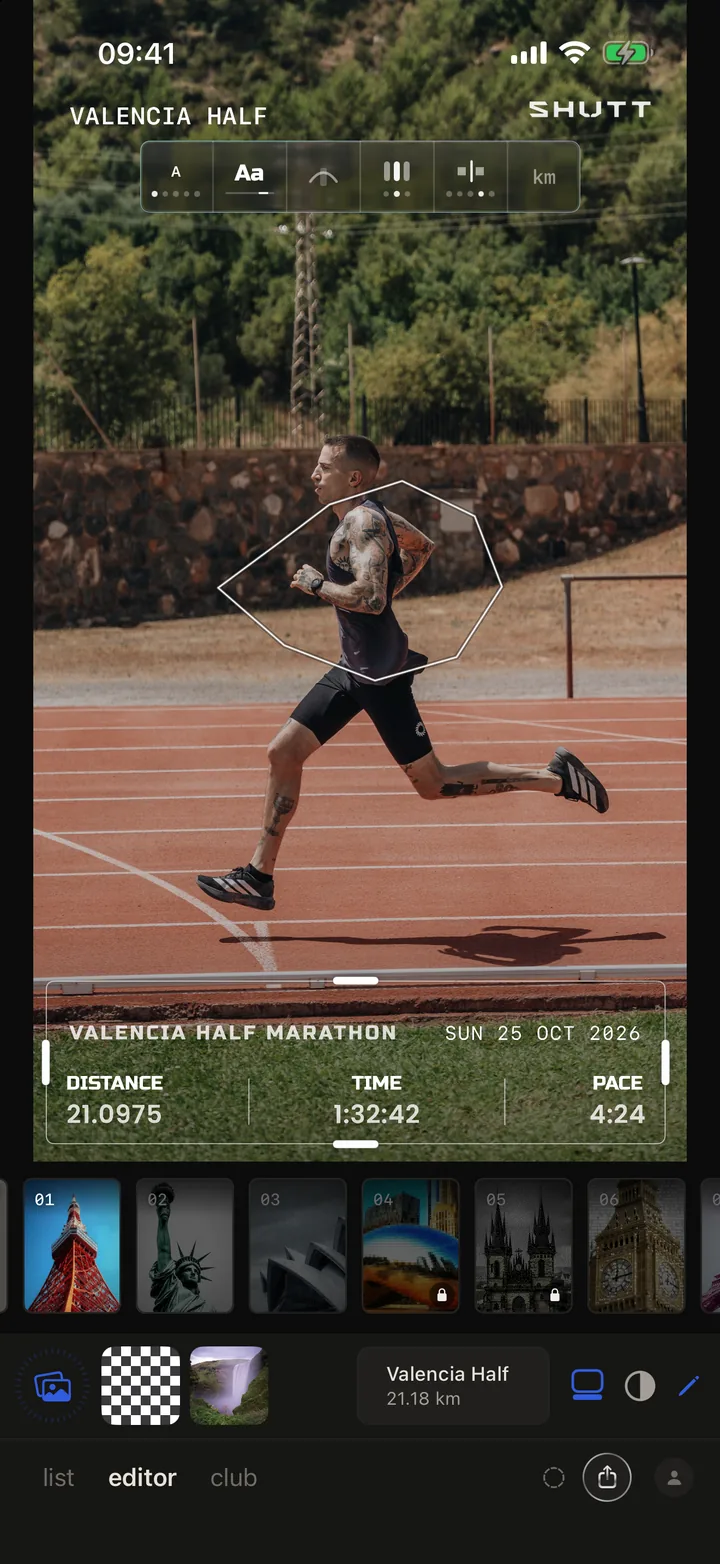
다른 방법은 스트라바에서 활동을 가져와 클립 위에 기록과 경로를 그려 주는 앱이에요. 입력할 게 없어요.
SHUTT는 제가 만드는 앱이니 이 부분은 그 점을 감안하고 읽어 주세요. 아이폰에서 동작해요.
- 스트라바를 한 번 연결해요. 활동이 자동으로 나타나요. SHUTT는 읽기만 하고, 스트라바 계정은 아무것도 바꾸지 않아요.
- 러닝을 열고 사진 대신 카메라롤에서 영상 클립을 골라요.
- 룩을 골라요. 사진에 쓰는 것과 같은 룩이 클립에도 적용돼요. 기록이 들어간 완성형 디자인이고, 경로는 선이나 지도로 그려져요.
- 크기를 골라요: 스토리 9:16, 게시물 4:5, 정사각형 1:1.
- 저장하거나 공유해요. 결과물은 기록과 경로가 들어간 영상이고, 촬영한 밝기와 색이 그대로 유지돼요.
기본 위치가 클립의 무언가를 가리면 모든 블록을 끌고 크기를 바꿀 수 있어요. 무료로 쓸 수 있고, 무료로 내보내면 작은 SHUTT 마크가 들어가는데 Pro에서는 빠져요. 기록과 룩은 기능 페이지에 정리돼 있어요.
어느 방법이 맞을까?
| 방법 | 클립당 시간 | 기록 정확도 | 클립의 경로 | 비용 |
|---|---|---|---|---|
| 인스타그램의 스트라바 기록 스티커 | 약 1분 | 정확, 스트라바에서 가져옴 | 선 그림 | 무료 |
| CapCut 또는 iMovie 텍스트 레이어 | 5~15분 | 입력한 만큼만 정확 | 잘라 낸 스크린샷 | 무료 |
| 스트라바를 읽는 앱 | 약 1분 | 정확, 스트라바에서 가져옴 | 클립 위에 그려짐 | 마크 포함 무료 또는 유료 |
스토리만 필요하다면 스티커가 가장 빨라요. 직접 하는 방법은 파일이 저장되고 모든 걸 내 마음대로 할 수 있어요. 앱은 입력 없이 파일이 저장돼요.
오버레이가 잘 어울리는 클립은 어떻게 찍을까?
러닝 영상은 대부분 편집이 아니라 촬영에서 실패해요. 러너가 프레임을 가득 채운 흔들리는 40초짜리 클립에는 숫자를 놓을 곳이 없어요. 아래 규칙이면 대부분 해결돼요.
1. 짧고 안정적으로
5~15초를 목표로 하세요. 숫자 세 개를 읽는 데 2초쯤 걸리고, 짧은 클립은 자연스럽게 반복돼요. 폰은 손으로 들지 말고 벽, 벤치, 물병에 기대어 두세요. 꼭 들어야 한다면 뛰지 말고 걸으면서, 팔꿈치를 붙이세요.
2. 여백을 남기세요
화면의 3분의 1은 조용하게 구성하세요: 하늘, 도로, 벽, 물. 기록이 들어갈 자리예요. 러너가 프레임을 가득 채우면 넣은 글자가 얼굴이나 다리 위에 놓여요.
3. 스토리와 릴스는 세로로
스토리, 릴스, 틱톡은 모두 9:16이에요. 가로 클립은 가운데의 좁은 띠로 잘리거나 검은 띠가 붙어요. 처음부터 세로로 찍으면 프레임 전체를 지켜요.
4. 안전 영역을 신경 쓰세요
인스타그램은 스토리 위쪽에 프로필 이름을, 아래쪽에 답장 바를 놓아요. 1920픽셀 프레임에서 위아래 약 250픽셀에는 중요한 숫자를 두지 마세요. 릴스에서는 캡션과 버튼이 아래와 오른쪽에 있어서, 왼쪽이나 위쪽 가운데에 둔 기록이 가장 잘 읽혀요.
5. 카메라 뒤에서 오는 빛
역광 클립은 러너를 실루엣으로 만들고 하늘을 하얗게 날려요. 흰 하늘 위의 흰 기록은 사라져요. 해를 등지거나 옆에 두고 찍고, 가능하면 이른 시간이나 늦은 시간에 찍으세요. 스트라바 사진 예쁘게 만드는 가이드에서 빛을 더 깊이 다루는데, 영상에도 똑같이 적용돼요.
6. 열 개가 아니라 서너 개만
거리, 시간, 페이스면 대부분의 러닝은 충분해요. 언덕이 많은 경로라면 고도를, 인터벌이라면 스플릿을 더하세요. 클립은 몇 초뿐이고, 그 시간에 열 줄짜리 표를 읽는 사람은 없어요.
오버레이 자체는 어떤 모습이어야 할까?
팔을 뻗어 든 폰에서 읽을 수 있도록 글자를 충분히 크게 하세요. 가로 1080 프레임에서 기록 값은 높이 최소 60픽셀이에요. 서체는 하나만 쓰세요. 배경이 밝으면 흰 글자 뒤에 어두운 스크림이나 부드러운 그림자를 깔고요. 그리고 가장 흥미로운 곳이 아니라 클립이 가장 잔잔한 곳에 기록을 두세요.
정지 이미지에 같은 조언을 적용한 내용은 러닝 사진에 기록 넣는 법을 보세요.