Pour ajouter des stats Strava à une vidéo sur iPhone, soit tu tapes les chiffres en calques de texte dans un éditeur vidéo comme CapCut ou iMovie, soit tu utilises une appli qui lit l'activité depuis Strava et pose les stats sur le clip à ta place. Les options de partage de Strava se concentrent sur les photos et les cartes : il n'incrustera pas ton allure dans un fichier vidéo tout seul.
Voici chaque méthode, le temps qu'elle prend, et comment filmer un clip qui fonctionne vraiment avec des chiffres par-dessus.
Que propose Strava lui-même ?
Le menu de partage de Strava est construit autour des images. Depuis une activité, tu peux partager une carte avec ton plan et tes chiffres, ou envoyer un sticker de stats vers les Stories Instagram. Le sticker contient quelques stats principales et un tracé du parcours, et tu le places sur un fond dans Instagram.
C'est une option rapide pour une Story. Ce que je n'ai pas trouvé, c'est un moyen d'exporter depuis Strava une vidéo avec les stats incrustées dans le fichier : pour un Reel, un TikTok ou un clip que tu veux garder dans ta pellicule, il te faut donc l'une des deux méthodes ci-dessous.
Si tu publies surtout des photos, le guide pour partager tes sorties Strava sur Instagram détaille chaque option intégrée.
Comment ajouter des stats à une vidéo à la main ?
Ça marche avec n'importe quel éditeur gratuit. CapCut et iMovie sont les deux que la plupart des gens ont déjà. L'éditeur de Story et de Reel d'Instagram permet aussi d'ajouter du texte sur un clip.
Étapes dans CapCut
- Ouvre ton activité Strava et note les trois ou quatre chiffres voulus : distance, temps en mouvement, allure moyenne, peut-être le dénivelé.
- Lance un nouveau projet CapCut et importe le clip.
- Règle le canevas en 9:16 si c'est pour une Story, un Reel ou TikTok.
- Ajoute un calque de texte pour chaque stat. Garde le libellé et la valeur dans des calques séparés si tu les veux de tailles différentes.
- Étire chaque calque de texte sur toute la durée du clip pour qu'il ne clignote pas.
- Choisis une seule police et une seule couleur pour tous les calques. Mélanger les polices est le moyen le plus rapide de ressembler à un collage.
- Ajoute un parcours si tu en veux un : fais une capture d'écran de la carte Strava, recadre-la et pose-la en superposition. Elle gardera son fond de carte.
- Exporte en 1080 x 1920 et enregistre dans ta pellicule.
Étapes dans iMovie
Les titres d'iMovie sont des modèles fixes : tu as donc moins de contrôle sur la position et la taille. Ajoute le clip, choisis un style de titre dans Titres, tape tes stats dedans et étends le titre sur tout le clip. C'est bien pour une seule ligne comme « 10,2 km, 4:52/km, 49:38 ». Ça devient compliqué au-delà.
Le coût en temps, honnêtement
Compte 5 à 15 minutes par clip les premières fois. Le plus gros du temps passe à taper, aligner et vérifier les chiffres. L'autre coût, c'est l'exactitude : chaque chiffre est recopié à la main, donc une faute de frappe sur ton allure part directement chez tes abonnés. Et une capture de carte recadrée ne s'accorde jamais au reste du design, parce qu'elle apporte avec elle les couleurs et les libellés de la carte Strava.
Si tu publies une vidéo par mois, c'est une très bonne façon de faire.
Comment faire avec une appli qui lit Strava ?
L'autre méthode est une appli qui récupère l'activité depuis Strava et dessine les stats et le parcours sur ton clip, sans rien taper.
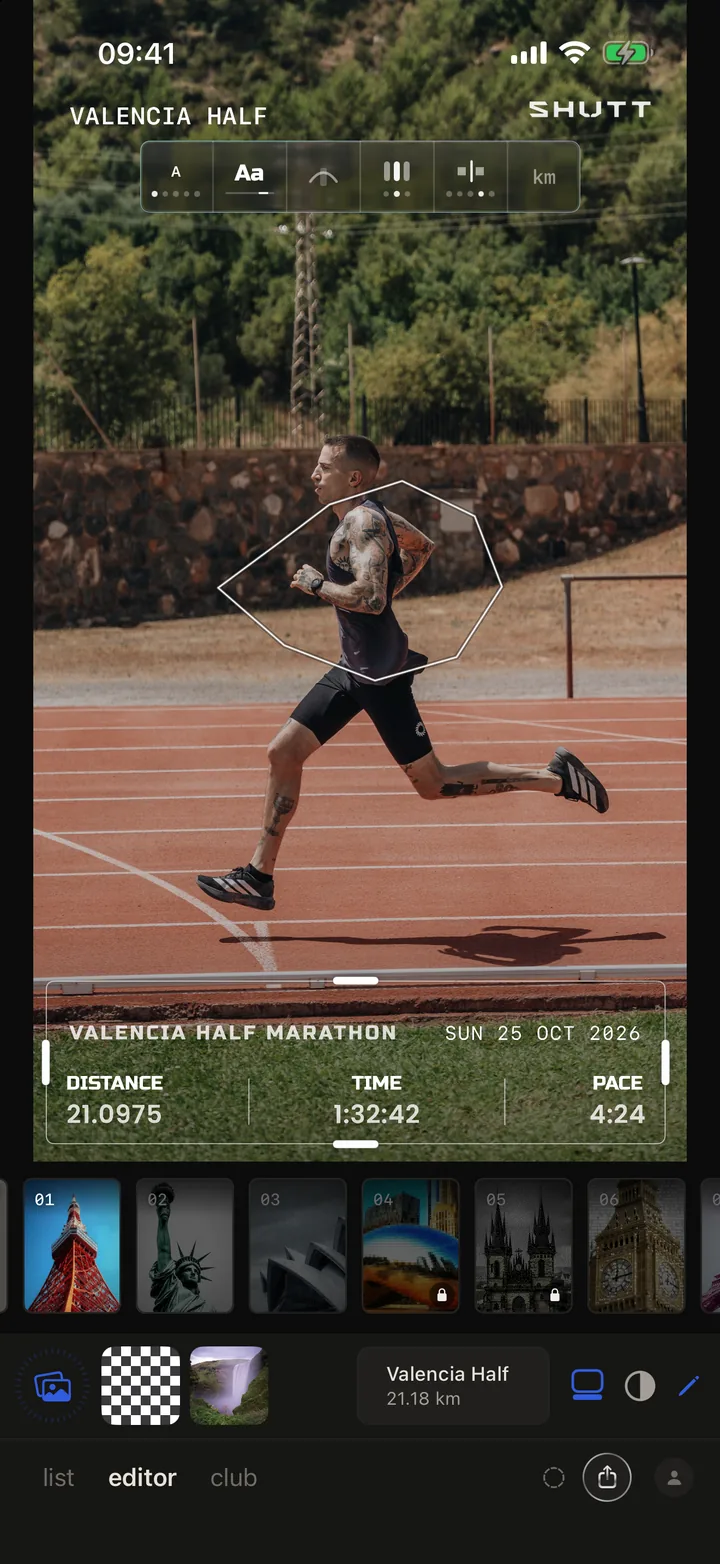
SHUTT est celle que je fais, garde-le en tête en lisant cette partie. Elle fonctionne sur iPhone :
- Connecte Strava une seule fois. Tes activités apparaissent automatiquement. SHUTT ne fait que les lire ; il ne modifie jamais rien dans ton compte Strava.
- Ouvre la sortie et choisis un clip vidéo dans ta pellicule au lieu d'une photo.
- Choisis un look. Les mêmes looks que sur une photo fonctionnent sur les clips : un design fini avec les stats, et le parcours dessiné en trait ou en carte.
- Choisis un format : Story 9:16, Post 4:5 ou Carré 1:1.
- Enregistre ou partage. L'export est une vidéo avec les stats et le parcours dessus, qui garde la luminosité et les couleurs que tu as filmées.
Chaque bloc peut être déplacé et redimensionné si la position par défaut cache quelque chose dans ton clip. L'usage est gratuit ; les exports gratuits portent une petite marque SHUTT, que Pro supprime. La page des fonctionnalités liste les stats et les looks.
Quelle méthode choisir ?
| Méthode | Temps par clip | Stats exactes ? | Parcours sur le clip | Coût |
|---|---|---|---|---|
| Sticker de stats Strava dans Instagram | Environ 1 minute | Oui, depuis Strava | Tracé | Gratuit |
| Calques de texte CapCut ou iMovie | 5 à 15 minutes | Aussi bonnes que ta frappe | Capture recadrée | Gratuit |
| Appli qui lit Strava | Environ 1 minute | Oui, depuis Strava | Dessiné sur le clip | Gratuit avec une marque, ou payant |
Le sticker est le plus rapide si la Story te suffit. La méthode manuelle te donne un fichier enregistré et un contrôle total. Une appli te donne un fichier enregistré sans la saisie.
Comment filmer un clip qui marche avec un overlay ?
La plupart des vidéos de course échouent au tournage, pas au montage. Un clip tremblé de 40 secondes avec le coureur qui remplit le cadre ne laisse aucune place aux chiffres. Ces règles règlent l'essentiel.
1. Court et stable
Vise 5 à 15 secondes. Les spectateurs ont besoin d'environ 2 secondes pour lire trois chiffres, et un clip court tourne bien en boucle. Cale le téléphone sur un mur, un banc ou une gourde plutôt que de le tenir. Si tu dois le tenir, marche, ne cours pas, et garde les coudes serrés.
2. Laisse de l'espace vide
Cadre le plan pour qu'un tiers soit calme : ciel, route, mur, eau. C'est là que vont les stats. Si le coureur remplit tout le cadre, le texte que tu ajoutes tombera sur un visage ou une paire de jambes.
3. Filme en vertical pour les Stories et les Reels
Stories, Reels et TikTok sont tous en 9:16. Un clip horizontal est recadré en une étroite bande du milieu, ou entouré de bandes noires. Filme en vertical dès le départ et tu gardes tout le cadre.
4. Attention aux zones de sécurité
Instagram met ton nom de profil en haut d'une Story et la barre de réponse en bas. Garde les chiffres importants hors des 250 pixels du haut et du bas d'un cadre de 1920 pixels. Sur un Reel, la légende et les boutons sont en bas et à droite : les stats à gauche ou en haut au milieu se lisent donc le mieux.
5. La lumière dans ton dos
Les clips à contre-jour transforment le coureur en silhouette et font brûler le ciel en blanc. Des stats blanches sur un ciel blanc disparaissent. Filme avec le soleil derrière toi ou sur le côté, et tôt ou tard dans la journée si tu peux. Le guide pour rendre tes photos Strava belles traite la lumière plus en détail, et ça vaut aussi pour la vidéo.
6. Trois ou quatre stats, pas dix
Distance, temps et allure couvrent la plupart des sorties. Ajoute le dénivelé pour un parcours vallonné ou les splits pour du fractionné. Un clip ne dure que quelques secondes, et personne ne lit un tableau de dix lignes en si peu de temps.
À quoi doit ressembler l'overlay lui-même ?
Garde un texte assez grand pour être lu sur un téléphone tenu à bout de bras : une valeur de stat d'au moins 60 pixels de haut sur un cadre de 1080 de large. Utilise une seule police. Mets un voile sombre ou une ombre douce derrière le texte blanc si le fond est clair. Et place les stats là où le clip est le plus calme, pas là où il est le plus intéressant.
Pour les mêmes conseils appliqués aux images fixes, vois comment ajouter des stats à tes photos de course.