Untuk menambah statistik Strava ke video di iPhone, kamu bisa mengetik angkanya sebagai layer teks di editor video seperti CapCut atau iMovie, atau memakai aplikasi yang membaca aktivitas dari Strava dan menaruh statistiknya di atas klip untukmu. Opsi share Strava sendiri berfokus pada foto dan peta, jadi ia tidak akan menempelkan pace-mu ke file video dengan sendirinya.
Di bawah ini tiap caranya, berapa lama, dan cara merekam klip yang benar-benar cocok dengan angka di atasnya.
Apa yang ditawarkan Strava sendiri?
Menu share Strava dibangun di sekitar gambar. Dari sebuah aktivitas kamu bisa membagikan kartu dengan peta dan angkamu, atau mengirim stiker statistik ke Instagram Stories. Stikernya membawa beberapa statistik utama dan gambar garis rute, dan kamu menaruhnya di atas latar di dalam Instagram.
Itu opsi cepat untuk Story. Yang tidak bisa kutemukan adalah cara mengekspor video dari Strava dengan statistik yang sudah menyatu di file, jadi untuk Reel, TikTok, atau klip yang ingin kamu simpan di camera roll, kamu butuh salah satu dari dua cara di bawah.
Kalau kamu lebih sering memposting foto, panduan membagikan lari Strava di Instagram membahas setiap opsi bawaan dengan lebih rinci.
Bagaimana menambah statistik ke video secara manual?
Ini bisa dengan editor gratis apa pun. CapCut dan iMovie adalah dua yang paling banyak sudah dimiliki orang. Editor Story dan Reel Instagram sendiri juga memungkinkan menambah teks di atas klip.
Langkah di CapCut
- Buka aktivitas Strava-mu dan catat tiga atau empat angka yang kamu mau: jarak, moving time, pace rata-rata, mungkin elevasi.
- Mulai proyek CapCut baru dan impor klipnya.
- Atur kanvas ke 9:16 kalau akan masuk ke Story, Reel, atau TikTok.
- Tambahkan layer teks untuk tiap statistik. Pisahkan label dan nilai dalam layer berbeda kalau mau ukurannya beda.
- Rentangkan tiap layer teks sepanjang klip supaya tidak berkedip hilang-muncul.
- Pilih satu jenis huruf dan satu warna untuk semua layer. Mencampur font adalah cara tercepat membuatnya terlihat seperti kolase.
- Tambahkan rute kalau mau: screenshot peta Strava, crop, lalu masukkan sebagai overlay. Latar petanya ikut terbawa.
- Ekspor di 1080 x 1920 dan simpan ke camera roll.
Langkah di iMovie
Judul di iMovie adalah template tetap, jadi kontrol posisi dan ukurannya lebih sedikit. Tambahkan klip, pilih gaya judul dari Titles, ketik statistikmu ke dalamnya, dan perpanjang judul sampai menutupi seluruh klip. Cocok untuk satu baris seperti "10,2 km, 4:52/km, 49:38". Kewalahan kalau lebih dari itu.
Biaya waktu yang jujur
Siapkan 5 sampai 15 menit per klip beberapa kali pertama. Sebagian besar untuk mengetik, meluruskan, dan memeriksa angka. Biaya lainnya adalah akurasi: setiap angka disalin manual, jadi salah ketik di pace-mu langsung sampai ke pengikutmu. Dan screenshot peta yang di-crop tidak pernah serasi dengan desain lainnya, karena membawa warna dan label peta Strava.
Kalau kamu memposting video sebulan sekali, ini cara yang sangat layak.
Bagaimana melakukannya dengan aplikasi yang membaca Strava?
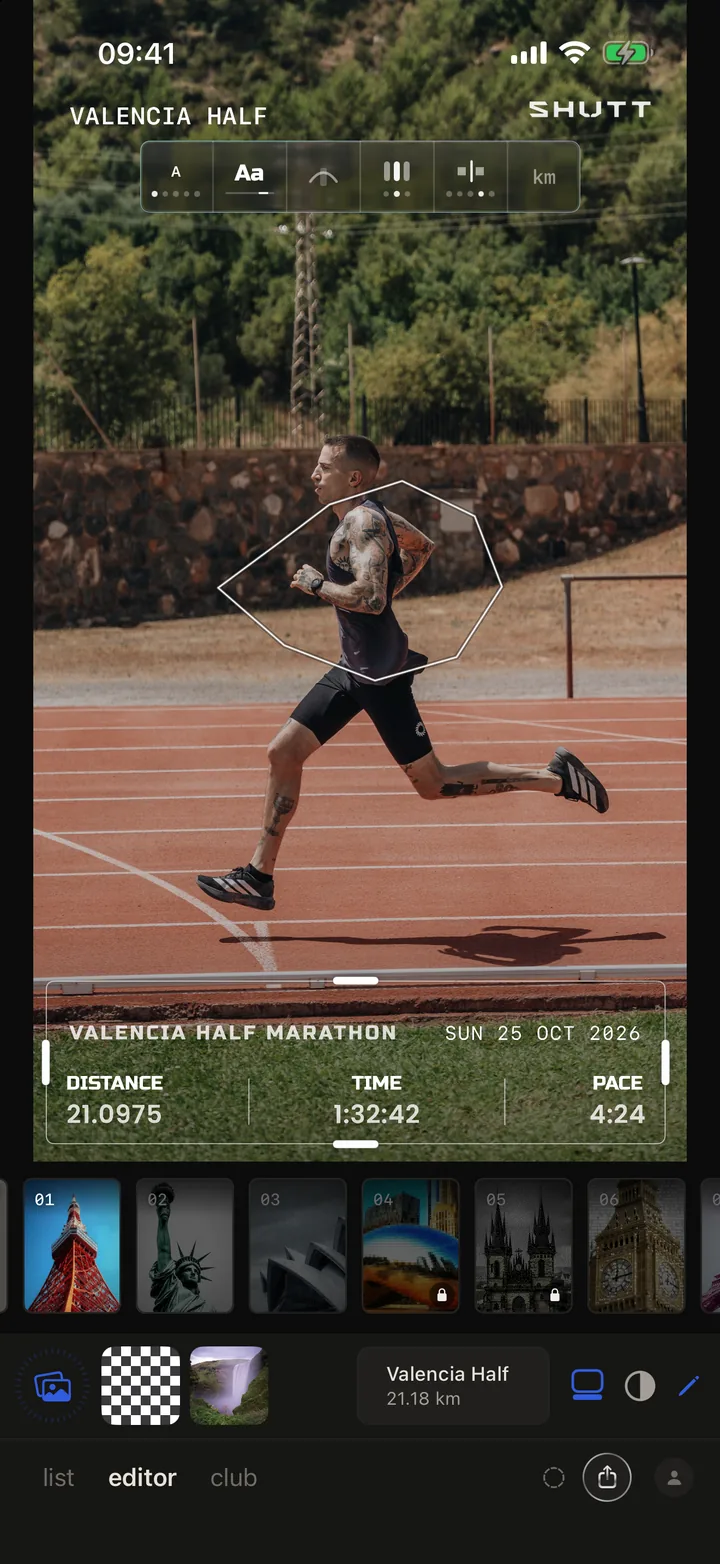
Cara satunya adalah aplikasi yang menarik aktivitas dari Strava dan menggambar statistik serta rute di atas klipmu, jadi tidak ada yang diketik.
SHUTT adalah yang kubuat, jadi baca bagian ini dengan itu dalam pikiran. Berjalan di iPhone:
- Hubungkan Strava sekali. Aktivitasmu muncul otomatis. SHUTT hanya membacanya; tidak pernah mengubah apa pun di akun Strava-mu.
- Buka lari-nya dan pilih klip video dari camera roll sebagai ganti foto.
- Pilih look. Look yang sama dengan yang kamu pakai di foto bekerja di klip: desain jadi dengan statistik, dan rute digambar sebagai garis atau peta.
- Pilih ukuran: Story 9:16, Post 4:5, atau Square 1:1.
- Simpan atau bagikan. Hasil ekspornya video dengan statistik dan rute di atasnya, menjaga kecerahan dan warna yang kamu rekam.
Setiap blok bisa diseret dan diubah ukurannya kalau posisi default menutupi sesuatu di klipmu. Gratis dipakai; ekspor gratis membawa tanda SHUTT kecil, yang dihapus oleh Pro. Halaman fitur mencantumkan statistik dan look-nya.
Cara mana yang sebaiknya dipilih?
| Cara | Waktu per klip | Statistik akurat? | Rute di klip | Biaya |
|---|---|---|---|---|
| Stiker statistik Strava di Instagram | Sekitar 1 menit | Ya, dari Strava | Gambar garis | Gratis |
| Layer teks CapCut atau iMovie | 5-15 menit | Hanya sebaik ketikanmu | Screenshot yang di-crop | Gratis |
| Aplikasi yang membaca Strava | Sekitar 1 menit | Ya, dari Strava | Digambar di klip | Gratis dengan tanda, atau berbayar |
Stikernya paling cepat kalau Story saja sudah cukup. Cara manual memberimu file tersimpan dan kontrol penuh. Aplikasi memberimu file tersimpan tanpa mengetik.
Bagaimana merekam klip yang cocok dengan overlay?
Kebanyakan video lari gagal di tahap merekam, bukan tahap editing. Klip goyang 40 detik dengan pelari memenuhi frame tidak menyisakan tempat untuk angka. Aturan berikut memperbaiki sebagian besarnya.
1. Buat pendek dan stabil
Targetkan 5 sampai 15 detik. Penonton butuh sekitar 2 detik untuk membaca tiga angka, dan klip pendek berulang dengan mulus. Sandarkan ponsel di tembok, bangku, atau botol minum daripada memegangnya. Kalau harus memegang, jalan, jangan lari, dan rapatkan siku.
2. Sisakan ruang kosong
Atur bidikan supaya sepertiganya tenang: langit, jalan, tembok, air. Di situlah statistik ditaruh. Kalau pelari memenuhi seluruh frame, teks apa pun yang kamu tambahkan akan menimpa wajah atau kaki.
3. Rekam vertikal untuk Story dan Reels
Story, Reels, dan TikTok semuanya 9:16. Klip horizontal terpotong menjadi jalur sempit di tengah, atau diberi letterbox dengan bar hitam. Rekam vertikal dari awal dan seluruh frame tetap utuh.
4. Perhatikan safe zone
Instagram menaruh nama profilmu di atas Story dan bar balasan di bawah. Jauhkan angka penting dari kira-kira 250 piksel teratas dan terbawah pada frame 1920 piksel. Di Reel, caption dan tombol ada di bawah dan sisi kanan, jadi statistik di kiri atau tengah atas terbaca paling baik.
5. Cahaya dari belakang kamera
Klip dengan cahaya dari belakang objek mengubah pelari menjadi siluet dan membuat langit terbakar jadi putih. Statistik putih di langit putih menghilang. Rekam dengan matahari di belakangmu atau di samping, dan pagi atau sore kalau bisa. Panduan membuat foto Strava terlihat bagus membahas cahaya lebih dalam, dan berlaku sama untuk video.
6. Pilih tiga atau empat statistik, bukan sepuluh
Jarak, waktu, dan pace mencakup sebagian besar lari. Tambahkan elevasi untuk rute berbukit atau split untuk interval. Klip hanya berlangsung beberapa detik, dan tidak ada yang membaca tabel sepuluh baris dalam waktu itu.
Seperti apa seharusnya overlay-nya?
Jaga huruf cukup besar untuk dibaca di ponsel yang dipegang sejauh lengan: nilai statistik setinggi minimal 60 piksel pada frame lebar 1080. Pakai satu jenis huruf. Beri scrim gelap atau bayangan lembut di belakang teks putih kalau latarnya terang. Dan taruh statistik di tempat klip paling tenang, bukan di tempat paling menarik.
Untuk saran yang sama pada gambar diam, lihat cara menambah statistik ke foto lari.