Para añadir estadísticas de Strava a un vídeo en el iPhone, o escribes los números como capas de texto en un editor de vídeo como CapCut o iMovie, o usas una app que lee la actividad de Strava y coloca los datos sobre el clip por ti. Las opciones de compartir de Strava se centran en fotos y mapas, así que por sí sola no grabará tu ritmo dentro de un archivo de vídeo.
Aquí tienes cada camino, lo que se tarda y cómo grabar un clip que funcione de verdad con números encima.
¿Qué ofrece Strava por sí misma?
El menú de compartir de Strava está pensado para imágenes. Desde una actividad puedes compartir una tarjeta con tu mapa y tus números, o enviar un sticker de estadísticas a las historias de Instagram. El sticker lleva unos pocos datos principales y un dibujo lineal de la ruta, y lo colocas sobre un fondo dentro de Instagram.
Es una opción rápida para una historia. Lo que no he encontrado es una forma de exportar un vídeo desde Strava con los datos incrustados en el archivo, así que, para un reel, un TikTok o un clip que quieras guardar en tu carrete, necesitas uno de los dos caminos de abajo.
Si publicas sobre todo fotos, la guía para compartir carreras de Strava en Instagram cuenta con más detalle todas las opciones que trae la app.
¿Cómo se añaden estadísticas a un vídeo a mano?
Sirve cualquier editor gratuito. CapCut e iMovie son los dos que más gente ya tiene. El editor de historias y reels de Instagram también permite añadir texto sobre un clip.
Pasos en CapCut
- Abre tu actividad de Strava y apunta los tres o cuatro números que quieras: distancia, tiempo en movimiento, ritmo medio y quizá el desnivel.
- Empieza un proyecto nuevo en CapCut e importa el clip.
- Pon el lienzo en 9:16 si va a una historia, un reel o TikTok.
- Añade una capa de texto por cada dato. Mantén la etiqueta y el valor en capas separadas si los quieres en tamaños distintos.
- Estira cada capa de texto hasta la duración completa del clip para que no parpadee.
- Elige una tipografía y un color para todas las capas. Mezclar fuentes es la forma más rápida de que parezca un collage.
- Añade una ruta si la quieres: haz una captura del mapa de Strava, recórtala y colócala como superposición. Traerá consigo el fondo del mapa.
- Exporta a 1080 x 1920 y guarda en tu carrete.
Pasos en iMovie
Los títulos de iMovie son plantillas fijas, así que tienes menos control sobre la posición y el tamaño. Añade el clip, elige un estilo de título en Títulos, escribe tus datos y alarga el título para cubrir todo el clip. Va bien para una sola línea como "10,2 km, 4:52/km, 49:38". Con algo más, se queda corto.
El coste real en tiempo
Cuenta con 5 a 15 minutos por clip las primeras veces. La mayor parte es teclear, alinear y comprobar números. El otro coste es la exactitud: cada número se copia a mano, así que una errata en tu ritmo llega tal cual a tus seguidores. Y una captura recortada del mapa nunca encaja con el resto del diseño, porque arrastra los colores y las etiquetas de mapa de Strava.
Si publicas un vídeo al mes, es una forma perfectamente buena de hacerlo.
¿Cómo hacerlo con una app que lee Strava?
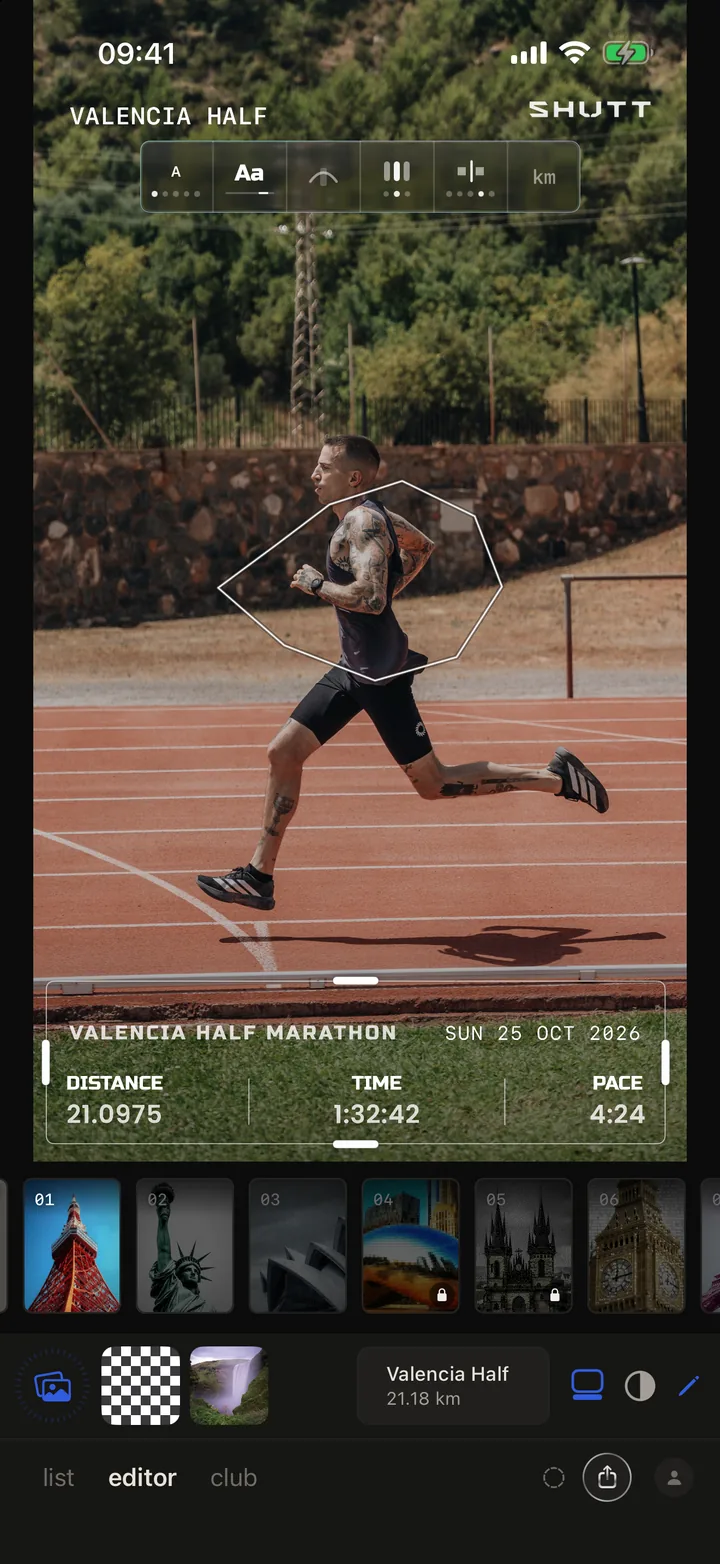
El otro camino es una app que obtiene la actividad de Strava y dibuja los datos y la ruta sobre tu clip, así que no escribes nada.
SHUTT es la que hago yo, así que toma esta sección con eso en mente. Funciona en iPhone:
- Conecta Strava una vez. Tus actividades aparecen automáticamente. SHUTT solo las lee; nunca cambia nada en tu cuenta de Strava.
- Abre la carrera y elige un clip de vídeo de tu carrete en lugar de una foto.
- Elige un look. Los mismos looks que usarías en una foto sirven en los clips: un diseño terminado con los datos y la ruta dibujada como una línea o como un mapa.
- Elige un tamaño: Historia 9:16, Post 4:5 o Cuadrado 1:1.
- Guarda o comparte. La exportación es un vídeo con los datos y la ruta encima, que respeta el brillo y el color con los que grabaste.
Cada bloque se puede arrastrar y cambiar de tamaño si la posición por defecto tapa algo de tu clip. Es gratis; las exportaciones gratuitas llevan una pequeña marca de SHUTT, que Pro quita. La página de funciones lista los datos y los looks.
¿Qué camino elegir?
| Camino | Tiempo por clip | ¿Datos exactos? | Ruta en el clip | Coste |
|---|---|---|---|---|
| Sticker de estadísticas de Strava en Instagram | Alrededor de 1 minuto | Sí, de Strava | Dibujo lineal | Gratis |
| Capas de texto en CapCut o iMovie | 5-15 minutos | Tan buenos como tu tecleo | Captura recortada | Gratis |
| App que lee Strava | Alrededor de 1 minuto | Sí, de Strava | Dibujada sobre el clip | Gratis con marca, o de pago |
El sticker es lo más rápido si solo necesitas la historia. El camino manual te da un archivo guardado y control total. Una app te da un archivo guardado sin teclear.
¿Cómo grabar un clip que funcione con datos encima?
La mayoría de los vídeos de running fallan al grabar, no al editar. Un clip tembloroso de 40 segundos con el corredor llenando el encuadre no deja sitio para los números. Estas reglas arreglan casi todo.
1. Corto y estable
Apunta a 5 o 15 segundos. Quien lo ve necesita unos 2 segundos para leer tres números, y un clip corto se repite bien. Apoya el móvil en un muro, un banco o una botella de agua en lugar de sujetarlo. Si tienes que sujetarlo, camina, no corras, y mantén los codos pegados.
2. Deja espacio vacío
Encuadra para que un tercio de la imagen quede tranquilo: cielo, carretera, una pared, agua. Ahí van los datos. Si el corredor llena todo el encuadre, cualquier texto que añadas caerá encima de una cara o de un par de piernas.
3. Graba en vertical para historias y reels
Las historias, los reels y TikTok son todos 9:16. Un clip en horizontal se recorta a una franja estrecha del centro o lleva bandas negras. Si grabas en vertical desde el principio, conservas todo el encuadre.
4. Ojo con las zonas seguras
Instagram pone tu nombre de perfil arriba de una historia y la barra de respuesta abajo. Mantén los números importantes fuera de los aproximadamente 250 píxeles superiores e inferiores de un encuadre de 1920 píxeles. En un reel, el texto y los botones están abajo y a la derecha, así que los datos a la izquierda o en la parte media superior se leen mejor.
5. Luz a tu espalda
Los clips a contraluz convierten al corredor en una silueta y queman el cielo hasta el blanco. Los datos blancos sobre un cielo blanco desaparecen. Graba con el sol a tu espalda o de lado, y a primera o última hora del día si puedes. La guía para que tus fotos de Strava queden bien trata la luz con más profundidad, y vale igual para el vídeo.
6. Elige tres o cuatro datos, no diez
La distancia, el tiempo y el ritmo cubren la mayoría de las salidas. Añade el desnivel para una ruta con cuestas o los parciales para las series. Un clip dura unos segundos y nadie lee una tabla de diez líneas en ese tiempo.
¿Cómo debe ser el propio texto superpuesto?
Mantén la tipografía lo bastante grande para leerse en un móvil a la distancia del brazo: un valor de al menos 60 píxeles de alto en un encuadre de 1080 de ancho. Usa una sola tipografía. Pon un velo oscuro o una sombra suave detrás del texto blanco si el fondo es claro. Y coloca los datos donde el clip esté más tranquilo, no donde sea más interesante.
Para este mismo consejo aplicado a imágenes fijas, mira cómo añadir estadísticas a tus fotos de running.