iPhoneで動画にStravaのスタッツを載せるには、CapCutやiMovieなどの動画編集アプリで数字をテキストレイヤーとして自分で入力するか、Stravaからアクティビティを読み取ってクリップの上にスタッツを重ねてくれるアプリを使います。Stravaのシェア機能は写真と地図が中心なので、ペースを動画ファイルに焼き込むことは、Strava単体ではできません。
以下では、それぞれの方法と所要時間、そして数字を載せてもきちんと使えるクリップの撮り方を紹介します。
Strava自体では何ができる?
Stravaのシェアメニューは、画像が中心です。アクティビティから、地図と数字のカードをシェアするか、Instagramのストーリーズにスタッツのステッカーを送れます。ステッカーには主なスタッツがいくつかと、ルートの線画が入っていて、Instagramの中で背景の上に好きに置けます。
ストーリーズなら、手早い方法です。ただ、スタッツを焼き込んだ動画をStravaから書き出す方法は、私が調べた範囲では見つかりませんでした。リールやTikTok、あるいはカメラロールに残しておきたいクリップには、次の2つの方法のどちらかが必要です。
写真の投稿が中心なら、StravaのランをInstagramでシェアする方法のガイドに、標準で使える方法がすべて詳しくまとまっています。
手作業で動画にスタッツを載せるには?
無料のエディタならどれでもできます。多くの人がすでに持っているのはCapCutとiMovieの2つです。Instagram自体のストーリーズやリールのエディタでも、クリップの上にテキストを載せられます。
CapCutでの手順
- Stravaのアクティビティを開き、載せたい3つか4つの数字(距離、移動時間、平均ペース、必要なら獲得標高)を書き留めます。
- CapCutで新規プロジェクトを開始し、クリップを読み込みます。
- ストーリーズ、リール、TikTokに載せるなら、キャンバスを9:16に設定します。
- スタッツごとにテキストレイヤーを追加します。ラベルと値で大きさを変えたい場合は、別々のレイヤーにしましょう。
- 点滅して消えないように、各テキストレイヤーをクリップの全長に伸ばします。
- すべてのレイヤーで書体と色を1つに揃えます。フォントを混ぜると、コラージュのように見えてしまいます。
- ルートがほしい場合は、ルートを追加します。Stravaの地図をスクリーンショットして切り抜き、オーバーレイとして置きます。地図の背景も一緒に付いてきます。
- 1080 x 1920で書き出し、カメラロールに保存します。
iMovieでの手順
iMovieのタイトルは固定のテンプレートなので、位置とサイズの自由度は低めです。クリップを追加し、「タイトル」からスタイルを選び、スタッツを入力して、タイトルをクリップ全体に伸ばします。「10.2 km、4:52/km、49:38」のような1行なら問題ありませんが、それ以上になると難しくなります。
正直な所要時間
最初のうちは、1本につき5分から15分を見ておきましょう。大半は、入力、位置合わせ、数字の確認です。もうひとつのコストは正確さです。数字はすべて手で写すので、ペースを打ち間違えると、そのままフォロワーに届きます。それに、切り抜いた地図のスクリーンショットは、Stravaの地図の色やラベルが付いてくるので、ほかのデザインと馴染みません。
動画を月に1本投稿する程度なら、この方法でまったく問題ありません。
Stravaを読み取るアプリでやるには?
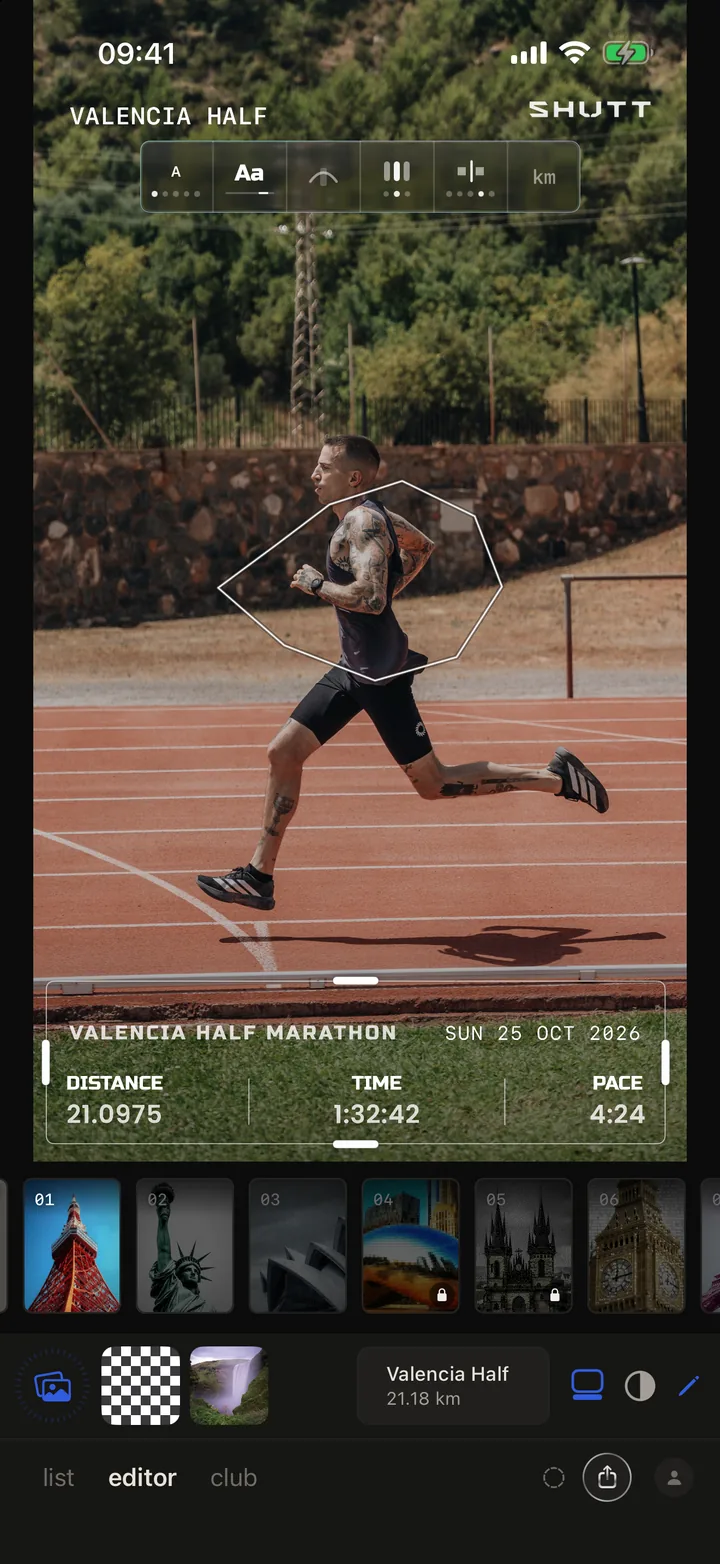
もうひとつの方法は、Stravaからアクティビティを取得して、クリップの上にスタッツとルートを描いてくれるアプリです。入力は必要ありません。
SHUTTは私が作っているアプリなので、この部分はその点を踏まえてお読みください。iPhoneで使えます。
- Stravaを一度だけ連携します。 アクティビティが自動で表示されます。SHUTTは読み取るだけで、Stravaのアカウントには何も変更を加えません。
- ランを開いて、写真の代わりにカメラロールから動画のクリップを選びます。
- ルックを選びます。 写真で使うのと同じルックが、クリップでも使えます。スタッツ入りの仕上がったデザインで、ルートは線または地図として描かれます。
- サイズを選びます。 ストーリー 9:16、投稿 4:5、正方形 1:1です。
- 保存または共有します。 書き出されるのは、スタッツとルートが載った動画で、撮影したときの明るさと色が保たれます。
デフォルトの位置がクリップの何かに重なる場合は、どのブロックもドラッグして大きさを変えられます。無料で使えて、無料で書き出した動画には小さなSHUTTのマークが入り、Proでは外せます。スタッツとルックの一覧は機能ページにあります。
どの方法を選ぶ?
| 方法 | 1本あたりの時間 | スタッツの正確さ | クリップ上のルート | 費用 |
|---|---|---|---|---|
| InstagramのStravaスタッツステッカー | 約1分 | 正確(Stravaから取得) | 線画 | 無料 |
| CapCutやiMovieのテキストレイヤー | 5〜15分 | 入力の正確さ次第 | 切り抜いたスクリーンショット | 無料 |
| Stravaを読み取るアプリ | 約1分 | 正確(Stravaから取得) | クリップの上に描画 | マーク付きで無料、または有料 |
ストーリーズだけで十分なら、ステッカーがいちばん手早い方法です。手作業なら、保存されたファイルと完全なコントロールが手に入ります。アプリなら、入力の手間なしで、保存されたファイルが手に入ります。
オーバーレイに向くクリップはどう撮る?
ランの動画がうまくいかない原因の大半は、編集ではなく撮影の段階にあります。ランナーがフレームいっぱいに写った、手ぶれした40秒のクリップには、数字を置く場所がありません。次のルールで、ほとんどが解決します。
1. 短く、安定させる
5秒から15秒を目安にします。3つの数字を読むのに必要なのは2秒ほどで、短いクリップはきれいにループします。スマホは手で持たず、壁、ベンチ、ボトルなどに立てかけましょう。どうしても持つなら、走らずに歩きながら、肘を体に付けて撮ります。
2. 余白をつくる
フレームの3分の1は、空、道路、壁、水面などの落ち着いた部分にしておきます。そこにスタッツを置きます。ランナーがフレーム全体を占めていると、どんなテキストも顔や脚の上にかかってしまいます。
3. ストーリーズとリールには縦で撮る
ストーリーズ、リール、TikTokはどれも9:16です。横向きのクリップは、中央の細い帯にトリミングされるか、黒帯付きになります。最初から縦で撮れば、フレーム全体が使えます。
4. セーフゾーンに気をつける
Instagramはストーリーズの上部にプロフィール名を、下部に返信バーを表示します。1920ピクセルのフレームの上下およそ250ピクセルには、大事な数字を置かないようにします。リールでは、キャプションとボタンが下と右側に来るので、左側か上寄りの中央にスタッツを置くのが読みやすいです。
5. カメラの後ろから光を当てる
逆光のクリップは、ランナーをシルエットにし、空を白飛びさせます。白い空に白いスタッツは見えなくなります。太陽を背にするか横から、できれば朝か夕方に撮りましょう。光についてはStravaの写真をきれいに見せる方法のガイドでさらに詳しく説明していて、動画にもそのまま当てはまります。
6. スタッツは10個ではなく、3つか4つ
距離、タイム、ペースで、ほとんどのランをカバーできます。アップダウンのあるルートなら獲得標高、インターバルならスプリットを足しましょう。クリップは数秒しか続かず、その間に10行の表を読む人はいません。
オーバーレイ自体はどんな見た目がいい?
腕を伸ばして持ったスマホで読める大きさにします。幅1080のフレームなら、スタッツの値の高さは60ピクセル以上が目安です。書体は1つに。背景が明るいときは、白い文字の後ろに暗いスクリムかやわらかい影を入れます。そして、スタッツは、クリップがいちばん面白い場所ではなく、いちばん落ち着いている場所に置きます。
同じアドバイスを静止画に当てはめたものは、ランの写真にスタッツを載せる方法を見てください。