Para colocar dados do Strava num vídeo no iPhone, você digita os números como camadas de texto num editor de vídeo como o CapCut ou o iMovie, ou usa um app que lê a atividade do Strava e coloca os dados sobre o vídeo para você. As opções de compartilhar do próprio Strava se concentram em fotos e mapas, então ele não grava o seu pace num arquivo de vídeo por conta própria.
Abaixo estão os dois caminhos, quanto tempo cada um leva e como filmar um vídeo que funcione de verdade com números por cima.
O que o próprio Strava oferece?
O menu de compartilhar do Strava gira em torno de imagens. A partir de uma atividade, você pode compartilhar um cartão com o mapa e os números, ou mandar um adesivo de dados para os stories do Instagram. O adesivo traz alguns dados principais e o desenho da rota, e você o posiciona sobre um fundo dentro do Instagram.
É uma opção rápida para um story. O que eu não encontrei foi um jeito de exportar do Strava um vídeo com os dados gravados no arquivo, então, para um Reels, um TikTok ou um vídeo que você quer guardar na galeria, você precisa de um dos dois caminhos abaixo.
Se você posta mais fotos, o guia de como compartilhar corridas do Strava no Instagram cobre todas as opções nativas com mais detalhe.
Como colocar os dados no vídeo na mão?
Funciona com qualquer editor grátis. O CapCut e o iMovie são os dois que a maioria já tem. O editor de story e de Reels do próprio Instagram também deixa colocar texto sobre um vídeo.
Passos no CapCut
- Abra a atividade no Strava e anote os três ou quatro números que quer: distância, tempo em movimento, pace médio, talvez altimetria.
- Comece um projeto novo no CapCut e importe o vídeo.
- Defina a tela como 9:16 se for para um story, Reels ou TikTok.
- Adicione uma camada de texto para cada dado. Deixe o rótulo e o valor em camadas separadas se quiser tamanhos diferentes.
- Estique cada camada de texto até a duração total do vídeo para não piscar.
- Escolha uma fonte e uma cor para todas as camadas. Misturar fontes é o jeito mais rápido de deixar com cara de colagem.
- Adicione uma rota, se quiser: tire um print do mapa do Strava, corte e coloque como overlay. Ele leva o fundo do mapa junto.
- Exporte em 1080 x 1920 e salve na galeria.
Passos no iMovie
Os títulos do iMovie são modelos fixos, então você tem menos controle de posição e tamanho. Adicione o vídeo, escolha um estilo de título em Títulos, digite os dados nele e estenda o título para cobrir o vídeo todo. Serve para uma linha única como "10,2 km, 4:52 /km, 49:38". Complica com qualquer coisa além disso.
O custo de tempo, com honestidade
Conte de 5 a 15 minutos por vídeo nas primeiras vezes. A maior parte é digitar, alinhar e conferir números. O outro custo é a precisão: cada número é copiado à mão, então um erro de digitação no pace vai direto para os seus seguidores. E um print de mapa cortado nunca combina com o resto do design, porque traz as cores e os rótulos do mapa do Strava.
Se você posta um vídeo por mês, é um jeito perfeitamente bom de fazer.
Como fazer com um app que lê o Strava?
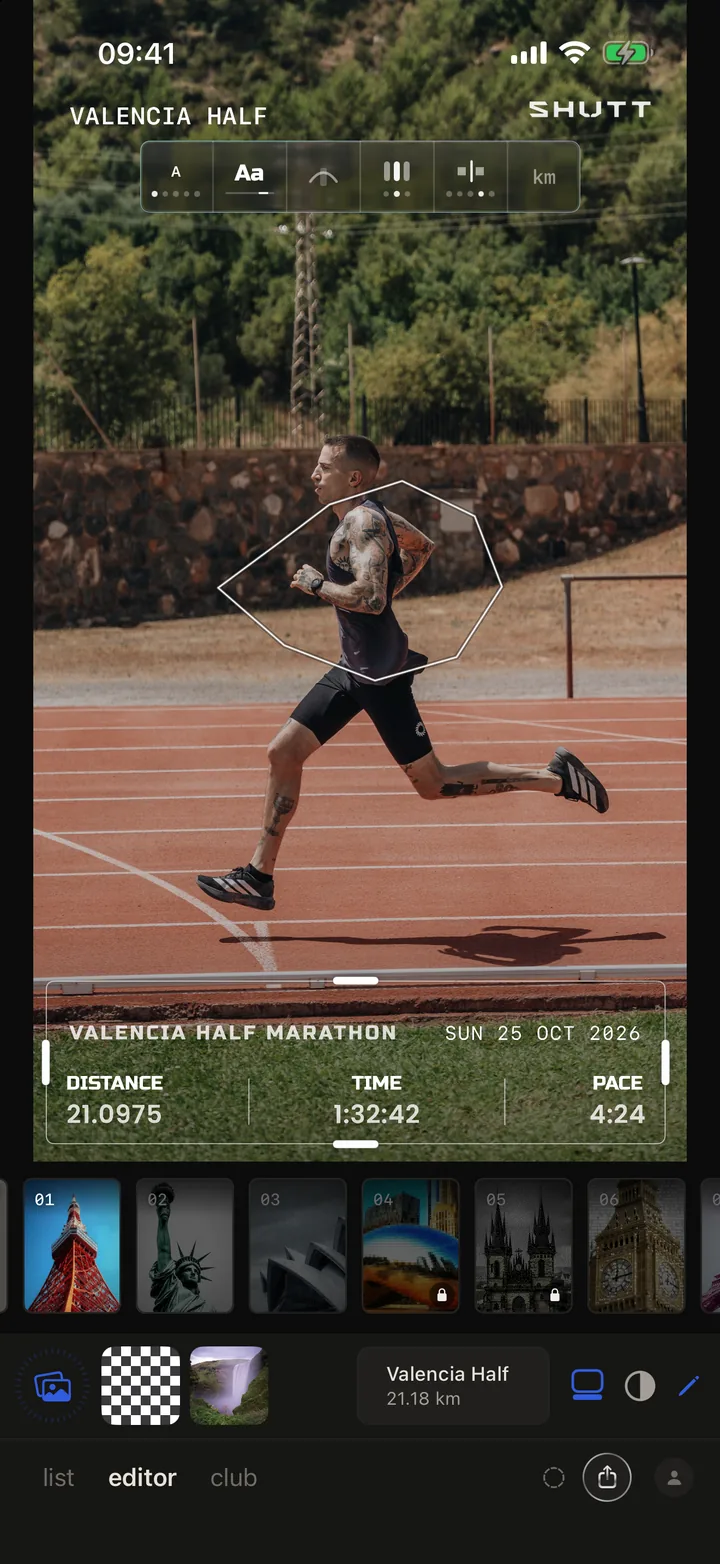
O outro caminho é um app que puxa a atividade do Strava e desenha os dados e a rota sobre o seu vídeo, então nada é digitado.
O SHUTT é o que eu faço, então leia esta seção com isso em mente. Funciona no iPhone:
- Conecte o Strava uma vez. Suas atividades aparecem automaticamente. O SHUTT só lê; nunca muda nada na sua conta do Strava.
- Abra a corrida e escolha um vídeo da galeria em vez de uma foto.
- Escolha um look. Os mesmos looks que você usaria numa foto funcionam em vídeos: um design pronto com os dados e a rota desenhada como linha ou mapa.
- Escolha um tamanho: Story 9:16, Post 4:5 ou Quadrado 1:1.
- Salve ou compartilhe. A exportação é um vídeo com os dados e a rota por cima, mantendo o brilho e a cor que você filmou.
Cada bloco pode ser arrastado e redimensionado se a posição padrão cobrir algo no seu vídeo. É grátis; as exportações grátis levam uma pequena marca do SHUTT, que o Pro tira. A página de recursos lista os dados e os looks.
Qual caminho escolher?
| Caminho | Tempo por vídeo | Dados exatos? | Rota no vídeo | Custo |
|---|---|---|---|---|
| Adesivo de dados do Strava no Instagram | Cerca de 1 minuto | Sim, do Strava | Desenho de linha | Grátis |
| Camadas de texto no CapCut ou iMovie | 5 a 15 minutos | Só tão bons quanto a sua digitação | Print cortado | Grátis |
| App que lê o Strava | Cerca de 1 minuto | Sim, do Strava | Desenhada sobre o vídeo | Grátis com marca, ou pago |
O adesivo é o mais rápido se você só precisa do story. O caminho manual dá um arquivo salvo e controle total. Um app dá um arquivo salvo sem a digitação.
Como filmar um vídeo que funcione com dados por cima?
A maioria dos vídeos de corrida falha na hora de filmar, não na edição. Um vídeo trêmulo de 40 segundos com o corredor ocupando o quadro todo não deixa lugar para os números. Estas regras resolvem quase tudo.
1. Curto e firme
Mire em 5 a 15 segundos. As pessoas precisam de uns 2 segundos para ler três números, e um vídeo curto roda em loop sem corte. Apoie o celular num muro, num banco ou numa garrafa de água em vez de segurar. Se precisar segurar, ande, não corra, e mantenha os cotovelos junto ao corpo.
2. Deixe espaço vazio
Enquadre para que um terço da imagem fique calmo: céu, rua, um muro, água. É onde os dados vão. Se o corredor ocupa o quadro todo, qualquer texto que você acrescentar vai ficar em cima de um rosto ou de um par de pernas.
3. Filme na vertical para stories e Reels
Stories, Reels e TikTok são todos 9:16. Um vídeo na horizontal é cortado numa faixa estreita do meio ou ganha tarjas pretas. Filme na vertical desde o início e você mantém o quadro inteiro.
4. Cuidado com as zonas seguras
O Instagram põe o nome do seu perfil no topo de um story e a barra de resposta embaixo. Mantenha os números importantes fora dos cerca de 250 pixels do topo e da base de um quadro de 1920 pixels. Num Reels, a legenda e os botões ficam embaixo e à direita, então dados à esquerda ou no meio superior se leem melhor.
5. Luz vinda de trás da câmera
Vídeos contra a luz transformam o corredor numa silhueta e estouram o céu em branco. Dados brancos sobre um céu branco somem. Filme com o sol atrás de você ou de lado, e no começo ou no fim do dia, se puder. O guia para deixar as fotos do Strava bonitas trata da luz com mais profundidade, e vale para vídeo do mesmo jeito.
6. Escolha três ou quatro dados, não dez
Distância, tempo e pace cobrem a maioria das corridas. Acrescente altimetria para um percurso com morros ou parciais para intervalados. Um vídeo dura poucos segundos, e ninguém lê uma tabela de dez linhas nesse tempo.
Como deve ser a aparência dos dados na tela?
Mantenha a fonte grande o bastante para ler no celular a um braço de distância: um valor de pelo menos 60 pixels de altura num quadro de 1080 de largura. Use uma única fonte. Coloque um véu escuro ou uma sombra suave atrás do texto branco se o fundo for claro. E posicione os dados onde o vídeo é mais calmo, não onde é mais interessante.
Para o mesmo conselho aplicado a imagens estáticas, veja como colocar dados nas suas fotos de corrida.