Um Strava-Stats auf dem iPhone zu einem Video hinzuzufügen, tippst du die Zahlen entweder als Textebenen in einem Videoeditor wie CapCut oder iMovie, oder du nutzt eine App, die die Aktivität aus Strava liest und die Stats für dich über den Clip legt. Stravas eigene Teilen-Optionen konzentrieren sich auf Fotos und Karten, deine Pace brennt Strava also nicht von selbst in eine Videodatei.
Unten steht jeder Weg, wie lange er dauert und wie du einen Clip filmst, mit dem Zahlen obendrauf wirklich funktionieren.
Was bietet Strava selbst?
Stravas Teilen-Menü ist um Bilder herum gebaut. Aus einer Aktivität kannst du eine Karte mit Route und Zahlen teilen oder einen Stats-Sticker an Instagram Stories schicken. Der Sticker trägt ein paar Kernstats und eine Linienzeichnung der Route, und du platzierst ihn in Instagram über einem Hintergrund.
Für eine Story ist das schnell. Was ich nicht finden konnte, ist ein Weg, aus Strava ein Video mit eingebackenen Stats zu exportieren. Für ein Reel, ein TikTok oder einen Clip, den du in deiner Fotomediathek behalten willst, brauchst du also einen der beiden Wege unten.
Wenn du hauptsächlich Fotos postest, behandelt der Ratgeber zum Teilen von Strava-Läufen auf Instagram jede eingebaute Option ausführlicher.
Wie fügst du Stats manuell zu einem Video hinzu?
Das funktioniert mit jedem kostenlosen Editor. CapCut und iMovie haben die meisten ohnehin. Auch Instagrams eigener Story- und Reel-Editor lässt dich Text über einen Clip legen.
Schritte in CapCut
- Öffne deine Strava-Aktivität und notiere die drei oder vier Zahlen, die du willst: Distanz, Bewegungszeit, durchschnittliche Pace, vielleicht Höhenmeter.
- Starte ein neues CapCut-Projekt und importiere den Clip.
- Stell die Leinwand auf 9:16, wenn der Clip in eine Story, ein Reel oder zu TikTok soll.
- Füge für jede Stat eine Textebene hinzu. Halte Beschriftung und Wert in getrennten Ebenen, wenn sie verschieden groß sein sollen.
- Zieh jede Textebene auf die volle Länge des Clips, damit sie nicht flackernd ein- und ausgeht.
- Wähle eine Schrift und eine Farbe für alle Ebenen. Gemischte Schriften sind der schnellste Weg, dass es nach Collage aussieht.
- Füge eine Route hinzu, wenn du eine willst: Mach einen Screenshot der Strava-Karte, beschneide ihn und leg ihn als Overlay darüber. Der Kartenhintergrund kommt mit.
- Exportiere mit 1080 x 1920 und speichere in deiner Fotomediathek.
Schritte in iMovie
Die Titel in iMovie sind feste Vorlagen, du hast also weniger Kontrolle über Position und Größe. Füge den Clip hinzu, wähle unter Titel einen Titelstil, tippe deine Stats hinein und dehne den Titel über den ganzen Clip. Für eine einzelne Zeile wie "10,2 km, 4:52/km, 49:38" ist das in Ordnung. Bei mehr tut es sich schwer.
Der ehrliche Zeitaufwand
Rechne bei den ersten Malen mit 5 bis 15 Minuten pro Clip. Das meiste davon ist Tippen, Ausrichten und Zahlen prüfen. Der andere Preis ist die Genauigkeit: Jede Zahl wird von Hand abgetippt, ein Tippfehler bei deiner Pace geht also direkt an deine Follower. Und ein zugeschnittener Karten-Screenshot passt nie zum Rest des Designs, weil er Stravas Kartenfarben und Beschriftungen mitbringt.
Wenn du einmal im Monat ein Video postest, ist das ein völlig guter Weg.
Wie geht es mit einer App, die Strava liest?
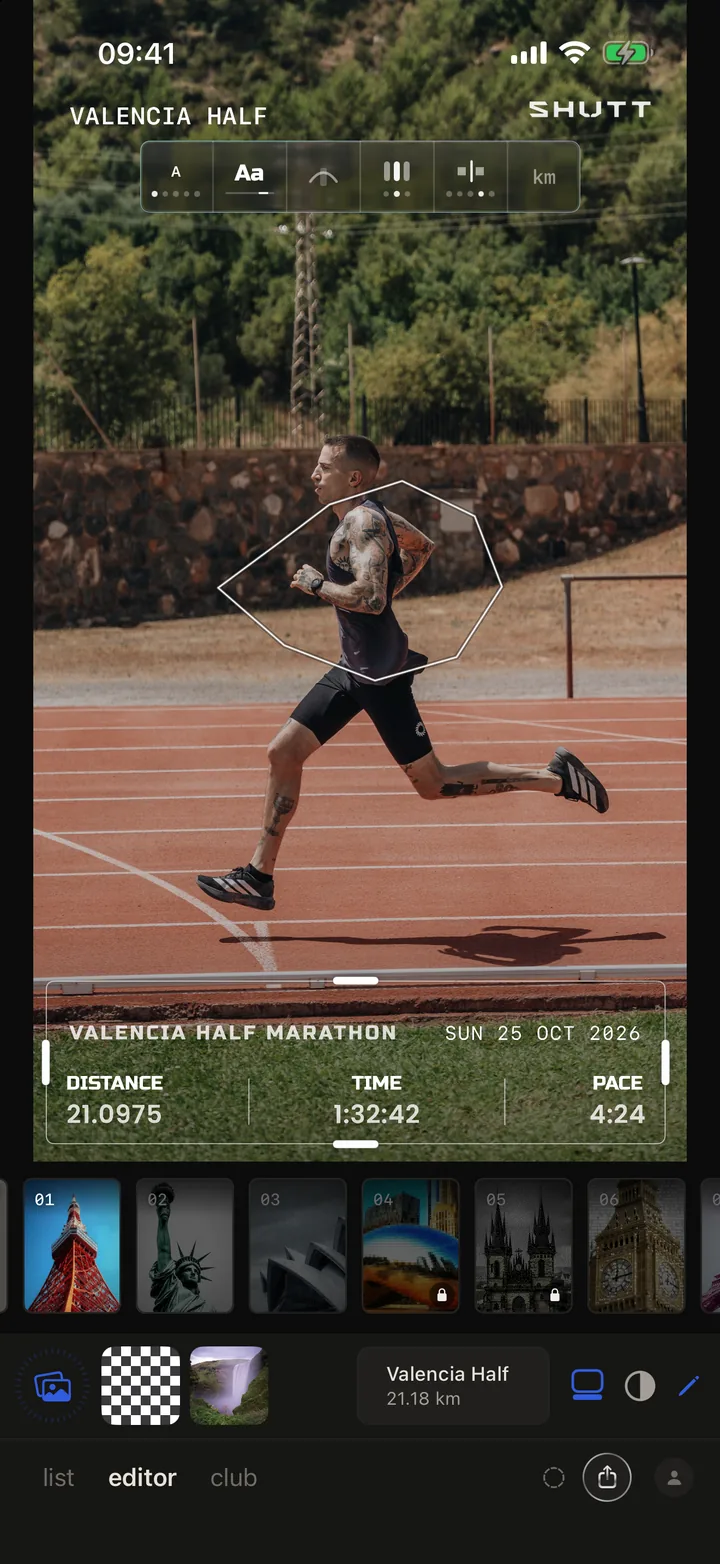
Der andere Weg ist eine App, die die Aktivität aus Strava zieht und Stats und Route über deinen Clip zeichnet, sodass nichts getippt wird.
SHUTT ist die App, die ich mache, nimm diesen Abschnitt also mit dieser Einschränkung. Sie läuft auf dem iPhone:
- Verbinde Strava einmal. Deine Aktivitäten erscheinen automatisch. SHUTT liest sie nur; es ändert nie etwas in deinem Strava-Konto.
- Öffne den Lauf und wähle statt eines Fotos einen Videoclip aus deiner Fotomediathek.
- Wähle einen Look. Dieselben Looks wie bei einem Foto funktionieren auf Clips: ein fertiges Design mit den Stats und der Route als Linie oder als Karte.
- Wähle eine Größe: Story 9:16, Post 4:5 oder Quadrat 1:1.
- Speichere oder teile. Der Export ist ein Video mit Stats und Route darauf, mit der Helligkeit und Farbe, die du gefilmt hast.
Jeder Block lässt sich ziehen und skalieren, falls die Standardposition etwas in deinem Clip verdeckt. Die Nutzung ist kostenlos; kostenlose Exporte tragen ein kleines SHUTT-Zeichen, das Pro entfernt. Die Funktionsseite listet die Stats und Looks.
Welchen Weg solltest du wählen?
| Weg | Zeit pro Clip | Stats genau? | Route auf dem Clip | Kosten |
|---|---|---|---|---|
| Strava-Stats-Sticker in Instagram | Etwa 1 Minute | Ja, aus Strava | Linienzeichnung | Kostenlos |
| CapCut oder iMovie Textebenen | 5 bis 15 Minuten | Nur so gut wie dein Tippen | Zugeschnittener Screenshot | Kostenlos |
| App, die Strava liest | Etwa 1 Minute | Ja, aus Strava | Auf den Clip gezeichnet | Kostenlos mit Zeichen oder bezahlt |
Der Sticker ist am schnellsten, wenn die Story alles ist, was du brauchst. Der manuelle Weg gibt dir eine gespeicherte Datei und volle Kontrolle. Eine App gibt dir eine gespeicherte Datei ohne das Tippen.
Wie filmst du einen Clip, der mit einem Overlay funktioniert?
Die meisten Laufvideos scheitern beim Filmen, nicht beim Bearbeiten. Ein wackeliger 40-Sekunden-Clip, in dem der Läufer das Bild füllt, lässt den Zahlen keinen Platz. Diese Regeln beheben das meiste.
1. Kurz und ruhig
Ziel sind 5 bis 15 Sekunden. Zuschauer brauchen etwa 2 Sekunden, um drei Zahlen zu lesen, und ein kurzer Clip loopt sauber. Stell das Handy auf eine Mauer, eine Bank oder eine Trinkflasche, statt es zu halten. Wenn du es halten musst, geh, statt zu laufen, und zieh die Ellbogen an.
2. Lass Raum frei
Gestalte das Bild so, dass ein Drittel ruhig bleibt: Himmel, Straße, eine Wand, Wasser. Dort kommen die Stats hin. Füllt der Läufer das ganze Bild, landet jeder Text auf einem Gesicht oder auf Beinen.
3. Hochformat für Stories und Reels
Stories, Reels und TikTok sind alle 9:16. Ein Querformat-Clip wird auf einen schmalen Streifen aus der Mitte zugeschnitten oder bekommt schwarze Balken. Filmst du von Anfang an hochkant, behältst du das ganze Bild.
4. Achte auf die Sicherheitszonen
Instagram setzt deinen Profilnamen an den oberen Rand einer Story und die Antwortleiste an den unteren. Halte wichtige Zahlen aus den obersten und untersten etwa 250 Pixeln eines 1920 Pixel hohen Bildes heraus. Bei einem Reel sitzen Beschreibung und Buttons unten und rechts, Stats links oder in der oberen Mitte lesen sich also am besten.
5. Licht von hinter der Kamera
Clips im Gegenlicht machen den Läufer zur Silhouette und den Himmel zu einem weißen Fleck. Weiße Stats auf weißem Himmel verschwinden. Filme mit der Sonne im Rücken oder seitlich, und wenn möglich früh oder spät am Tag. Der Ratgeber, wie Strava-Fotos gut aussehen, behandelt Licht ausführlicher, und das gilt für Video genauso.
6. Drei oder vier Stats, nicht zehn
Distanz, Zeit und Pace decken die meisten Läufe ab. Füge Höhenmeter bei einer hügeligen Strecke hinzu oder Splits bei Intervallen. Ein Clip dauert nur ein paar Sekunden, und in dieser Zeit liest niemand eine Tabelle mit zehn Zeilen.
Wie sollte das Overlay selbst aussehen?
Halte die Schrift so groß, dass sie auf einem Handy auf Armlänge lesbar ist: ein Statwert von mindestens 60 Pixeln Höhe bei einem 1080 Pixel breiten Bild. Nimm eine Schrift. Leg ein dunkles Scrim oder einen weichen Schatten hinter weißen Text, wenn der Hintergrund hell ist. Und platziere die Stats dort, wo der Clip am ruhigsten ist, nicht dort, wo er am interessantesten ist.
Denselben Rat für Standbilder findest du in So fügst du Stats zu deinen Laufbildern hinzu.