ถ้าจะใส่สถิติ Strava ลงในวิดีโอบน iPhone คุณทำได้สองทาง คือพิมพ์ตัวเลขเองเป็นเลเยอร์ข้อความในโปรแกรมตัดต่ออย่าง CapCut หรือ iMovie หรือใช้แอปที่อ่านกิจกรรมจาก Strava แล้ววางสถิติทับคลิปให้ ตัวเลือกแชร์ของ Strava เองเน้นรูปและแผนที่ จึงไม่ฝังเพซลงในไฟล์วิดีโอให้
ด้านล่างคือแต่ละทาง ใช้เวลาเท่าไหร่ และถ่ายคลิปอย่างไรให้ใส่ตัวเลขทับแล้วใช้ได้จริง
Strava เองมีอะไรให้บ้าง
เมนูแชร์ของ Strava สร้างมาเพื่อรูปภาพ จากกิจกรรมคุณแชร์การ์ดที่มีแผนที่กับตัวเลข หรือส่งสติกเกอร์สถิติไปที่ Instagram Stories สติกเกอร์มีสถิติหลักสองสามตัวกับเส้นทางที่วาดเป็นเส้น และคุณวางมันทับพื้นหลังภายใน Instagram
เป็นทางที่เร็วสำหรับ Story ส่วนที่ผมหาไม่เจอคือวิธีส่งออกวิดีโอจาก Strava ที่ฝังสถิติอยู่ในไฟล์ ดังนั้นสำหรับ Reel, TikTok หรือคลิปที่อยากเก็บในคลังรูป คุณต้องใช้หนึ่งในสองทางด้านล่าง
ถ้าคุณโพสต์รูปเป็นส่วนใหญ่ คู่มือแชร์รัน Strava บน Instagram ครอบคลุมตัวเลือกที่มีในตัวทุกแบบอย่างละเอียดกว่า
ใส่สถิติลงวิดีโอเองได้อย่างไร
ใช้ได้กับโปรแกรมตัดต่อฟรีทุกตัว CapCut กับ iMovie คือสองตัวที่คนส่วนใหญ่มีอยู่แล้ว editor Story และ Reel ของ Instagram เองก็ใส่ข้อความทับคลิปได้
ขั้นตอนใน CapCut
- เปิดกิจกรรมใน Strava แล้วจดตัวเลขสามหรือสี่ตัวที่ต้องการ: ระยะทาง เวลาเคลื่อนที่ เพซเฉลี่ย บางทีก็ความสูง
- เริ่มโปรเจกต์ใหม่ใน CapCut แล้วนำเข้าคลิป
- ตั้งแคนวาสเป็น 9:16 ถ้าจะลง Story, Reel หรือ TikTok
- เพิ่มเลเยอร์ข้อความ สำหรับแต่ละสถิติ แยกป้ายกำกับกับค่าเป็นคนละเลเยอร์ถ้าอยากให้ขนาดต่างกัน
- ยืดเลเยอร์ข้อความแต่ละอัน ให้เต็มความยาวคลิป เพื่อไม่ให้กะพริบเข้าออก
- เลือกฟอนต์เดียวและสีเดียว สำหรับทุกเลเยอร์ การผสมฟอนต์เป็นทางที่เร็วที่สุดที่จะทำให้ดูเหมือนภาพคอลลาจ
- เพิ่มเส้นทาง ถ้าต้องการ: แคปแผนที่ Strava ครอป แล้ววางเป็นโอเวอร์เลย์ มันจะพาพื้นหลังแผนที่มาด้วย
- ส่งออก ที่ 1080 x 1920 แล้วบันทึกลงคลังรูป
ขั้นตอนใน iMovie
ไตเติลของ iMovie เป็นเทมเพลตตายตัว จึงควบคุมตำแหน่งและขนาดได้น้อย เพิ่มคลิป เลือกสไตล์ไตเติลจาก Titles พิมพ์สถิติลงไป แล้วยืดไตเติลให้คลุมทั้งคลิป ใช้ได้ดีกับบรรทัดเดียวอย่าง "10.2 km, 4:52/km, 49:38" แต่ถ้ามากกว่านั้นจะไม่ไหว
ต้นทุนเวลาแบบตรงไปตรงมา
คาดว่า 5 ถึง 15 นาทีต่อคลิปในไม่กี่ครั้งแรก ส่วนใหญ่หมดไปกับการพิมพ์ จัดตำแหน่ง และเช็กตัวเลข ต้นทุนอีกอย่างคือความถูกต้อง: ทุกตัวเลขคัดลอกด้วยมือ พิมพ์เพซผิดก็ไปถึงผู้ติดตามทันที และภาพแผนที่ที่แคปแล้วครอปไม่เคยเข้ากับดีไซน์ที่เหลือ เพราะพาสีแผนที่และป้ายของ Strava มาด้วย
ถ้าคุณโพสต์วิดีโอเดือนละครั้ง วิธีนี้ก็ดีมากพอ
ทำกับแอปที่อ่าน Strava ได้อย่างไร
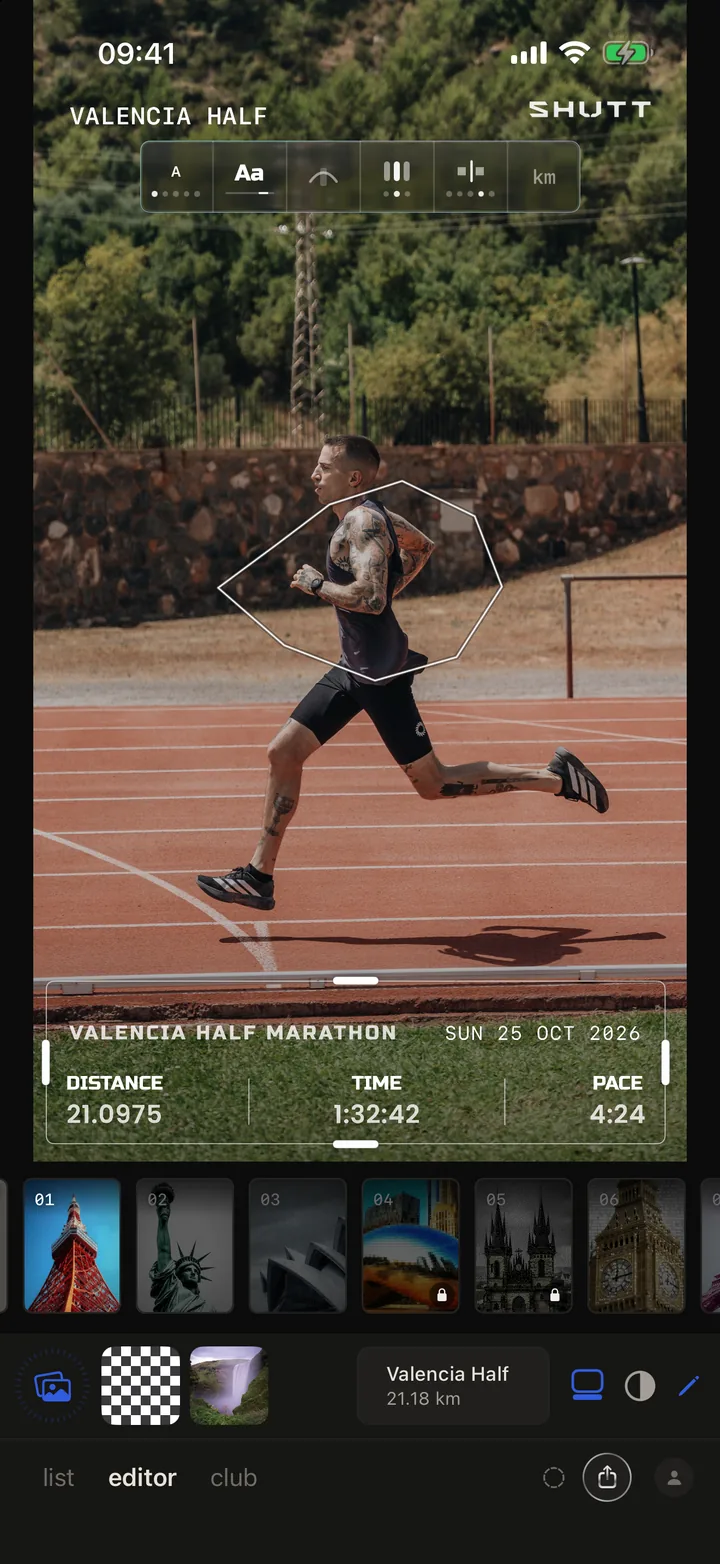
อีกทางคือแอปที่ดึงกิจกรรมจาก Strava แล้ววาดสถิติและเส้นทางทับคลิปของคุณ ไม่ต้องพิมพ์อะไร
SHUTT คือแอปที่ผมทำ ดังนั้นอ่านส่วนนี้โดยคำนึงถึงข้อนั้น ใช้ได้บน iPhone:
- เชื่อม Strava ครั้งเดียว กิจกรรมของคุณขึ้นมาอัตโนมัติ SHUTT แค่อ่าน ไม่เคยเปลี่ยนอะไรในบัญชี Strava ของคุณ
- เปิดรัน แล้วเลือกคลิปวิดีโอจากคลังรูปแทนรูปภาพ
- เลือก look look ชุดเดียวกับที่ใช้บนรูปใช้กับคลิปได้: ดีไซน์สำเร็จรูปที่มีสถิติ และเส้นทางที่วาดเป็นเส้นหรือแผนที่
- เลือกขนาด: Story 9:16, Post 4:5 หรือ Square 1:1
- บันทึกหรือแชร์ ผลลัพธ์เป็นวิดีโอที่มีสถิติและเส้นทางอยู่บนนั้น คงความสว่างกับสีที่คุณถ่ายไว้
ทุกบล็อกลากและย่อขยายได้ ถ้าตำแหน่งเริ่มต้นไปบังอะไรในคลิป ใช้ฟรี ไฟล์ที่ส่งออกแบบฟรีมีเครื่องหมาย SHUTT เล็กๆ ซึ่ง Pro เอาออกให้ หน้าฟีเจอร์ลิสต์สถิติและ look
ควรเลือกทางไหน
| ทาง | เวลาต่อคลิป | สถิติถูกต้องไหม | เส้นทางบนคลิป | ราคา |
|---|---|---|---|---|
| สติกเกอร์สถิติ Strava ใน Instagram | ประมาณ 1 นาที | ถูกต้อง จาก Strava | ภาพวาดเส้น | ฟรี |
| เลเยอร์ข้อความใน CapCut หรือ iMovie | 5-15 นาที | ถูกเท่าที่คุณพิมพ์ | ภาพแคปที่ครอป | ฟรี |
| แอปที่อ่าน Strava | ประมาณ 1 นาที | ถูกต้อง จาก Strava | วาดบนคลิป | ฟรีแบบมีเครื่องหมาย หรือเสียเงิน |
สติกเกอร์เร็วที่สุดถ้าคุณต้องการแค่ Story ทางแมนนวลให้ไฟล์ที่บันทึกไว้กับการควบคุมเต็มที่ แอปให้ไฟล์ที่บันทึกไว้โดยไม่ต้องพิมพ์
ถ่ายคลิปอย่างไรให้เข้ากับ overlay
วิดีโอวิ่งส่วนใหญ่พลาดตั้งแต่ตอนถ่าย ไม่ใช่ตอนตัดต่อ คลิปสั่นๆ 40 วินาทีที่นักวิ่งเต็มเฟรมไม่เหลือที่ให้ตัวเลขอยู่ กฎเหล่านี้แก้ได้เกือบหมด
1. สั้นและนิ่ง
ตั้งเป้า 5 ถึง 15 วินาที คนดูใช้ราว 2 วินาทีอ่านตัวเลขสามตัว และคลิปสั้นวนลูปได้สวย วางมือถือพิงกำแพง ม้านั่ง หรือขวดน้ำ แทนการถือ ถ้าต้องถือ ให้เดิน อย่าวิ่ง และหนีบข้อศอกเข้าตัว
2. เหลือพื้นที่ว่าง
จัดเฟรมให้หนึ่งในสามนิ่งสงบ: ท้องฟ้า ถนน กำแพง น้ำ นั่นคือที่ที่สถิติอยู่ ถ้านักวิ่งเต็มเฟรม ข้อความที่เพิ่มจะไปอยู่บนหน้าหรือขา
3. ถ่ายแนวตั้งสำหรับ Story และ Reel
Story, Reel และ TikTok เป็น 9:16 ทั้งหมด คลิปแนวนอนจะถูกครอปเหลือแถบแคบตรงกลาง หรือมีแถบดำ ถ่ายแนวตั้งตั้งแต่แรกแล้วคุณจะได้ทั้งเฟรม
4. ระวัง safe zone
Instagram วางชื่อโปรไฟล์ของคุณไว้ด้านบนของ Story และแถบตอบกลับไว้ด้านล่าง เว้นตัวเลขสำคัญจากราว 250 พิกเซลบนและล่างของเฟรมสูง 1920 พิกเซล บน Reel แคปชันและปุ่มอยู่ด้านล่างและด้านขวา สถิติทางซ้ายหรือกลางค่อนบนจึงอ่านง่ายที่สุด
5. แสงมาจากหลังกล้อง
คลิปย้อนแสงทำให้นักวิ่งเป็นเงาดำและท้องฟ้าขาวโพลน สถิติสีขาวบนท้องฟ้าสีขาวหายไป ถ่ายโดยให้ดวงอาทิตย์อยู่ด้านหลังหรือด้านข้าง และถ้าทำได้ให้เป็นช่วงเช้าหรือเย็น คู่มือทำให้รูป Strava ดูดี พูดเรื่องแสงลึกกว่านี้ และใช้กับวิดีโอเหมือนกัน
6. เลือกสามหรือสี่สถิติ ไม่ใช่สิบ
ระยะทาง เวลา และเพซครอบคลุมเกือบทุกรัน เพิ่มความสูงสำหรับเส้นทางที่มีเนิน หรือ split สำหรับอินเทอร์วัล คลิปอยู่ไม่กี่วินาที และไม่มีใครอ่านตารางสิบบรรทัดในเวลานั้น
ตัว overlay เองควรหน้าตาอย่างไร
ให้ตัวอักษรใหญ่พอที่จะอ่านบนมือถือที่ถืออยู่ระยะแขน: ค่าสถิติสูงอย่างน้อย 60 พิกเซลบนเฟรมกว้าง 1080 ใช้ฟอนต์เดียว ใส่ scrim สีเข้มหรือเงานุ่มๆ หลังข้อความสีขาวถ้าพื้นหลังสว่าง และวางสถิติตรงจุดที่คลิปนิ่งที่สุด ไม่ใช่จุดที่น่าสนใจที่สุด
สำหรับคำแนะนำเดียวกันที่ใช้กับรูปนิ่ง ดูวิธีใส่สถิติลงบนรูปวิ่งของคุณ