Per aggiungere i dati di Strava a un video su iPhone puoi scrivere i numeri come livelli di testo in un editor video come CapCut o iMovie, oppure usare un'app che legge l'attività da Strava e mette i dati sul clip per te. Le opzioni di condivisione di Strava puntano su foto e mappe, quindi da sola non imprime il tuo passo in un file video.
Qui sotto trovi ogni strada, quanto tempo richiede e come girare un clip che funzioni davvero con dei numeri sopra.
Cosa offre Strava di suo?
Il menu di condivisione di Strava è costruito intorno alle immagini. Da un'attività puoi condividere una scheda con la mappa e i numeri, oppure inviare uno sticker con i dati alle Storie di Instagram. Lo sticker porta alcuni dati principali e un disegno del percorso, e lo posizioni sopra uno sfondo dentro Instagram.
È un'opzione veloce per una Storia. Quello che non ho trovato è un modo per esportare da Strava un video con i dati incorporati nel file, quindi per un Reel, un TikTok o un clip che vuoi tenere nel rullino ti serve una delle due strade qui sotto.
Se pubblichi soprattutto foto, la guida a come condividere le corse di Strava su Instagram copre ogni opzione integrata con più dettaglio.
Come aggiungi i dati a un video a mano?
Funziona con qualsiasi editor gratuito. CapCut e iMovie sono i due che hanno già quasi tutti. Anche l'editor di Storie e Reel di Instagram permette di aggiungere testo sopra un clip.
Passaggi in CapCut
- Apri l'attività su Strava e annota i tre o quattro numeri che vuoi: distanza, tempo in movimento, passo medio, magari il dislivello.
- Avvia un nuovo progetto in CapCut e importa il clip.
- Imposta la tela su 9:16 se andrà in una Storia, un Reel o su TikTok.
- Aggiungi un livello di testo per ogni dato. Tieni etichetta e valore in livelli separati se li vuoi di dimensioni diverse.
- Allunga ogni livello di testo per tutta la durata del clip, così non lampeggia.
- Scegli un solo carattere e un solo colore per tutti i livelli. Mescolare i caratteri è il modo più rapido per farlo sembrare un collage.
- Aggiungi un percorso se lo vuoi: fai lo screenshot della mappa di Strava, ritaglialo e mettilo come overlay. Si porterà dietro lo sfondo della mappa.
- Esporta a 1080 x 1920 e salva nel rullino.
Passaggi in iMovie
I titoli di iMovie sono template fissi, quindi hai meno controllo su posizione e dimensione. Aggiungi il clip, scegli uno stile di titolo da Titoli, scrivici i tuoi dati ed estendi il titolo a coprire tutto il clip. Va bene per una sola riga come "10,2 km, 4:52/km, 49:38". Fa fatica con qualsiasi cosa di più.
Il costo in tempo, detto onestamente
Metti in conto da 5 a 15 minuti per clip le prime volte. Quasi tutto è scrivere, allineare e controllare i numeri. L'altro costo è la precisione: ogni numero è copiato a mano, quindi un errore nel passo arriva dritto ai tuoi follower. E lo screenshot ritagliato di una mappa non si abbina mai al resto del design, perché porta con sé i colori e le etichette della mappa di Strava.
Se pubblichi un video al mese, è un modo perfettamente valido.
Come lo fai con un'app che legge Strava?
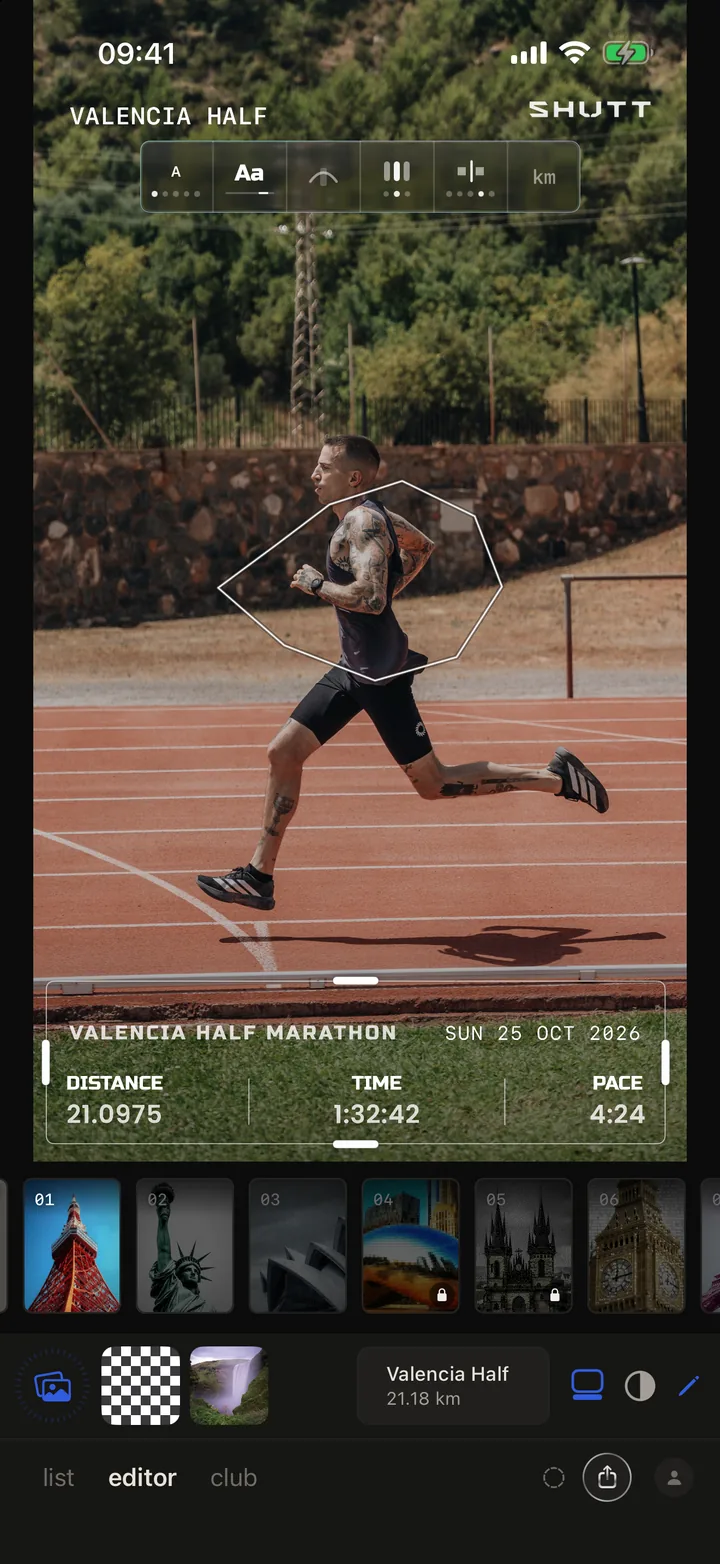
L'altra strada è un'app che prende l'attività da Strava e disegna i dati e il percorso sul tuo clip, senza digitare niente.
SHUTT è quella che faccio io, quindi leggi questa parte tenendolo presente. Funziona su iPhone:
- Collega Strava una volta. Le tue attività compaiono automaticamente. SHUTT le legge soltanto; non cambia mai niente nel tuo account Strava.
- Apri la corsa e scegli un clip video dal rullino invece di una foto.
- Scegli un look. Gli stessi look che useresti su una foto funzionano sui clip: un design completo con i dati e il percorso disegnato come linea o come mappa.
- Scegli una dimensione: Storia 9:16, Post 4:5 o Quadrato 1:1.
- Salva o condividi. L'esportazione è un video con i dati e il percorso sopra, che mantiene la luminosità e il colore che hai girato.
Ogni blocco si può trascinare e ridimensionare se la posizione predefinita copre qualcosa nel tuo clip. Si usa gratis; le esportazioni gratuite portano un piccolo marchio SHUTT, che Pro rimuove. La pagina delle funzioni elenca i dati e i look.
Quale strada scegliere?
| Strada | Tempo per clip | Dati precisi? | Percorso sul clip | Costo |
|---|---|---|---|---|
| Sticker dei dati di Strava in Instagram | Circa 1 minuto | Sì, da Strava | Disegno a linea | Gratis |
| Livelli di testo in CapCut o iMovie | 5-15 minuti | Solo quanto la tua digitazione | Screenshot ritagliato | Gratis |
| App che legge Strava | Circa 1 minuto | Sì, da Strava | Disegnato sul clip | Gratis con marchio, o a pagamento |
Lo sticker è il più rapido se ti serve solo la Storia. La strada manuale ti dà un file salvato e pieno controllo. Un'app ti dà un file salvato senza digitare.
Come giri un clip che funziona con un overlay?
La maggior parte dei video di corsa fallisce in fase di ripresa, non di montaggio. Un clip tremolante di 40 secondi con il runner che riempie l'inquadratura non lascia posto ai numeri. Queste regole risolvono quasi tutto.
1. Tienilo breve e stabile
Punta a 5-15 secondi. Chi guarda ha bisogno di circa 2 secondi per leggere tre numeri, e un clip breve va in loop senza stacchi. Appoggia il telefono su un muro, una panchina o una borraccia invece di tenerlo in mano. Se devi tenerlo, cammina, non correre, e tieni i gomiti stretti.
2. Lascia spazio vuoto
Inquadra in modo che un terzo della scena sia calmo: cielo, strada, un muro, acqua. È lì che vanno i dati. Se il runner riempie tutta l'inquadratura, qualsiasi testo che aggiungi finirà sopra un volto o un paio di gambe.
3. Gira in verticale per Storie e Reel
Storie, Reel e TikTok sono tutti 9:16. Un clip orizzontale viene ritagliato in una stretta striscia centrale, oppure messo con bande nere. Gira in verticale fin dall'inizio e tieni tutta l'inquadratura.
4. Attenzione alle zone sicure
Instagram mette il tuo nome profilo in alto in una Storia e la barra di risposta in basso. Tieni i numeri importanti fuori dai circa 250 pixel in alto e in basso di un'inquadratura da 1920 pixel. In un Reel, la didascalia e i pulsanti stanno in basso e a destra, quindi i dati a sinistra o nel centro in alto si leggono meglio.
5. Luce da dietro la camera
I clip in controluce trasformano il runner in una silhouette e bruciano il cielo fino al bianco. I dati bianchi su un cielo bianco spariscono. Gira con il sole alle spalle o di lato, e presto o tardi nella giornata se puoi. La guida per far venire bene le foto Strava parla della luce più a fondo, e vale per il video allo stesso modo.
6. Scegli tre o quattro dati, non dieci
Distanza, tempo e passo coprono la maggior parte delle corse. Aggiungi il dislivello per un percorso collinare o i parziali per le ripetute. Un clip dura pochi secondi e nessuno legge una tabella di dieci righe in quel tempo.
Che aspetto deve avere l'overlay?
Tieni il carattere abbastanza grande da leggersi su un telefono a distanza di braccio: un valore alto almeno 60 pixel su un'inquadratura larga 1080. Usa un solo carattere. Metti uno scurimento o un'ombra morbida dietro il testo bianco se lo sfondo è luminoso. E posiziona i dati dove il clip è più calmo, non dove è più interessante.
Per lo stesso consiglio applicato alle immagini fisse, leggi come aggiungere i dati alle tue foto di corsa.