In breve: sì, puoi condividere una corsa di Strava direttamente nelle Storie di Instagram dall'opzione di condivisione di Strava, che mette i tuoi dati sopra una foto o sulla mappa del percorso. Per un post nel feed, un Reel o un design che sia davvero tuo, salva prima un'immagine o un video nel rullino (screenshot, Canva o un'app di overlay) e pubblicalo da Instagram.
Ci sono quattro modi per farlo. Scambiano velocità e controllo.
| Metodo | Tempo | Una tua foto | Dati scritti a mano | Post nel feed |
|---|---|---|---|---|
| Condivisione di Strava | Meno di un minuto | Facoltativa | No | Pensata per le Storie |
| Screenshot | 15 secondi | No | No | Sì, dopo il ritaglio |
| Canva o testo di Instagram | 10-20 min | Sì | Sì | Sì |
| App di overlay | Circa un minuto | Sì | No | Sì |
Metodo 1: la condivisione integrata di Strava
Il modo più veloce per portare una corsa nella tua Storia.
- Apri l'attività nell'app di Strava.
- Tocca l'icona di condivisione dell'attività.
- Scegli Storie di Instagram.
- Scegli lo sfondo: una foto o la mappa del percorso, con i tuoi dati sopra.
- Si apre Instagram con la Storia pronta. Aggiungi sticker o testo, poi pubblica.
Le etichette cambiano da una versione all'altra di Strava, ma il flusso è lo stesso. Se l'opzione Instagram non compare o la condivisione fallisce, vedi perché un'attività di Strava non si condivide su Instagram.
Pro: gratis, veloce, i dati sono esatti perché non si scrive nulla.
Limiti: layout, caratteri e colori sono quelli di Strava, quindi la tua Storia somiglia a tutte le altre Storie di Strava. Scegli tra ciò che Strava offre, non esattamente quali numeri compaiono né dove. È pensata per le Storie, non per un post 4:5 nel feed.
Usalo per: la corsa di oggi, condivisa in un minuto.
Metodo 2: uno screenshot
Tutti cominciano da qui.
- Apri l'attività in Strava.
- Fai lo screenshot del riepilogo con mappa, distanza, passo e tempo.
- Ritaglialo stretto nell'app Foto: togli la barra di stato, i pulsanti e tutto ciò che non sono i tuoi dati o la mappa.
- Pubblicalo nella Storia o nel feed dal rullino.
Pro: 15 secondi, nessuna preparazione.
Limiti: è l'interfaccia di Strava, non la tua corsa. La forma non entra in una Storia 9:16, quindi ottieni bande o zoom scomodi. Non c'è nessuna foto di dove eri.
Usalo per: i risultati di una gara che vuoi pubblicare prima di dimenticarli. Ritaglia sempre: un ritaglio stretto viene molto meglio di una schermata intera.
Metodo 3: progettalo tu
Controllo totale, più tempo.
- Annota i due o tre dati che vuoi da Strava.
- In Canva, crea un design da 1080 x 1920 per una Storia o da 1080 x 1350 per un post nel feed.
- Imposta la foto della corsa come sfondo.
- Aggiungi una casella di testo per dato. Numero grande, etichetta piccola.
- Per il percorso, fai uno screenshot della mappa di Strava, ritagliala e mettila in un angolo.
- Esporta e pubblica dal rullino.
L'editor delle Storie di Instagram permette una versione più rapida: scegli la foto, tocca lo strumento testo e scrivi distanza e passo. Hai un set fisso di caratteri e niente percorso, ma ci metti un minuto.
Pro: la tua foto, il tuo layout, qualsiasi formato.
Limiti: da 10 a 20 minuti per post. Ogni numero è scritto a mano, quindi un passo sbagliato è a una distrazione di distanza. Per restare coerente devi salvare e riusare un template.
Usalo per: una gara o un traguardo in cui vuoi qualcosa di unico.
Metodo 4: un'app di overlay che legge Strava
Le app di overlay si collegano a Strava, leggono l'attività e mettono i dati sulla tua foto al posto tuo. Da controllare in ognuna: legge Strava direttamente o devi scrivere i numeri a mano?
SHUTT è quella che faccio io. Gira su iPhone:
- Collega Strava una sola volta. Le tue attività compaiono da sole.
- Apri una corsa e scegli una foto o una clip video dal rullino.
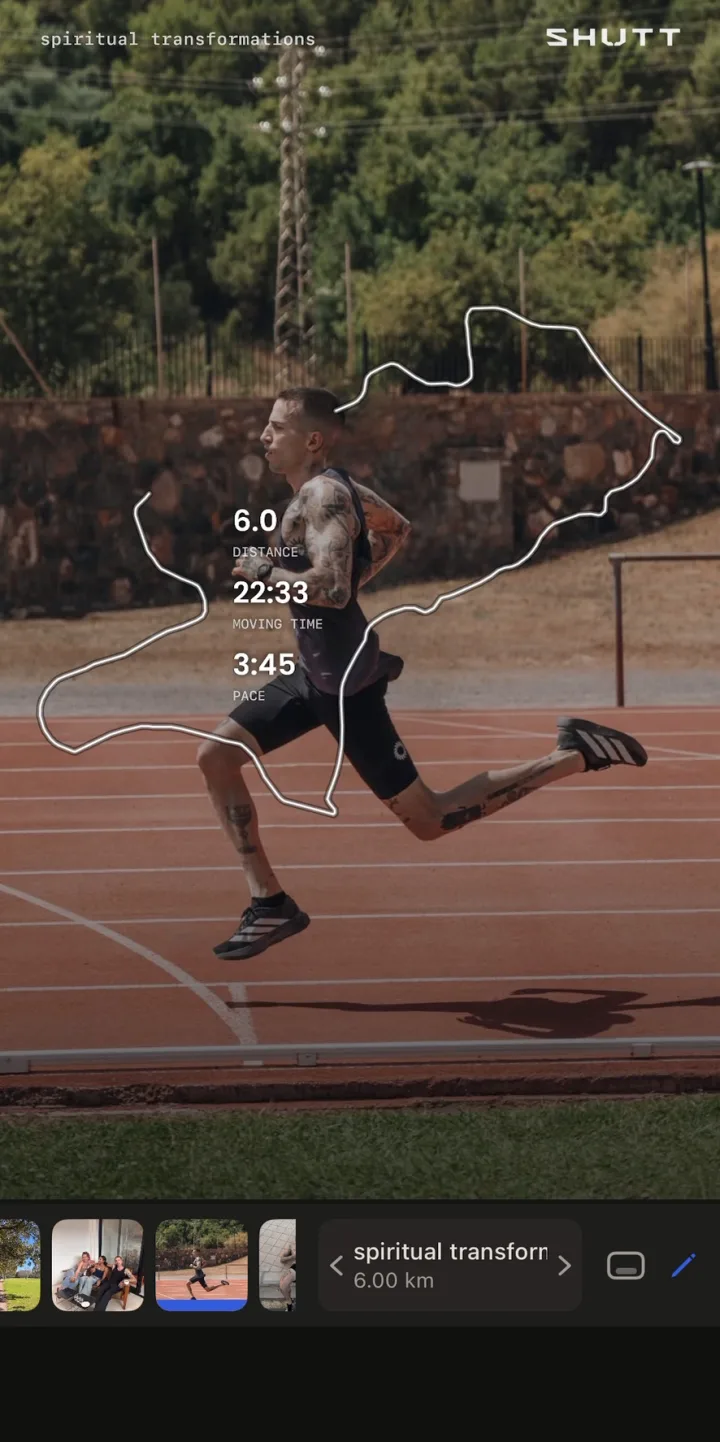
- Scegli uno dei 33 look. Ognuno è un design finito, con distanza, passo, tempo, parziali, percorso e altro compilati da Strava.
- Trascina, ridimensiona o cambia lo stile di qualsiasi cosa, oppure lascia le impostazioni predefinite.
- Esporta come Storia (9:16), Post (4:5) o Quadrato (1:1), poi salva o condividi su Instagram.
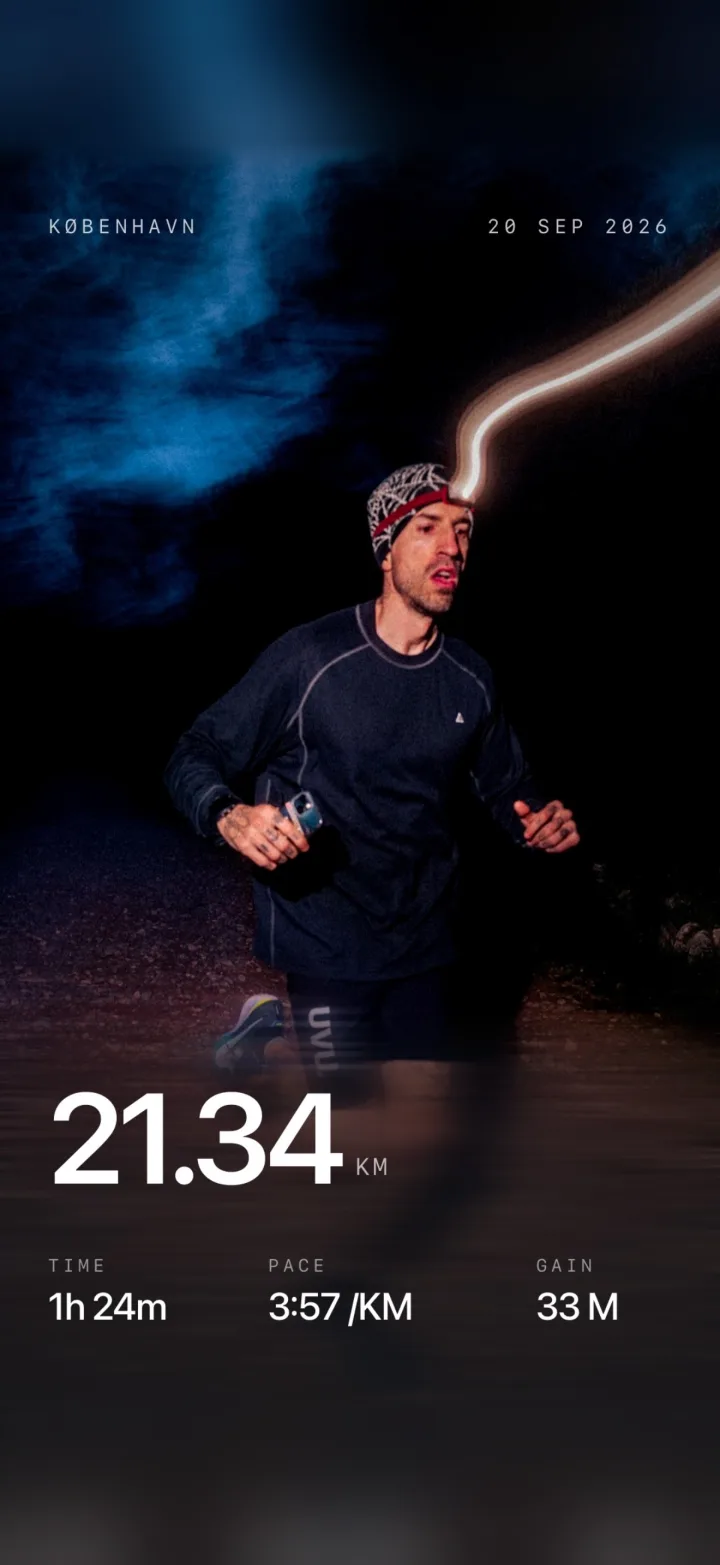
Legge soltanto le tue attività di Strava; non modifica mai nulla nel tuo account Strava. È gratuita, con un piccolo marchio sulle esportazioni gratuite. La pagina delle funzioni descrive i dati e gli stili di percorso. Altre app funzionano in modo diverso; questo confronto le mette una accanto all'altra.
Pro: la tua foto o il tuo video, dati esatti, un risultato curato, ogni formato di Instagram.
Limiti: un'app in più sul telefono.
Usalo per: condividere la maggior parte delle corse con uno stile coerente.
Guida ai formati: Storie, post nel feed e Reel
Storie di Instagram
Dimensione: 1080 x 1920 pixel (9:16).
- Usa una foto verticale, così riempie la cornice.
- Tieni i dati lontani dai bordi alto e basso. In alto c'è il tuo nome, in basso la barra delle risposte.
- Due o tre dati. Distanza, passo e tempo coprono la maggior parte delle corse.
- Un sondaggio o una domanda ("Indovina il mio passo") fa arrivare risposte.
- Pubblica entro poche ore. Una corsa di tre giorni fa sembra vecchia come Storia.
Idee di layout da copiare sono nei template per le Storie Instagram con Strava.
Post nel feed di Instagram
Dimensione: 1080 x 1350 (4:5) o 1080 x 1080 (1:1). Usa il 4:5: occupa più schermo.
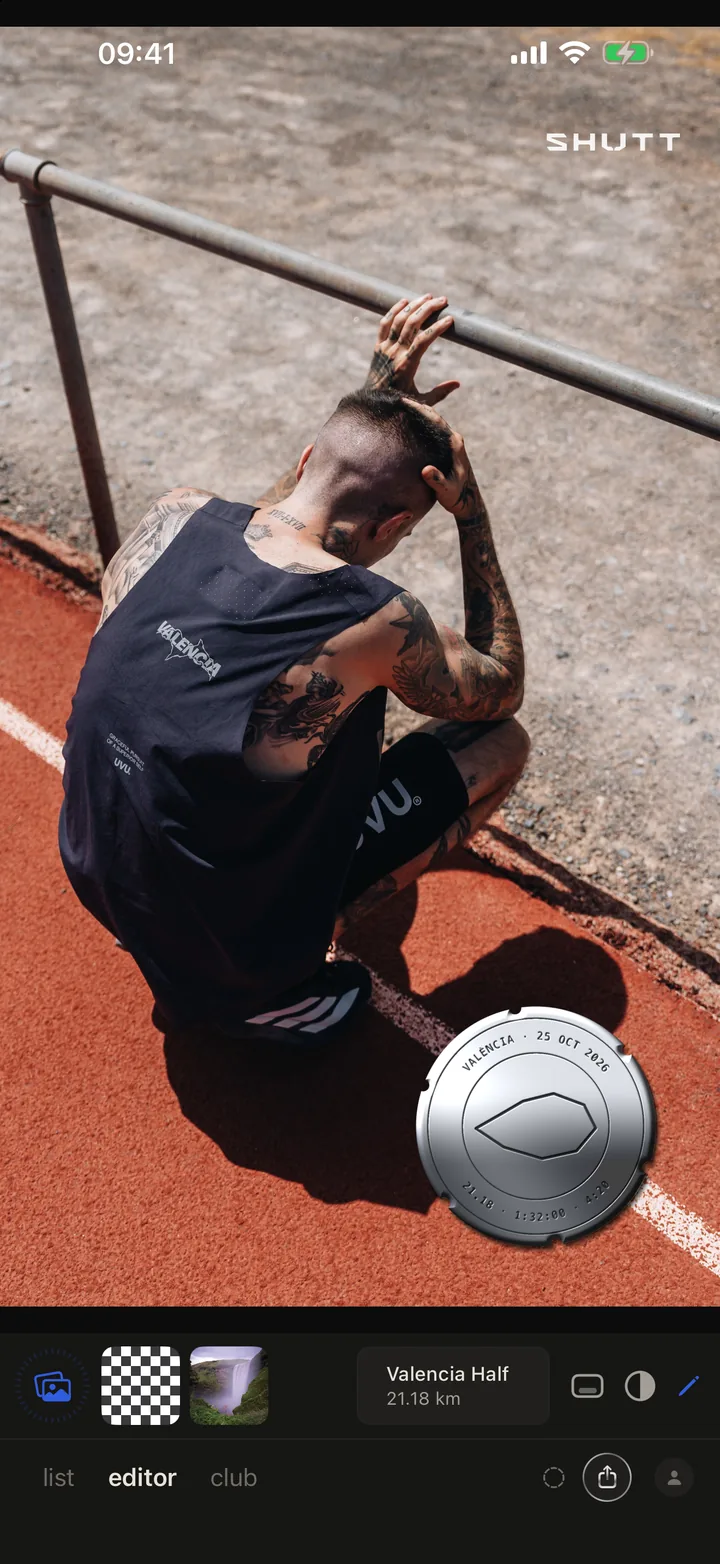
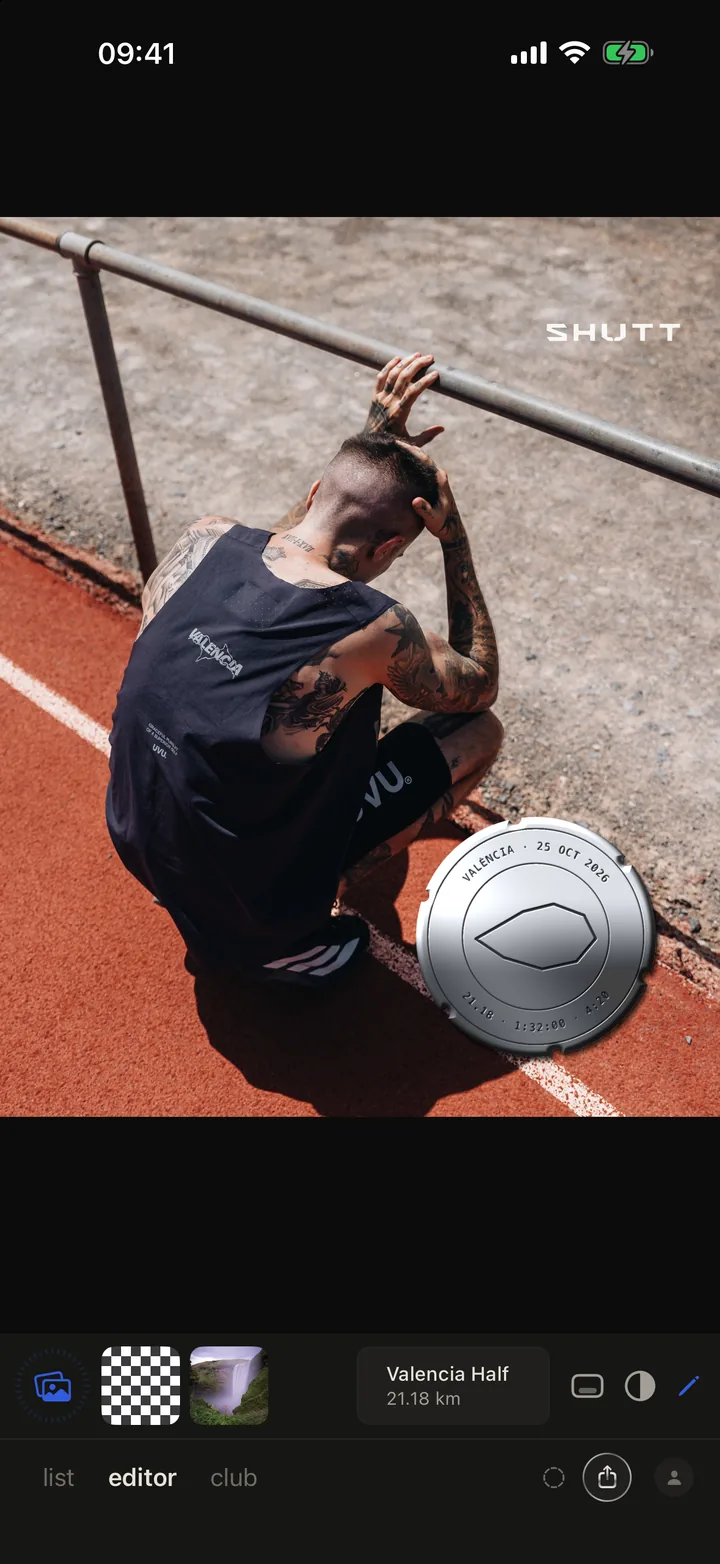
- Riserva i post nel feed alle corse che contano: gare, prime volte, posti nuovi.
- Scrivi una vera didascalia. "5K fatti" non lo è. Lo è quello che la corsa ha significato per te.
- Un carosello funziona bene: prima la foto con i dati, poi il percorso, poi uno scatto spontaneo.
- Pochi hashtag pertinenti battono un muro di hashtag.
Reel di Instagram
Dimensione: 1080 x 1920 (9:16).
- I Reel raggiungono persone che ancora non ti seguono.
- Una struttura semplice: un'inquadratura prima della corsa, qualche secondo di corsa, poi i dati. In tutto da 10 a 15 secondi.
- Se hai solo foto, aggiungi movimento: uno zoom lento o uno stacco tra due fotogrammi.
- I dati applicati alla clip si leggono meglio degli sticker messi sopra. Le app che supportano il video, SHUTT compreso, esportano la clip con dati e percorso già sopra. La guida completa è in come aggiungere i dati di Strava a un video.
Errori comuni
Condividere ogni corsa. Non ogni corsetta di recupero merita un post. Condividi le corse che hanno qualcosa da dire: una svolta, un posto nuovo, una giornata dura.
Scrivere il passo sbagliato. I runner se ne accorgono. Ricontrolla i dati scritti a mano o usa un metodo che li legge da Strava.
Una brutta foto sotto un bel design. Una foto sfocata e scura resta sfocata e scura. In quei giorni, la mappa del percorso è lo sfondo migliore.
Lasciare vuota la didascalia. Nei post nel feed la didascalia è dove le persone rispondono.
Pubblicare tardi. Le Storie devono sembrare di oggi.
Quale metodo usare?
- "Voglio metterla nella Storia adesso." La condivisione di Strava (Metodo 1).
- "Voglio che sembri mia, in fretta." Un'app di overlay (Metodo 4).
- "Voglio che ogni post sia coerente." Un'app di overlay con un solo look che riusi, oppure un template salvato in Canva.
- "Questa gara merita qualcosa di speciale." Canva a mano (Metodo 3), oppure un'app di overlay se vuoi dati esatti.
- "Non mi importa come viene." Uno screenshot ritagliato (Metodo 2).
Qualunque scelta tu faccia, il miglioramento più grande è usare una tua foto al posto della schermata dell'app. Per le tecniche dietro un buon risultato, leggi come aggiungere i dati alle foto di corsa e come far venire bene le tue foto Strava.