Respuesta corta: sí, puedes compartir una carrera de Strava directamente en las Historias de Instagram desde la opción de compartir de Strava, que pone tus datos sobre una foto o sobre el mapa de la ruta. Para una publicación del feed, un Reel o un diseño que se parezca a ti, guarda primero una imagen o un vídeo en tu carrete (captura, Canva o una app de overlays) y publícalo desde Instagram.
Hay cuatro formas de hacerlo. Cambian rapidez por control.
| Método | Tiempo | Tu foto | Datos escritos a mano | Publicación del feed |
|---|---|---|---|---|
| Compartir de Strava | Menos de un minuto | Opcional | No | Pensado para Historias |
| Captura de pantalla | 15 segundos | No | No | Sí, tras recortar |
| Canva o texto de Instagram | De 10 a 20 min | Sí | Sí | Sí |
| App de overlays | Alrededor de un minuto | Sí | No | Sí |
Método 1: el compartir integrado de Strava
La forma más rápida de llevar una carrera a tu Historia.
- Abre la actividad en la app de Strava.
- Pulsa el icono de compartir de la actividad.
- Elige Historias de Instagram.
- Elige el fondo: una foto o el mapa de la ruta, con tus datos encima.
- Instagram se abre con la Historia lista. Añade stickers o texto y publica.
Los nombres cambian entre versiones de Strava, pero el proceso es el mismo. Si la opción de Instagram no aparece o falla al compartir, mira por qué una actividad de Strava no se comparte en Instagram.
Lo bueno: gratis, rápido y los datos son exactos porque no se escribe nada.
Los límites: el diseño, las fuentes y los colores son los de Strava, así que tu Historia se parece a todas las demás Historias de Strava. Eliges entre lo que ofrece Strava, no exactamente qué números salen ni dónde. Está pensado para Historias, no para una publicación 4:5 del feed.
Úsalo para: la carrera de hoy, compartida en un minuto.
Método 2: una captura de pantalla
Todo el mundo empieza aquí.
- Abre la actividad en Strava.
- Haz una captura del resumen con el mapa, la distancia, el ritmo y el tiempo.
- Recórtala bien en la app Fotos: quita la barra de estado, los botones y todo lo que no sean tus datos o el mapa.
- Publícala en tu Historia o en el feed desde el carrete.
Lo bueno: 15 segundos, sin preparación.
Los límites: es la interfaz de Strava, no tu carrera. La forma no encaja en una Historia 9:16, así que salen bandas o un zoom incómodo. No hay ninguna foto de dónde estabas.
Úsalo para: resultados de una carrera que quieres publicar antes de que se te olvide. Recorta siempre; un recorte ajustado queda mucho mejor que una captura a pantalla completa.
Método 3: diséñalo tú
Control total, más tiempo.
- Apunta los dos o tres datos que quieres de Strava.
- En Canva, crea un diseño de 1080 x 1920 para una Historia o de 1080 x 1350 para una publicación del feed.
- Pon la foto de tu carrera de fondo.
- Añade un cuadro de texto por dato. Número grande, etiqueta pequeña.
- Para la ruta, haz una captura del mapa de Strava, recórtala y colócala en una esquina.
- Exporta y publica desde tu carrete.
El editor de Historias de Instagram sirve para una versión más rápida: elige tu foto, toca la herramienta de texto y escribe tu distancia y tu ritmo. Tienes un conjunto fijo de fuentes y no hay ruta, pero lleva un minuto.
Lo bueno: tu foto, tu diseño, cualquier formato.
Los límites: de 10 a 20 minutos por publicación. Cada número se escribe a mano, así que un ritmo equivocado está a un despiste de distancia. Mantener la coherencia obliga a guardar y reutilizar una plantilla.
Úsalo para: una carrera o un hito en el que quieres algo único.
Método 4: una app de overlays que lee Strava
Las apps de overlays se conectan a Strava, leen la actividad y ponen los datos sobre tu propia foto por ti. Lo que hay que comprobar en cualquiera de ellas: ¿lee Strava directamente o tienes que escribir los números?
SHUTT es la que hago yo. Funciona en iPhone:
- Conecta Strava una sola vez. Tus actividades aparecen solas.
- Abre una carrera y elige una foto o un clip de vídeo de tu carrete.
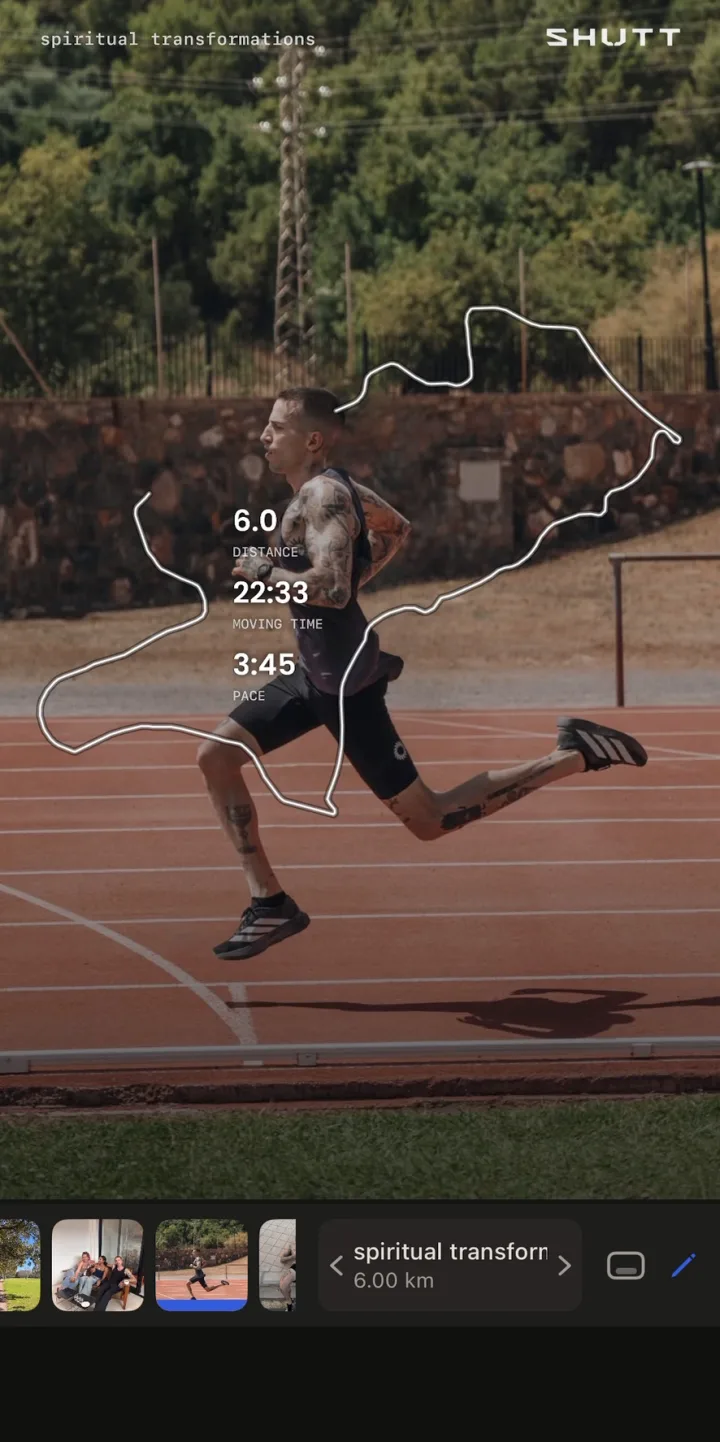
- Elige uno de los 33 looks. Cada uno es un diseño terminado, con la distancia, el ritmo, el tiempo, los parciales, la ruta y más rellenados desde Strava.
- Arrastra, cambia el tamaño o el estilo de lo que quieras, o deja lo que viene por defecto.
- Exporta como Historia (9:16), Post (4:5) o Cuadrado (1:1), y guarda o comparte en Instagram.
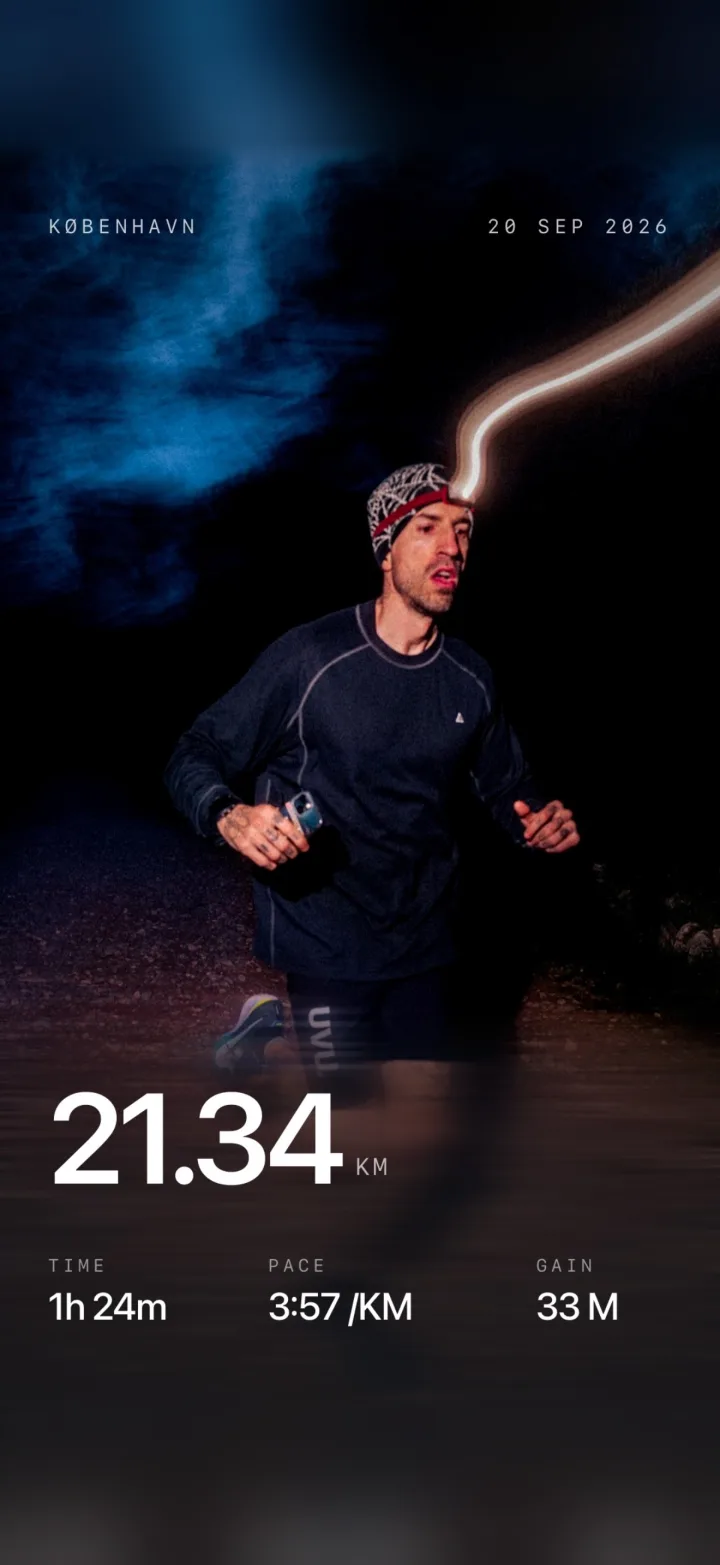
Solo lee tus actividades de Strava; nunca cambia nada en tu cuenta de Strava. Es gratis, con una pequeña marca en las exportaciones gratuitas. La página de funciones cubre los datos y los estilos de ruta. Otras apps funcionan de otra manera; esta comparativa las pone lado a lado.
Lo bueno: tu foto o tu vídeo, datos exactos, un resultado diseñado y todos los formatos de Instagram.
Los límites: una app más en tu teléfono.
Úsalo para: compartir la mayoría de tus carreras con un aspecto coherente.
Guía de formatos: Historias, publicaciones del feed y Reels
Historias de Instagram
Tamaño: 1080 x 1920 píxeles (9:16).
- Usa una foto vertical para que llene el encuadre.
- Mantén los datos lejos de los bordes superior e inferior. Tu nombre va arriba y la barra de respuesta abajo.
- Dos o tres datos. Distancia, ritmo y tiempo cubren casi todas las carreras.
- Una encuesta o un sticker de pregunta ("Adivina mi ritmo") consigue respuestas.
- Publica en unas pocas horas. Una carrera de hace tres días se siente rancia como Historia.
Tienes ideas de diseño para copiar en las plantillas de Historias de Instagram para Strava.
Publicaciones del feed de Instagram
Tamaño: 1080 x 1350 (4:5) o 1080 x 1080 (1:1). Usa 4:5; ocupa más pantalla.
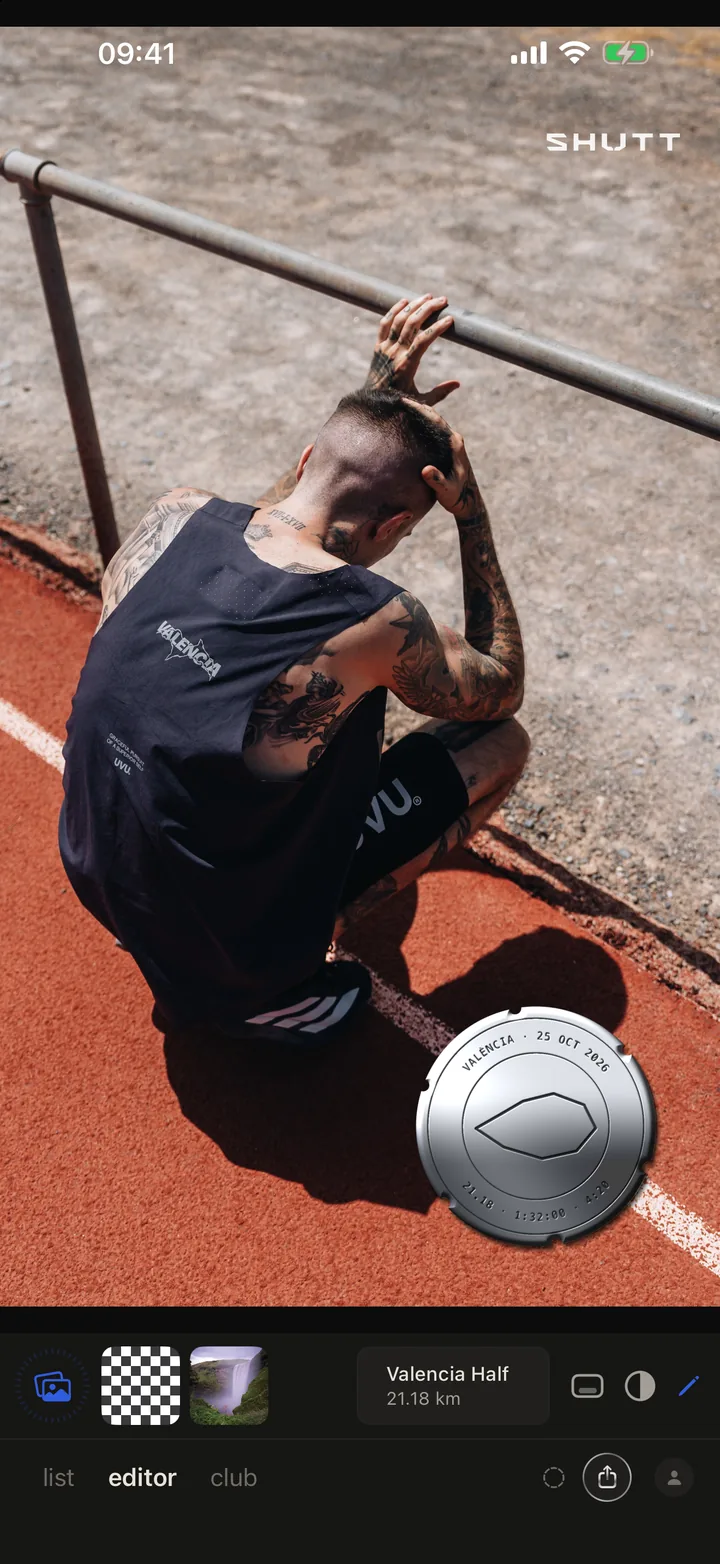
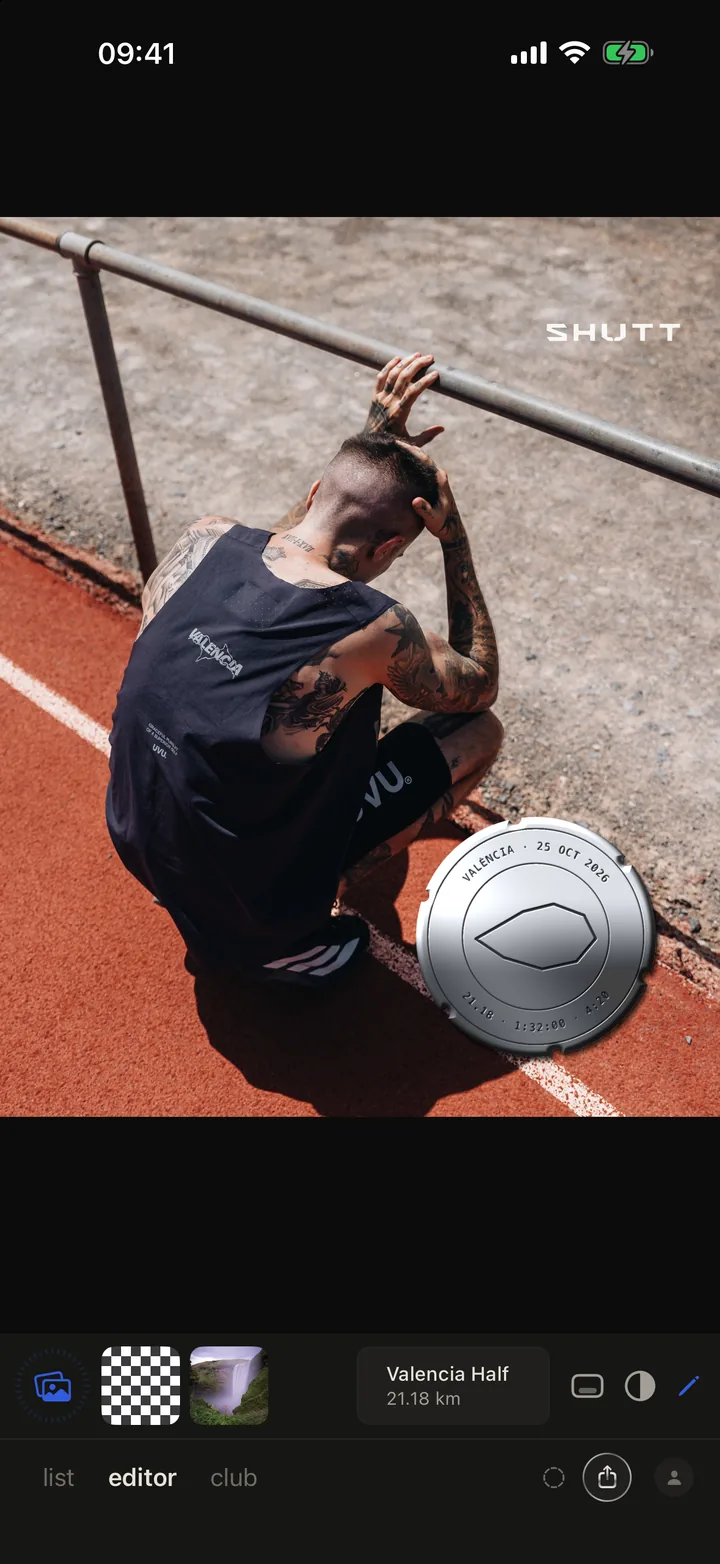
- Reserva el feed para las carreras que importan: competiciones, primeras veces, sitios nuevos.
- Escribe un pie de foto de verdad. "5K hecho" no lo es. Lo que significó la carrera, sí.
- Un carrusel funciona bien: primero la foto con los datos, luego la ruta y después una foto espontánea.
- Unos pocos hashtags relevantes funcionan mejor que un muro de ellos.
Reels de Instagram
Tamaño: 1080 x 1920 (9:16).
- Los Reels llegan a gente que todavía no te sigue.
- Una estructura sencilla: una toma antes de correr, unos segundos corriendo y luego los datos. De 10 a 15 segundos en total.
- Si solo tienes fotos, añade movimiento: un zoom lento o un corte entre dos imágenes.
- Los datos dibujados sobre el clip se leen mejor que los stickers añadidos encima. Las apps que admiten vídeo, SHUTT incluida, exportan el clip con los datos y la ruta ya puestos. El recorrido completo está en cómo añadir datos de Strava a un vídeo.
Errores comunes
Compartir todas las carreras. No todos los trotes de recuperación necesitan una publicación. Comparte las carreras que tengan algo que contar: un avance, un sitio nuevo, un día duro.
Escribir mal el ritmo. Los corredores se dan cuenta. Revisa los datos escritos a mano o usa un método que los lea de Strava.
Una foto pobre bajo un buen diseño. Una foto borrosa y oscura sigue siendo borrosa y oscura. En esos días, el mapa de la ruta es mejor fondo.
Dejar el pie de foto vacío. En las publicaciones del feed, el pie de foto es donde la gente responde.
Publicar tarde. Las Historias deben sentirse de hoy.
¿Qué método deberías usar?
- "Lo quiero en mi Historia ya." El compartir de Strava (método 1).
- "Quiero que se parezca a mí, rápido." Una app de overlays (método 4).
- "Quiero que todas mis publicaciones sean coherentes." Una app de overlays con un look que reutilices, o una plantilla de Canva guardada.
- "Esta carrera merece algo especial." Canva a mano (método 3), o una app de overlays si quieres los datos exactos.
- "No me importa cómo quede." Una captura recortada (método 2).
Elijas el que elijas, la mejora más grande es usar tu propia foto en lugar de la pantalla de la app. Para las técnicas detrás de un buen resultado, lee cómo añadir datos a tus fotos de running y cómo hacer que tus fotos de Strava se vean bien.