Om Strava-stats aan een video op iPhone toe te voegen typ je de getallen als tekstlagen in een video-editor zoals CapCut of iMovie, of gebruik je een app die de activiteit uit Strava leest en de stats over de clip legt. De eigen deelopties van Strava richten zich op foto's en kaarten, dus Strava brandt je tempo niet zelf in een videobestand.
Hieronder staat elke route, hoe lang die duurt en hoe je een clip filmt die echt werkt met getallen erbovenop.
Wat biedt Strava zelf?
Het deelmenu van Strava draait om afbeeldingen. Vanuit een activiteit kun je een kaart met je route en cijfers delen, of een statsticker naar Instagram Stories sturen. De sticker draagt een paar kopstats en een lijntekening van de route, en je plaatst hem binnen Instagram over een achtergrond.
Dat is een snelle optie voor een Story. Wat ik niet kon vinden is een manier om vanuit Strava een video te exporteren met de stats in het bestand verwerkt, dus voor een Reel, een TikTok of een clip die je in je cameraroll wilt bewaren heb je een van de twee routes hieronder nodig.
Als je vooral foto's post, behandelt de gids over Strava-runs delen op Instagram elke ingebouwde optie uitgebreider.
Hoe voeg je handmatig stats toe aan een video?
Dit werkt met elke gratis editor. CapCut en iMovie zijn de twee die de meeste mensen al hebben. De eigen Story- en Reel-editor van Instagram laat je ook tekst over een clip zetten.
Stappen in CapCut
- Open je Strava-activiteit en schrijf de drie of vier getallen op die je wilt: afstand, bewegingstijd, gemiddeld tempo, misschien hoogte.
- Start een nieuw CapCut-project en importeer de clip.
- Zet het canvas op 9:16 als het naar een Story, Reel of TikTok gaat.
- Voeg een tekstlaag toe voor elke stat. Houd label en waarde in aparte lagen als je ze in verschillende groottes wilt.
- Rek elke tekstlaag uit over de volledige lengte van de clip zodat hij niet aan en uit flikkert.
- Kies één lettertype en één kleur voor elke laag. Lettertypen mengen is de snelste manier om het op een collage te laten lijken.
- Voeg een route toe als je er een wilt: maak een screenshot van de Strava-kaart, snij hem bij en zet hem als overlay erin. De kaartachtergrond gaat mee.
- Exporteer op 1080 x 1920 en bewaar in je cameraroll.
Stappen in iMovie
De titels van iMovie zijn vaste templates, dus je hebt minder controle over positie en grootte. Voeg de clip toe, kies een titelstijl onder Titels, typ je stats erin en rek de titel uit over de hele clip. Dat is prima voor één regel zoals "10,2 km, 4:52/km, 49:38". Bij meer wordt het lastig.
De eerlijke tijdsinvestering
Reken de eerste keren op 5 tot 15 minuten per clip. Het meeste daarvan is typen, uitlijnen en getallen controleren. De andere kosten zijn nauwkeurigheid: elk getal wordt met de hand overgenomen, dus een typefout in je tempo gaat rechtstreeks naar je volgers. En een bijgesneden kaartscreenshot past nooit bij de rest van het ontwerp, omdat hij de kaartkleuren en labels van Strava meebrengt.
Als je één keer per maand een video post, is dit een prima manier.
Hoe doe je het met een app die Strava leest?
De andere route is een app die de activiteit uit Strava haalt en de stats en route over je clip tekent, zodat er niets wordt getypt.
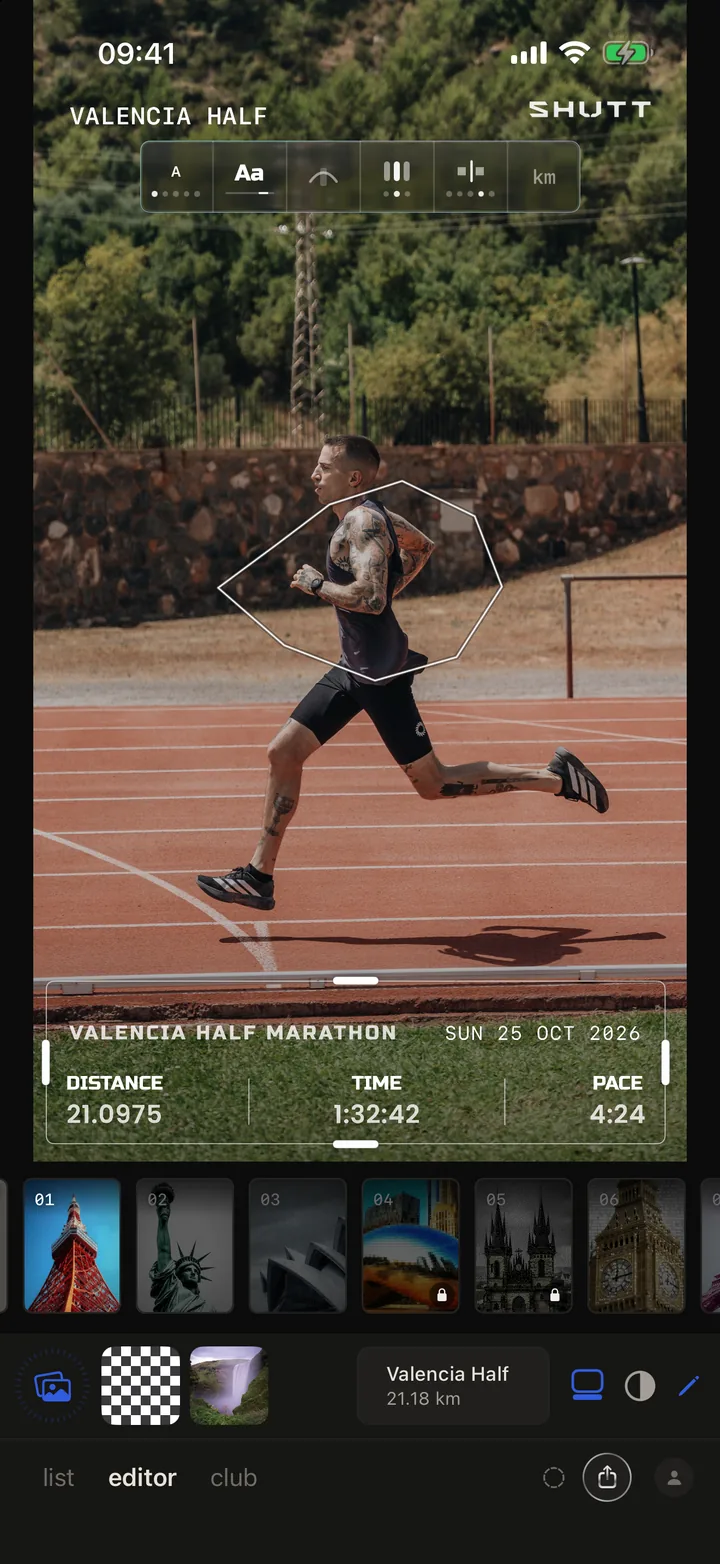
SHUTT is degene die ik maak, dus lees dit gedeelte met dat in het achterhoofd. Het werkt op iPhone:
- Koppel Strava één keer. Je activiteiten verschijnen automatisch. SHUTT leest ze alleen; het verandert nooit iets in je Strava-account.
- Open de run en kies een videoclip uit je cameraroll in plaats van een foto.
- Kies een look. Dezelfde looks die je op een foto zou gebruiken werken op clips: een kant-en-klaar ontwerp met de stats, en de route getekend als lijn of kaart.
- Kies een formaat: Story 9:16, Post 4:5 of Vierkant 1:1.
- Bewaar of deel. De export is een video met de stats en route erop, met de helderheid en kleur zoals je ze filmde.
Elk blok kun je slepen en vergroten als de standaardpositie iets in je clip bedekt. Het is gratis te gebruiken; gratis exports dragen een klein SHUTT-merkje, dat Pro weghaalt. De pagina met functies toont de stats en looks.
Welke route kies je?
| Route | Tijd per clip | Stats nauwkeurig? | Route op de clip | Kosten |
|---|---|---|---|---|
| Strava-statsticker in Instagram | Ongeveer 1 minuut | Ja, uit Strava | Lijntekening | Gratis |
| Tekstlagen in CapCut of iMovie | 5-15 minuten | Zo goed als je typewerk | Bijgesneden screenshot | Gratis |
| App die Strava leest | Ongeveer 1 minuut | Ja, uit Strava | Op de clip getekend | Gratis met merkje, of betaald |
De sticker is het snelst als de Story alles is wat je nodig hebt. De handmatige route geeft je een bewaard bestand en volledige controle. Een app geeft je een bewaard bestand zonder het typen.
Hoe film je een clip die werkt met een overlay?
De meeste hardloopvideo's mislukken bij het filmen, niet bij het bewerken. Een bibberige clip van 40 seconden waarin de hardloper het hele beeld vult laat geen plek voor de getallen. Deze regels lossen het meeste op.
1. Houd het kort en stabiel
Mik op 5 tot 15 seconden. Kijkers hebben ongeveer 2 seconden nodig om drie getallen te lezen, en een korte clip loopt netjes in een lus. Zet de telefoon op een muur, een bank of een bidon in plaats van hem vast te houden. Moet je hem vasthouden, wandel dan, ren niet, en houd je ellebogen tegen je lijf.
2. Laat negatieve ruimte over
Kader de opname zo dat een derde ervan rustig is: lucht, weg, een muur, water. Daar komen de stats. Als de hardloper het hele beeld vult, komt elke tekst die je toevoegt op een gezicht of een paar benen te liggen.
3. Film verticaal voor Stories en Reels
Stories, Reels en TikTok zijn allemaal 9:16. Een horizontale clip wordt bijgesneden tot een smalle strook uit het midden, of krijgt zwarte balken. Film vanaf het begin verticaal en je behoudt het hele beeld.
4. Let op de veilige zones
Instagram zet je profielnaam bovenaan een Story en de antwoordbalk onderaan. Houd belangrijke getallen weg uit grofweg de bovenste en onderste 250 pixels van een beeld van 1920 pixels. Bij een Reel staan het onderschrift en de knoppen onderaan en rechts, dus stats links of in het bovenste midden lezen het best.
5. Licht van achter de camera
Clips met tegenlicht maken van de hardloper een silhouet en laten de lucht wit uitbranden. Witte stats op een witte lucht verdwijnen. Film met de zon achter of naast je, en vroeg of laat op de dag als het kan. De gids over Strava-foto's er goed uit laten zien gaat dieper in op licht, en het geldt voor video op dezelfde manier.
6. Kies drie of vier stats, geen tien
Afstand, tijd en tempo dekken de meeste runs. Voeg hoogte toe voor een heuvelachtige route of splits voor intervallen. Een clip duurt maar een paar seconden, en niemand leest in die tijd een tabel van tien regels.
Hoe moet de overlay zelf eruitzien?
Houd de tekst groot genoeg om te lezen op een telefoon op armlengte: een statwaarde van minstens 60 pixels hoog op een beeld van 1080 breed. Gebruik één lettertype. Zet een donkere scrim of een zachte schaduw achter witte tekst als de achtergrond helder is. En plaats de stats waar de clip het rustigst is, niet waar hij het interessantst is.
Voor hetzelfde advies toegepast op stilstaande beelden, zie hoe je stats toevoegt aan je hardloopfoto's.