Kurz gesagt: Ein gutes Strava-Foto ist ein echtes Foto vom Lauf mit zwei oder drei Stats in klarer Schrift darüber, exportiert in dem Format, in dem du postest (9:16 für Stories, 4:5 für den Feed). Wenn du den Strava-Screenshot durch dein eigenes Foto ersetzt, ist schon das meiste geschafft.
Warum wirkt der Standard-Screenshot so flach?
Der Aktivitätsbildschirm von Strava ist dafür gebaut, innerhalb von Strava gescrollt zu werden, nicht um woanders gepostet zu werden. Wirfst du einen Screenshot auf Instagram, bekommst du eine Statusleiste, eine kleine Karte, ein Dutzend Zahlen im gleichen Gewicht und ein Format, das nicht zu einer Story passt. Das liest sich wie ein Kassenbon.
Die Läufe, die auf Instagram gut aussehen, folgen einem einfachen Muster: ein Foto, das zeigt, wo du warst, und ein paar Zahlen, die sagen, was du gemacht hast. Alles Folgende dreht sich darum, diese beiden Teile richtig hinzubekommen.
Schritt 1: Mach ein Foto, das sich zu posten lohnt
Du brauchst keine Kamera und keinen Fotokurs. Du brauchst ein Foto, das du bewusst machst.
Licht
- Früher Morgen und die letzte Stunde vor Sonnenuntergang geben weiches, warmes Licht und lange Schatten. Selbst ein Parkplatz sieht dann besser aus.
- Bewölkte Tage geben gleichmäßiges Licht ohne harte Schatten in Gesichtern.
- Nachtläufe funktionieren, wenn etwas beleuchtet ist: nasse Straßen, Schaufenster, eine Brücke.
- Mittagssonne ist am schwierigsten. Fotografiere mit der Sonne im Rücken oder such Schatten.
Bildaufbau
- Lass Platz für die Stats. Wähl einen Ausschnitt mit freiem Himmel, Straße oder Wasser im oberen oder unteren Drittel. Dort sitzen später deine Zahlen.
- Zeig Bewegung. Schuhe mitten im Schritt, ein vorbeilaufender Läufer, ein Trail, der sich wegschlängelt. Das sagt "Lauf" ganz ohne Bildunterschrift.
- Nutz den Ort. Eine Brücke, eine Küste, eine Bahnkurve im Nebel. Die Strecke ist oft das Interessanteste im Bild.
Handy-Grundlagen
- Wisch die Linse sauber. Schweiß und Fusseln aus der Tasche machen alles unscharf.
- Nimm die Lautstärketaste als Auslöser, wenn deine Hände nass sind.
- Mach fünf Bilder statt einem. Such später aus.
- Zoome nicht, wenn dein Handy nur eine Linse hat. Geh näher ran.
- Auch kurze Videoclips zählen. Ein dreisekündiger Clip von deinen Füßen auf einem Trail kann Stats genauso tragen wie ein Foto.
Schritt 2: Wähl die Stats, die die Geschichte erzählen
Die meisten überladenen Lauf-Posts entstehen, weil alles gezeigt wird, was Strava aufgezeichnet hat. Wähl passend zu dem Lauf, den du gerade gemacht hast.
| Art des Laufs | Zeigen | Weglassen |
|---|---|---|
| Wettkampf | Zielzeit, Distanz, Pace | Kadenz, Kalorien |
| Langer Lauf oder Meilenstein | Distanz, Gesamtzeit | Splits |
| Lockerer Lauf mit schönem Foto | Distanz, vielleicht der Ort | Fast alles andere |
| Intervalle | Pace der Wiederholungen oder Splits | Gesamtzeit |
| Hügeliger Trail | Höhenmeter, Distanz, Route | Pace |
Der Test: Wenn jemand deine Stats nicht in drei Sekunden lesen kann, sind es zu viele. Auf Instagram bekommst du etwa zwei Sekunden Aufmerksamkeit pro Story. Das Foto trägt das Gefühl, die Zahlen liefern Kontext.
Schritt 3: Setz die Stats aufs Foto
Dafür gibt es drei praktische Wege. Jeder ist ausführlicher beschrieben in So setzt du Stats auf deine Laufbilder.
Stravas eigene Teilen-Funktion
Strava kann eine Aktivität in Instagram Stories teilen, mit deinen Stats über einem Foto oder der Routenkarte. Das ist kostenlos und schnell. Der Haken ist die Kontrolle: Layout und Schrift sind die von Strava, also sieht jeder Share aus wie jeder andere Strava-Share, und er ist für Stories gebaut, nicht für Feed-Posts.
Von Hand in Canva oder Instagram
- Öffne deine Stats in Strava und notier dir die Zahlen, die du in Schritt 2 gewählt hast.
- Leg in Canva ein Design mit 1080 x 1920 (Story) oder 1080 x 1350 (Feed-Post) an.
- Setz dein Laufbild als Hintergrund, bildfüllend.
- Füg pro Stat ein Textfeld hinzu. Große Zahl, kleines Label.
- Leg einen weichen dunklen Schatten oder einen dunklen Verlauf hinter den Text, wenn das Foto hell ist.
- Wenn du die Route willst, mach einen Screenshot der Strava-Karte, schneide ihn eng zu und setz ihn in eine Ecke.
- Exportier als PNG und poste.
Das dauert 10 bis 15 Minuten pro Post. Du hast volle Kontrolle, aber jede Zahl tippst du von Hand, und genau daher kommen falsche Paces. Das Textwerkzeug von Instagram ist schneller, bietet aber nur eine feste Auswahl an Schriften und keine Route.
Mit einer App, die Strava ausliest
Apps, die dafür gebaut sind, lesen die Aktivität aus Strava und legen die Stats für dich aus. SHUTT ist die App, die ich mache, für das iPhone. So geht es in SHUTT:
- Verbinde Strava einmal. Deine Aktivitäten erscheinen von selbst.
- Öffne eine Aktivität und wähl ein Foto oder einen Videoclip aus deiner Fotomediathek.
- Wähl einen von 33 Looks. Jeder ist ein fertiges Design, in dem die Stats schon aus Strava gefüllt sind, du tippst also nichts.
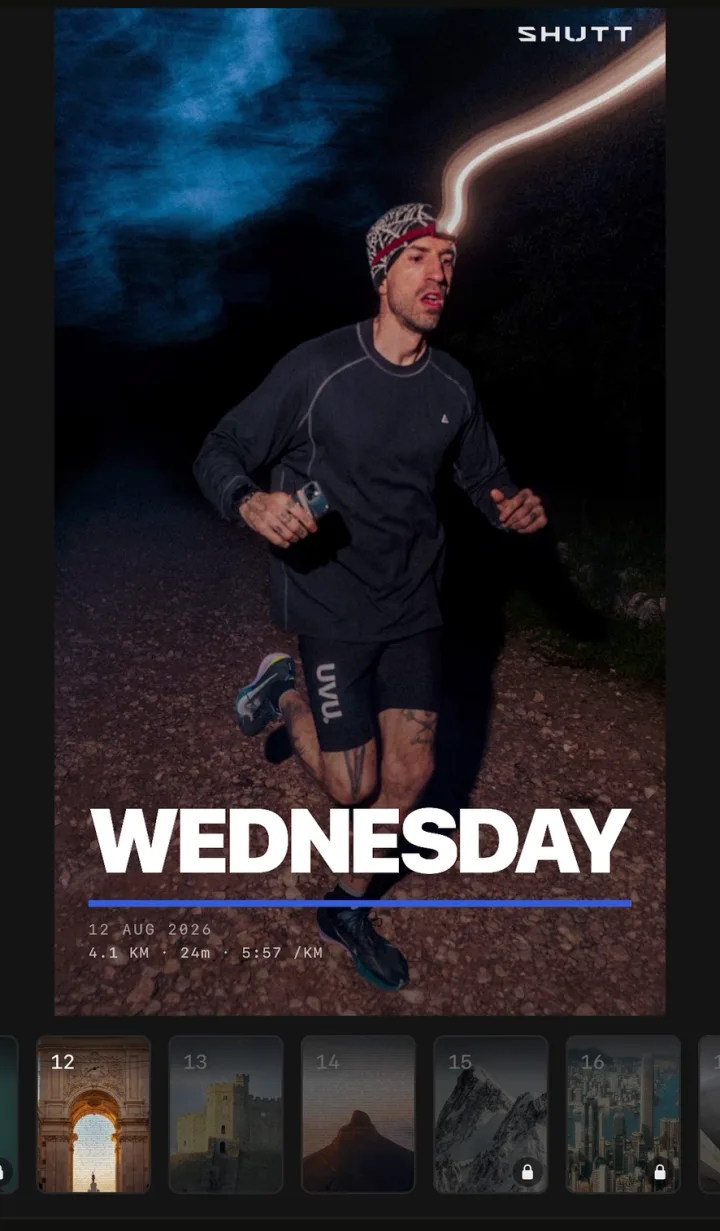
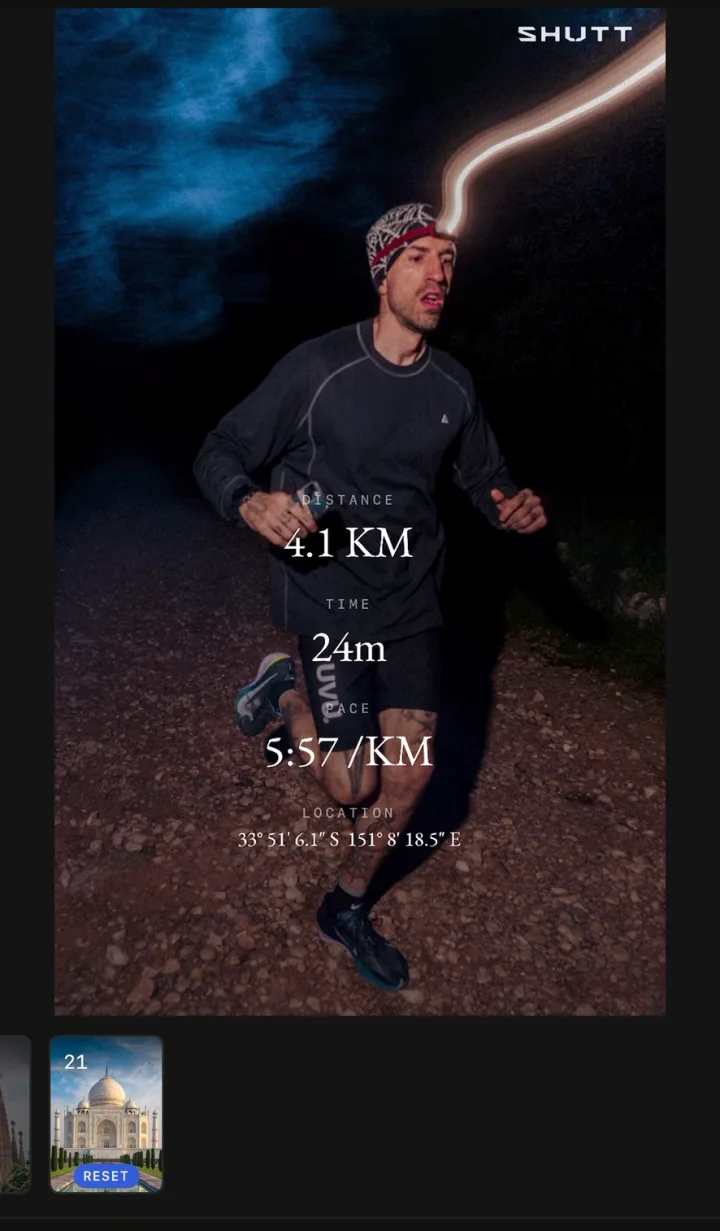
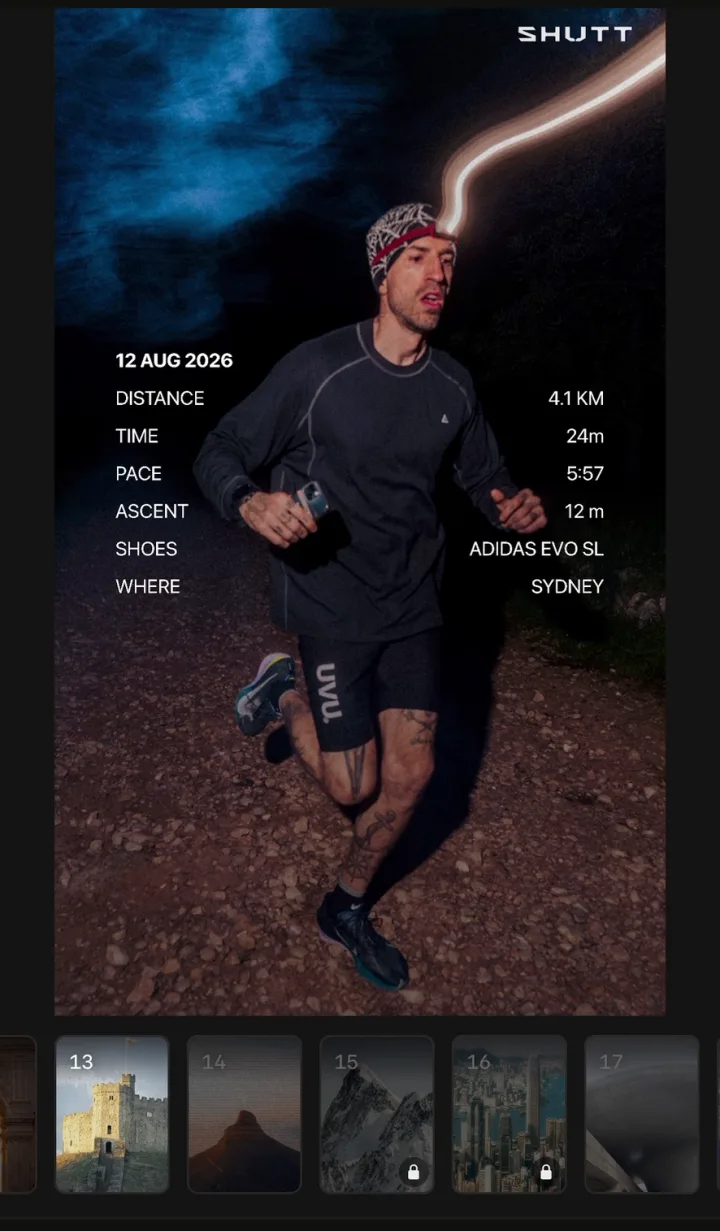
- Zieh, skaliere oder gestalte jeden Block um, oder lass die Voreinstellungen.
- Sichere es in Fotos oder teile es.
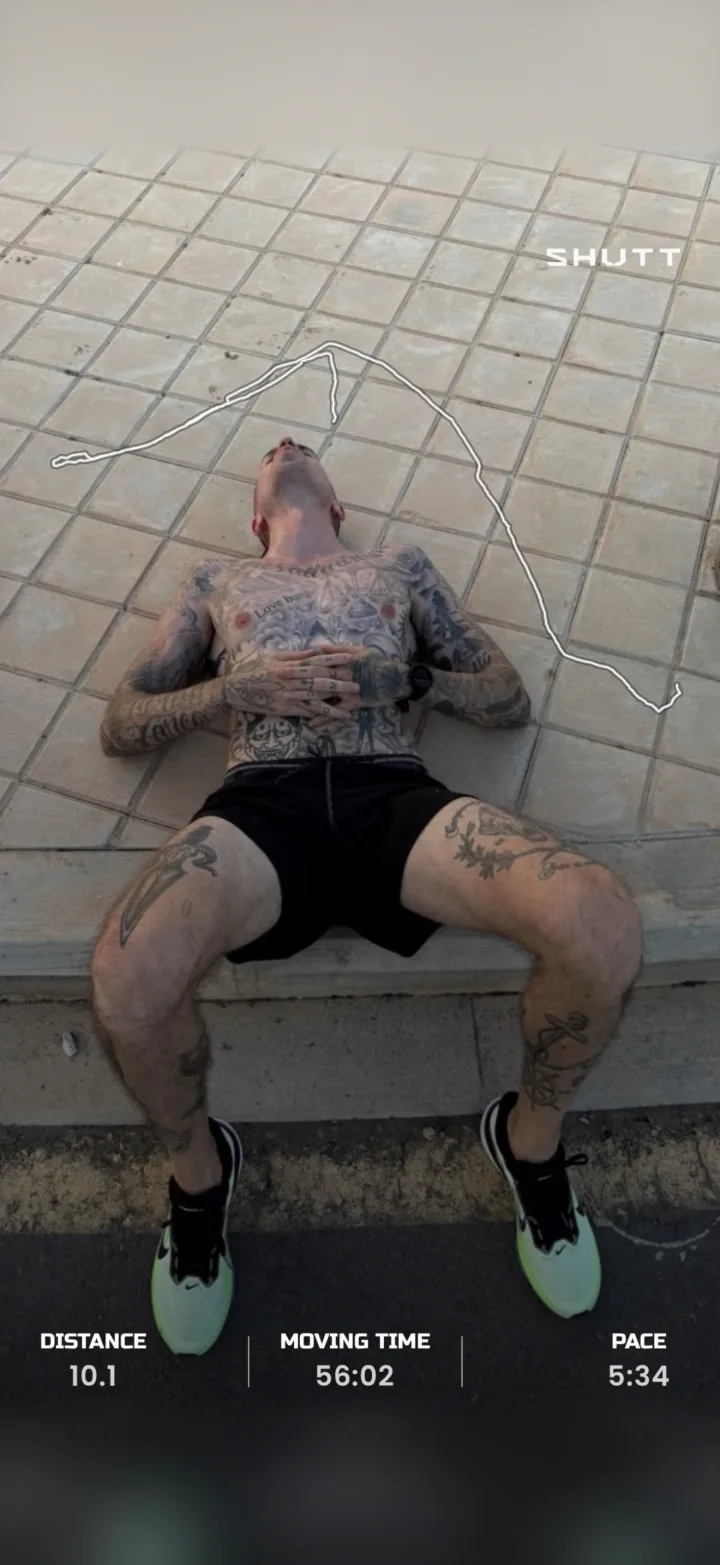
Auf der Funktionsseite steht, was alles abgedeckt ist.
Es gibt andere Apps mit anderen Kompromissen; dieser Vergleich geht sie durch.
Schritt 4: Exportier in der richtigen Größe
Eine falsche Größe bedeutet schwarze Balken oder einen abgeschnittenen Kopf.
| Wo | Verhältnis | Pixel |
|---|---|---|
| Instagram Stories und Reels | 9:16 | 1080 x 1920 |
| Instagram-Feed-Post | 4:5 | 1080 x 1350 |
| Quadratischer Feed-Post | 1:1 | 1080 x 1080 |
| TikTok | 9:16 | 1080 x 1920 |
Fotografiere möglichst hochkant. Ein Hochkantfoto füllt eine Story und lässt sich sauber auf 4:5 für den Feed zuschneiden. In SHUTT exportiert dieselbe Bearbeitung als Story (9:16), Post (4:5) oder Quadrat (1:1), sodass ein Lauf an beide Orte gehen kann, ohne neu gebaut zu werden.
Schritt 5: Bleib stilistisch konsistent
Konsistenz macht einen Feed wiedererkennbar. Sie ist auch der einfachste Teil, denn du entscheidest nur einmal.
Schrift
- Höchstens ein oder zwei Schriften. Eine fette für die Hauptzahl, eine leichtere für Labels und Datum.
- Lesbarkeit zuerst. Wenn "5:12 /km" auf einen Blick schwer zu lesen ist, wechsle die Schrift.
- Zahlen brauchen gleichmäßige Abstände. Schmale oder tabellarische Ziffern halten Pace und Zeit ordentlich.
Farbe
- Wähl eine Akzentfarbe und bleib dabei. Nutz sie für ein Element, nicht für alle.
- Weißer Text funktioniert auf den meisten Fotos mit einem weichen Schatten dahinter.
- Bleib bei zwei oder drei Farben pro Bild.
Kontrast
Heller Himmel und weißer Text vertragen sich nicht. Das behebst du mit einem weichen dunklen Schatten, einem dunklen Verlauf am unteren Bildrand oder indem du die Stats auf eine dunklere Stelle im Foto schiebst. Vermeide helle Schleier über dem Foto; sie waschen es aus.
Nutz ein Design immer wieder
Such dir ein Layout aus, das dir gefällt, und nimm es für jeden Lauf: gleiche Schrift, gleiche Farbe, gleiche Position für die Route. Die Leute erkennen deine Posts, noch bevor sie sie lesen. In Canva heißt das, eine Vorlage zu speichern; in einer App heißt es, immer denselben Look zu wählen.
Schritt 6: Teile es
- Stories sind für den Lauf von heute. Poste innerhalb weniger Stunden, damit es noch aktuell wirkt.
- Feed-Posts sind für Läufe, die zählen: Wettkämpfe, Premieren, ein neuer Ort. Schreib eine echte Bildunterschrift; die Stats stehen im Bild, die Geschichte gehört in den Text.
- Hashtags: ein paar passende schlagen eine lange Liste. Mix einen breiten Tag mit ein oder zwei spezifischen zu deiner Stadt, deinem Club oder Rennen.
- Antworte anderen Läufern. Lauf-Accounts wachsen durch Antworten und Shares, nicht nur durch Posten.
Die ganze Instagram-Anleitung, auch für Reels, steht in So teilst du Strava-Läufe auf Instagram. Story-Layouts zum Nachbauen findest du in Strava-Instagram-Story-Vorlagen.
Welches Tool passt zu dir?
| Strava-Share | Canva | Photoshop oder Lightroom | SHUTT | |
|---|---|---|---|---|
| Nutzt dein eigenes Foto | Ja | Ja | Ja | Ja, und Videoclips |
| Stats von Hand getippt | Nein | Ja | Ja | Nein |
| Route im Bild | Ja | Nur Screenshot | Nur Screenshot | Ja, 49 Linienstile oder eine Karte |
| Zeit pro Post | Unter einer Minute | 10 bis 15 Min. | 20 Min. oder mehr | Etwa eine Minute |
| Gestaltungsspielraum | Gering | Hoch | Voll | Fertige Looks, komplett anpassbar |
| Plattform | iOS und Android | Web und mobil | Desktop und mobil | Nur iPhone |
| Kosten | Kostenlos | Kostenlos, Bezahlstufe | Bezahlt | Kostenlos, mit optionalem Pro |
SHUTT Pro entfernt die kleine Markierung auf kostenlosen Exporten und schaltet Premium-Looks, Pulswerte, Premium-Routenstile und transparenten Export frei.
Das Wichtigste in Kürze
- Starte mit einem echten Foto. Weiches Licht, saubere Linse, Platz für die Zahlen.
- Zeig zwei oder drei Stats. Wähl sie passend zum Lauf, nicht nach Vollständigkeit.
- Setz sie in klarer Schrift aufs Foto. Von Hand in Canva, mit Stravas Share-Funktion oder mit einer App, die Strava ausliest.
- Exportier in 9:16 oder 4:5. Lass Instagram nicht für dich zuschneiden.
- Leg deinen Stil einmal fest. Jedes Mal gleiche Schrift, Farbe und Layout.