Pour mettre des splits sur une photo de course dans SHUTT, ouvre le panneau des splits et choisis l'une des cinq dispositions : un registre avec une barre pour chaque kilomètre, un graphique d'écart autour de ton allure moyenne, un tableau simple, un graphique d'allure ou un graphique de fréquence cardiaque. Les splits viennent de ton activité Strava, donc rien à saisir. Si tu préfères partir d'un design abouti, les looks Meridian et Marker sont construits autour des splits.
Les splits sont la stat qui raconte l'histoire d'une séance ou d'une course : as-tu tenu l'allure, faibli, ou fini fort. Ce sont aussi les plus difficiles à faire tenir sur un écran de téléphone, et c'est à cela que servent la plupart des options ci-dessous.
Strava peut-il partager tes splits ?
Pas sous forme d'image. Au moment de la rédaction (octobre 2026), la page d'aide de Strava sur le partage indique qu'une sortie partagée porte le temps en mouvement, la distance et l'allure sur une carte ou sur l'une des photos de ton activité, et que les stats ne sont pas personnalisables. Les splits sont dans l'app, mais pour les mettre sur une photo il faut une capture d'écran et un recadrage.
Cette voie manuelle fonctionne, et le guide des splits, de la fréquence cardiaque et du dénivelé la détaille pas à pas. Ses limites : les polices et couleurs de Strava sur ta photo, et un tableau qui devient flou quand on l'agrandit. SHUTT dessine plutôt les splits à partir des données, dans la typo du look que tu utilises.
Quelle disposition de splits pour quelle sortie ?
Le panneau des splits s'ouvre sur cinq cartes de disposition. Chaque carte est un petit dessin de ce qu'elle met sur la photo.
| Disposition | Ce qu'elle dessine | Idéale pour |
|---|---|---|
| Registre | Un tableau avec une barre par kilomètre, à l'échelle de ton split le plus lent au plus rapide | Courses et sorties régulières, où la forme compte |
| Écart | Des barres de part et d'autre d'une ligne à ton allure moyenne | Voir d'un coup d'œil quels kilomètres étaient rapides ou lents |
| Tableau | Les chiffres seuls, sans barres | Longues sorties avec beaucoup de splits, où des barres seraient trop serrées |
| Graphique d'allure | Un histogramme d'allure | Fractionné et séances |
| Graphique FC | Une barre de fréquence cardiaque par split | Footings faciles, pour montrer que l'effort est resté bas (Pro pour enregistrer) |
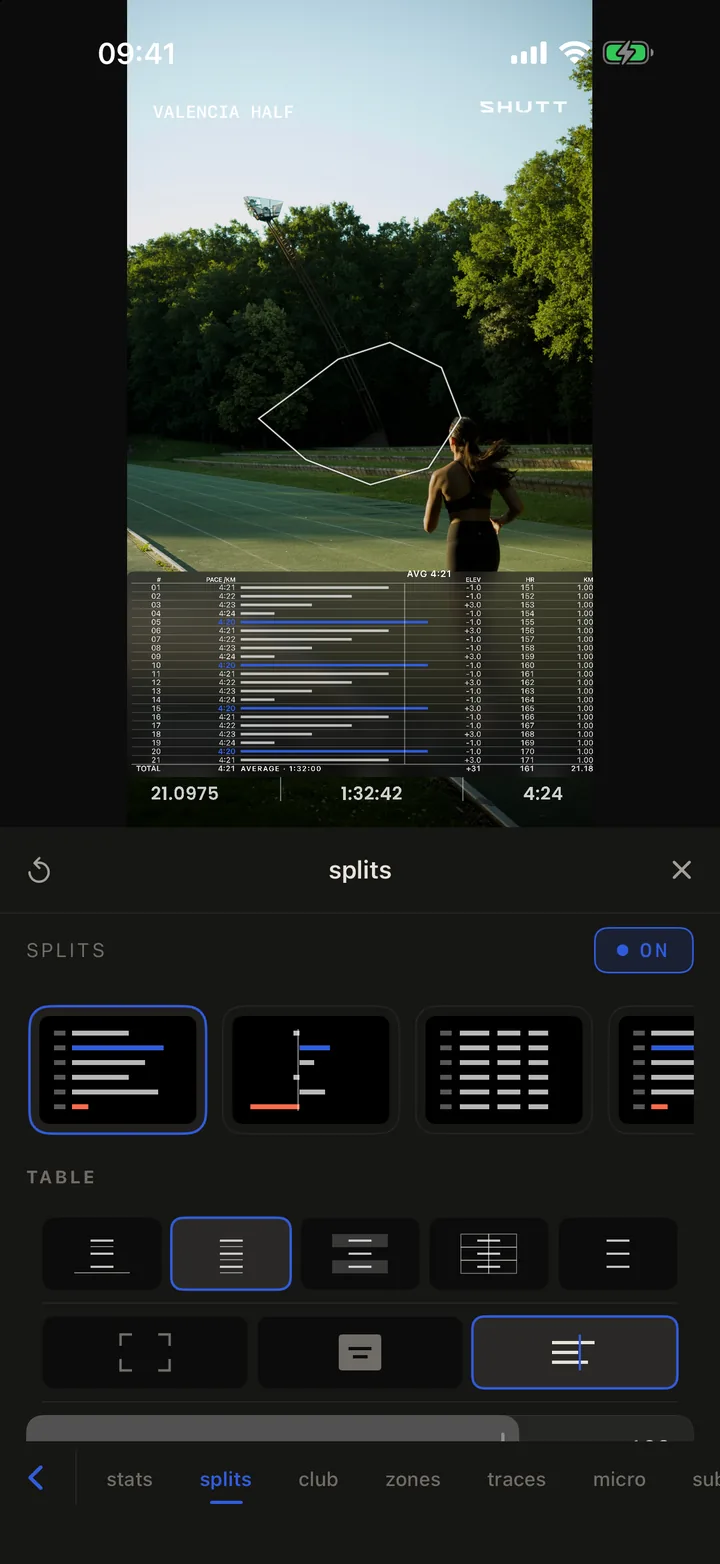
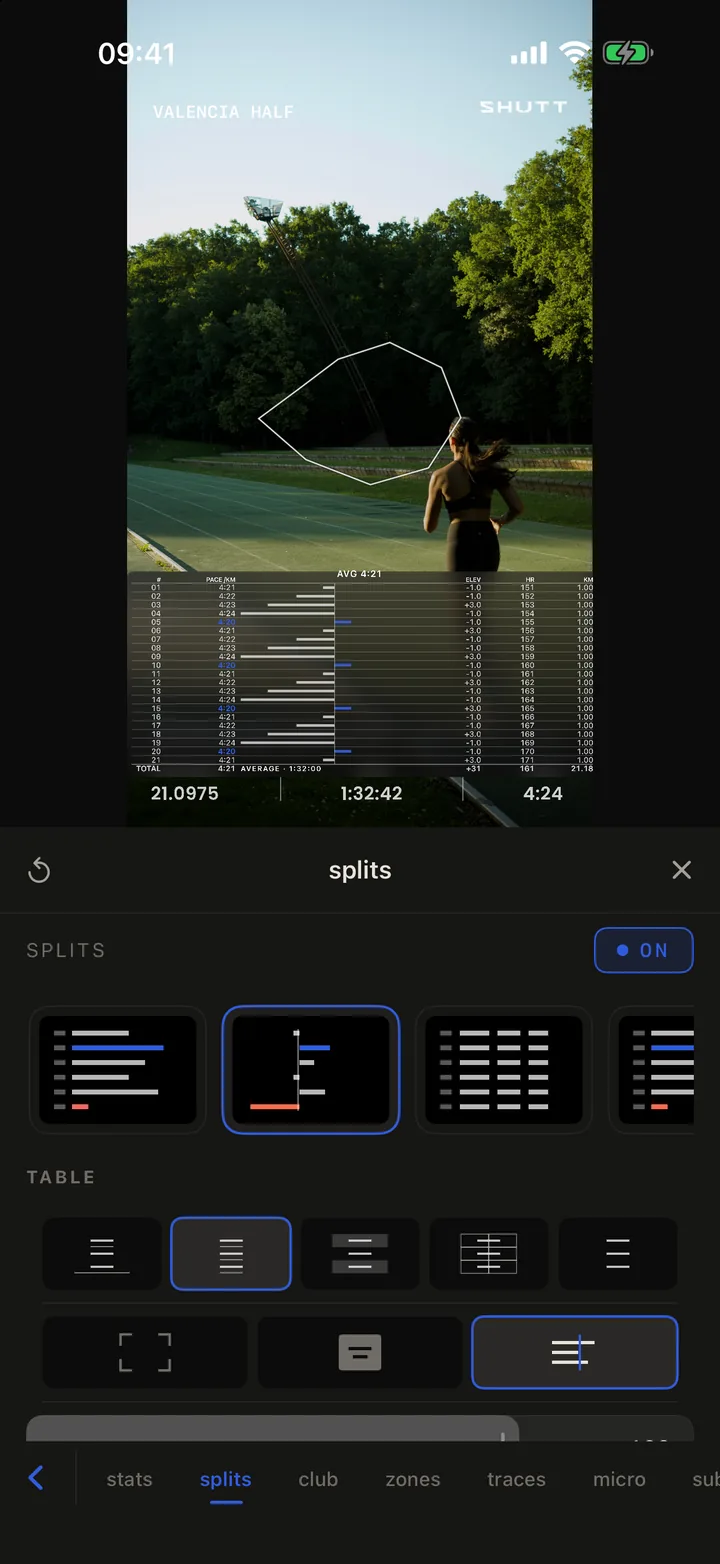
Que peut-on changer dans un tableau de splits ?
Une fois une disposition en tableau activée, le panneau propose :
- Style des filets. Filets, Lignes, Bandes, Encadré ou Minimal, choisis d'après leurs pictogrammes dessinés.
- Échelle des barres. Plage (de ton split le plus lent au plus rapide, par défaut, pour que les petites différences se voient), Depuis zéro (chaque barre mesurée depuis rien, ce qui les aplatit) ou vs moyenne (des barres de part et d'autre de ta moyenne).
- Colonnes. Numéro du split, Allure, Barre, D+, FC, Temps, Temps cumulé, Distance, Zone d'allure et Cadence. Touche une colonne sous TOUCHE POUR AJOUTER pour l'afficher ; elle monte dans AFFICHÉ.
- Mise en avant, sous Plus. Aucun, Le plus rapide, Le plus lent ou les deux, pour faire ressortir les meilleurs et les pires kilomètres.
- Surface, sous Plus. Pas de remplissage, une couleur unie, un dégradé ou du verre derrière le tableau, avec des curseurs de flou et d'ombre.
- Taille du texte, pour qu'un semi-marathon de 21 lignes tienne.
Sur la photo, le tableau est un bloc comme les autres : fais-le glisser, et tire sur ses bords pour le redimensionner.
Meridian et Marker : des looks construits autour des splits
Si tu préfères choisir un design abouti plutôt que d'en construire un, deux des looks gratuits de SHUTT mettent les splits au centre.
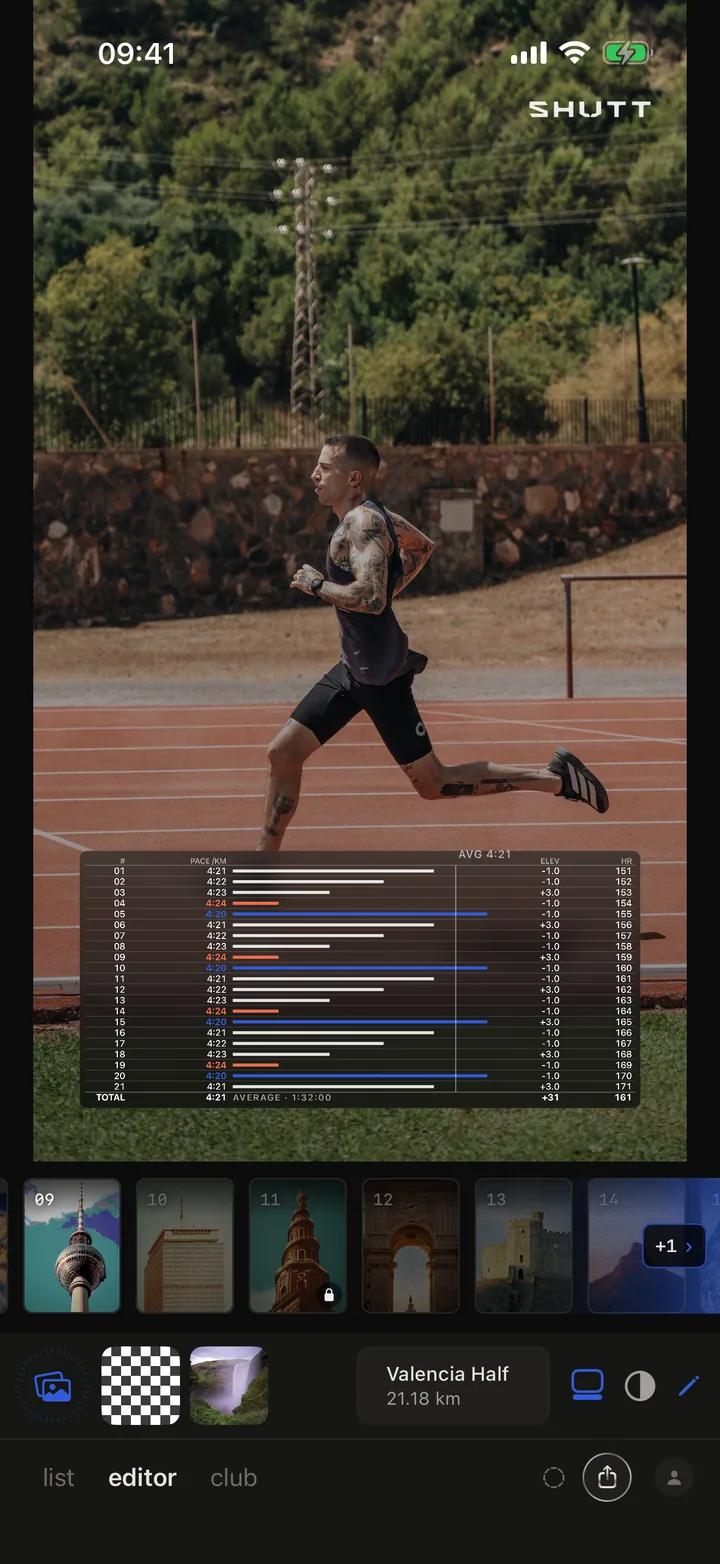
Meridian place un tableau complet de splits sur la partie basse de la photo : une ligne par kilomètre avec une barre d'allure, les kilomètres les plus rapides en bleu et les plus lents en rouge, une ligne de moyenne, des colonnes de dénivelé et de fréquence cardiaque, et une ligne de total. Il demande une sortie avec un parcours GPS.
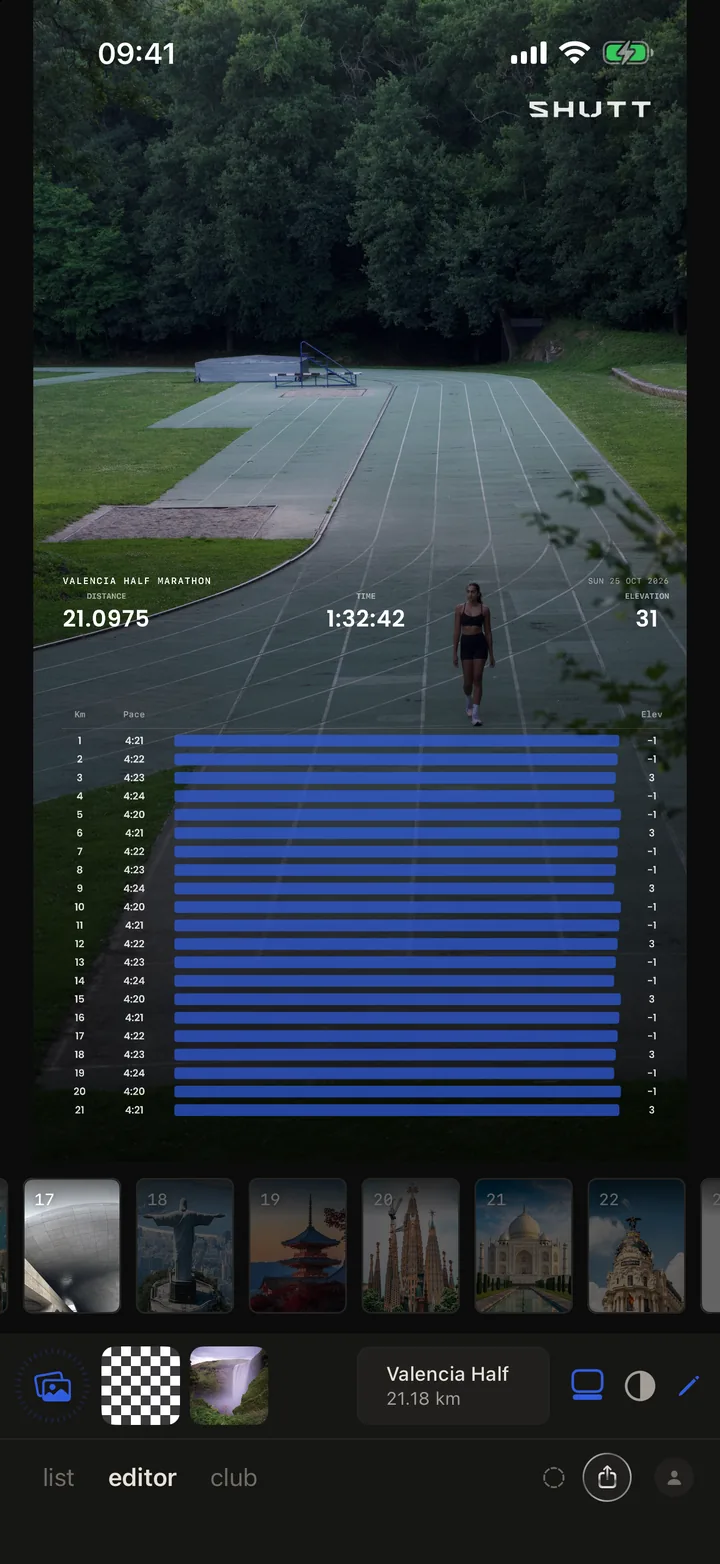
Marker met l'événement en tête : le titre de la course ou de la sortie, la distance, le temps et le dénivelé en haut, puis une longue barre bleue pour chaque kilomètre avec son allure et son dénivelé à côté. Sur une sortie à allure régulière, les barres s'alignent en un bloc, ce qui est une façon de se vanter à sa manière.
Et le dénivelé ?
Le dénivelé a deux entrées.
La stat Profil du dénivelé. Active Profil du dénivelé dans le panneau des stats et le profil de la sortie est dessiné en graphique sur la photo. Ouvre sa ligne pour régler Largeur, Taille graphique, Exagération (de combien les côtes sont étirées vers le haut), Épaisseur trait, Alignement, et les options Remplir, Libellés et Lisser.
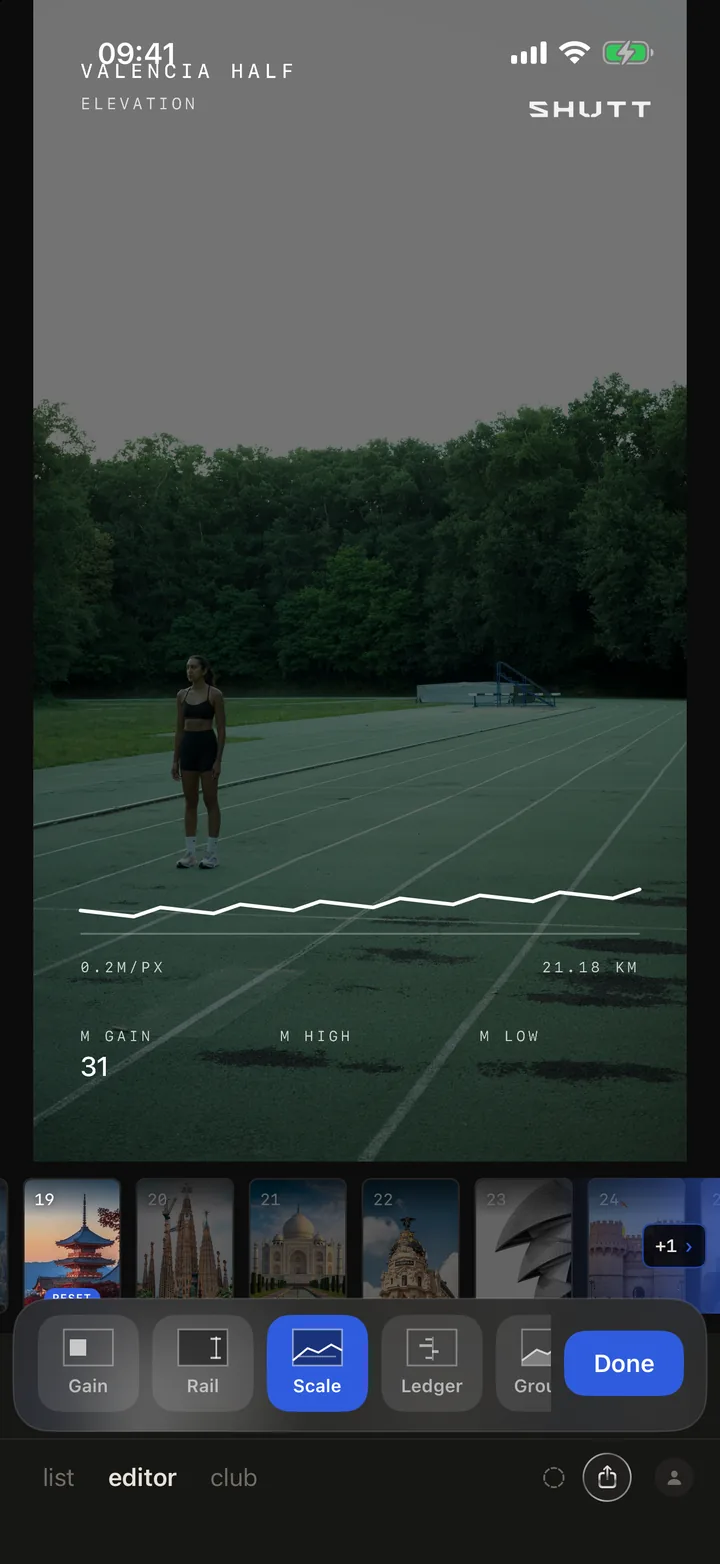
Le look Elevation. Un look avec sept styles, que l'on change depuis une rangée de pastilles quand on touche le crayon : Gain (un grand chiffre de dénivelé), Rail, Scale (le profil dessiné à un nombre fixe de mètres par pixel avec l'échelle imprimée), Registre (le dénivelé par kilomètre de part et d'autre d'une ligne de zéro), Ground, Column et Footer. Le registre convient le mieux à une sortie plate, parce que ses barres sont mises à l'échelle de la plus grosse montée de la sortie elle-même, donc même une petite pente se voit.
Comment faire dans SHUTT
- Ouvre une sortie et une photo dans l'onglet éditeur. La sortie doit avoir des splits, que Strava enregistre pour la plupart des sorties.
- Touche le crayon, puis l'onglet splits.
- Touche AJOUTER SPLITS. SPLITS s'active.
- Choisis une carte de disposition : Registre, Écart, Tableau, Graphique d'allure ou Graphique FC.
- Pour un tableau, choisis un style de filets, l'échelle des barres et les colonnes.
- Ouvre Plus pour la mise en avant du plus rapide et du plus lent et la surface derrière le tableau.
- Déplace et redimensionne le bloc sur la photo pour qu'il ne couvre pas le coureur.
- Ou saute le panneau et choisis Meridian ou Marker dans le carrousel des looks.
Rendre les splits lisibles sur un téléphone
Un tableau de splits est la chose la plus dense que tu puisses mettre sur une photo. Quelques habitudes aident :
- N'affiche que ce qui explique la sortie. Pour du fractionné, l'allure et la barre. Pour une course vallonnée, ajoute D+. Pour un jour facile, FC.
- Garde les barres. Les gens lisent la forme avant les chiffres, et l'échelle Plage rend les petites différences visibles.
- Mets en avant les deux extrémités. Le plus rapide et le plus lent, c'est le moyen le plus direct de montrer un negative split ou un fléchissement.
- Donne-lui une surface sur les photos chargées. Du verre ou un fond sombre garde les lignes lisibles sur l'herbe et la foule.
- Laisse à la photo l'essentiel du cadre. Un tableau de semi-marathon peut prendre le tiers bas ; il ne doit pas prendre toute l'image.
Pour les stats autour des splits, la liste de toutes les stats que SHUTT peut afficher donne le reste, et le guide des looks SHUTT explique leur fonctionnement. Le guide des modèles de Story Instagram pour Strava propose des mises en page par type de post, et la page des fonctionnalités résume tout.