Un look dans SHUTT est un design fini pour une photo de course : la typographie, la mise en page, les stats et le parcours, le tout rempli à partir de ton activité Strava. Il y en a 33 dans le carrousel sous la photo. Fais défiler pour changer : ta photo et ta sortie ne bougent pas, seul le design change autour. Cinq looks sont Pro, les autres sont gratuits.
Cet article explique ce qu'est vraiment un look, comment il se compare à l'image de partage de Strava, et présente quatre looks qui montrent l'éventail : Press, Dusk, Motion et Silver.
Qu'est-ce qu'un look, et en quoi diffère-t-il d'un template ?
Un template est un cadre avec des cases vides. Tu saisis la distance, tu déposes le temps, et si ta sortie ne rentre pas dans les cases, elle ne rentre pas.
Un look fonctionne à l'envers. Il part de la sortie :
- Il lit l'activité. Distance, temps, allure, date, lieu et parcours viennent de Strava. Rien n'est saisi à la main.
- Il ne se propose que s'il peut dessiner. Un look construit autour du parcours n'apparaît pas pour une sortie sur tapis sans trace GPS : tu ne choisis donc jamais un design à moitié vide.
- Il reste modifiable. Chaque bloc peut être déplacé, redimensionné et restylé. Dès que tu modifies un look, sa carte est marquée MODIFIÉ ; touche-la quand elle est sélectionnée et elle affiche RÉINIT., ce qui remet l'original.
- Changer de look garde la photo. La photo et la sortie ne changent pas quand tu fais défiler, donc comparer dix designs prend dix glissements.
C'est la différence qui compte au quotidien : tu choisis en regardant, pas en construisant.
Que te donne le partage de Strava ?
Au moment où j'écris (octobre 2026), la page d'aide de Strava sur le partage décrit deux images : une carte de l'activité, ou l'une des photos qui y sont jointes, avec des stats ajoutées. Pour les sorties running, ces stats sont le temps en mouvement, la distance et l'allure, et Strava indique qu'on ne peut pas les personnaliser pour l'instant. Seules les activités GPS peuvent être partagées ainsi, et l'activité doit être visible par les abonnés ou par tout le monde. Strava propose aussi un sticker de stats transparent pour les Stories Instagram.
C'est rapide, gratuit et déjà sur ton téléphone, et pour beaucoup de sorties ça suffit. Là où SHUTT est différent :
- tu choisis le design, parmi 33 au lieu d'un seul ;
- tu choisis les stats, parmi plus de 30 ;
- le parcours est dessiné sur ta photo, en simple trait ou dans l'un des 49 styles de parcours, plutôt que sur une carte ;
- chaque élément peut être déplacé pour dégager un visage ou un horizon.
Si tu veux comparer les outils plus largement, la comparaison des outils d'overlay présente honnêtement les alternatives, y compris là où elles font mieux que SHUTT.
Quatre looks à connaître
Le carrousel est une bande de cartes numérotées, dont la plupart portent une photo de ville pour retrouver facilement un look que tu as aimé. En voici quatre qui montrent à quel point deux looks peuvent différer sur la même sortie.
Press
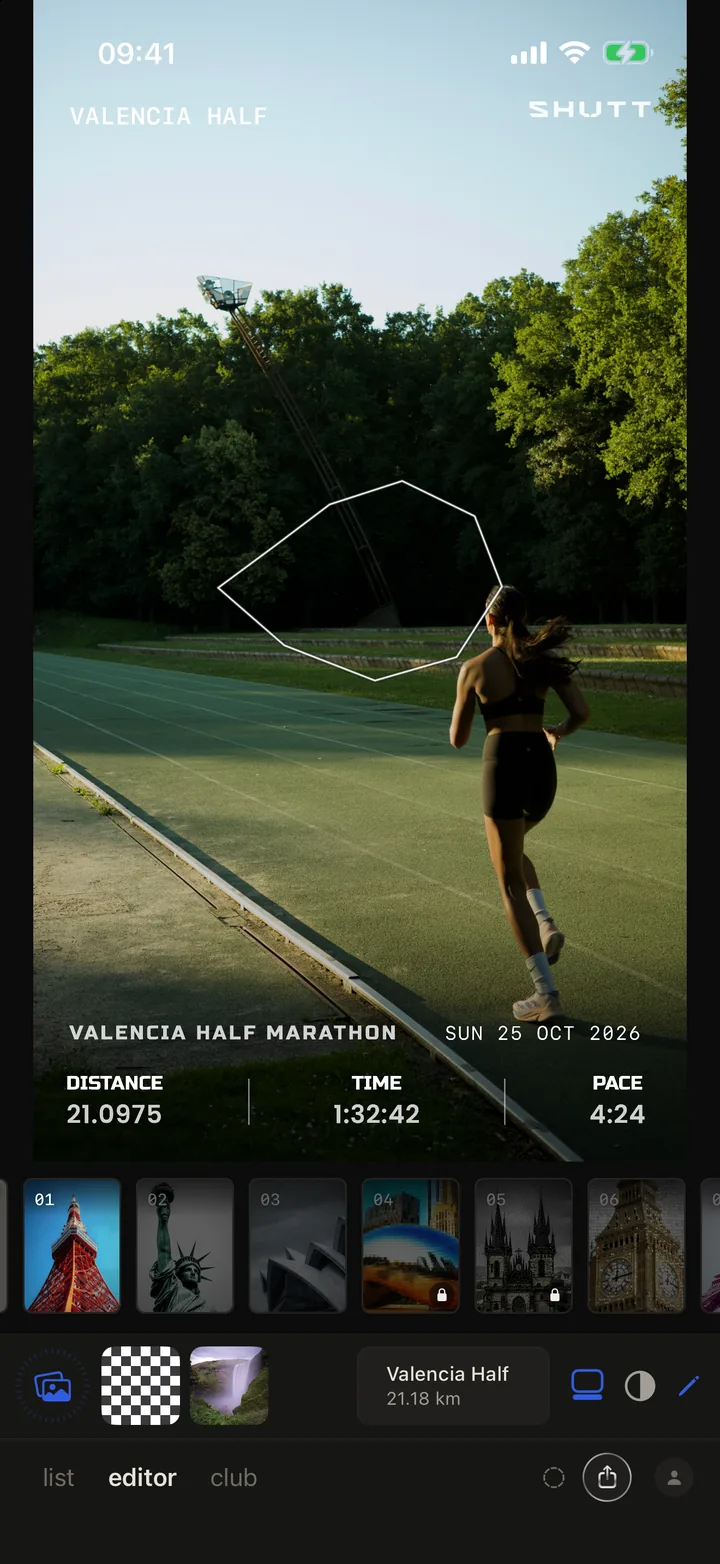
Press est la première carte du carrousel et la plus sobre des quatre. Le titre de l'activité est en haut et trois stats s'alignent en colonnes au pied de l'image ; pour une course, le nom et la date de la course courent sur une ligne juste au-dessus. Le parcours est dessiné en fin trait blanc au milieu du cadre. C'est le look de départ quand la photo est l'essentiel et que les chiffres font office de légende.
Dusk
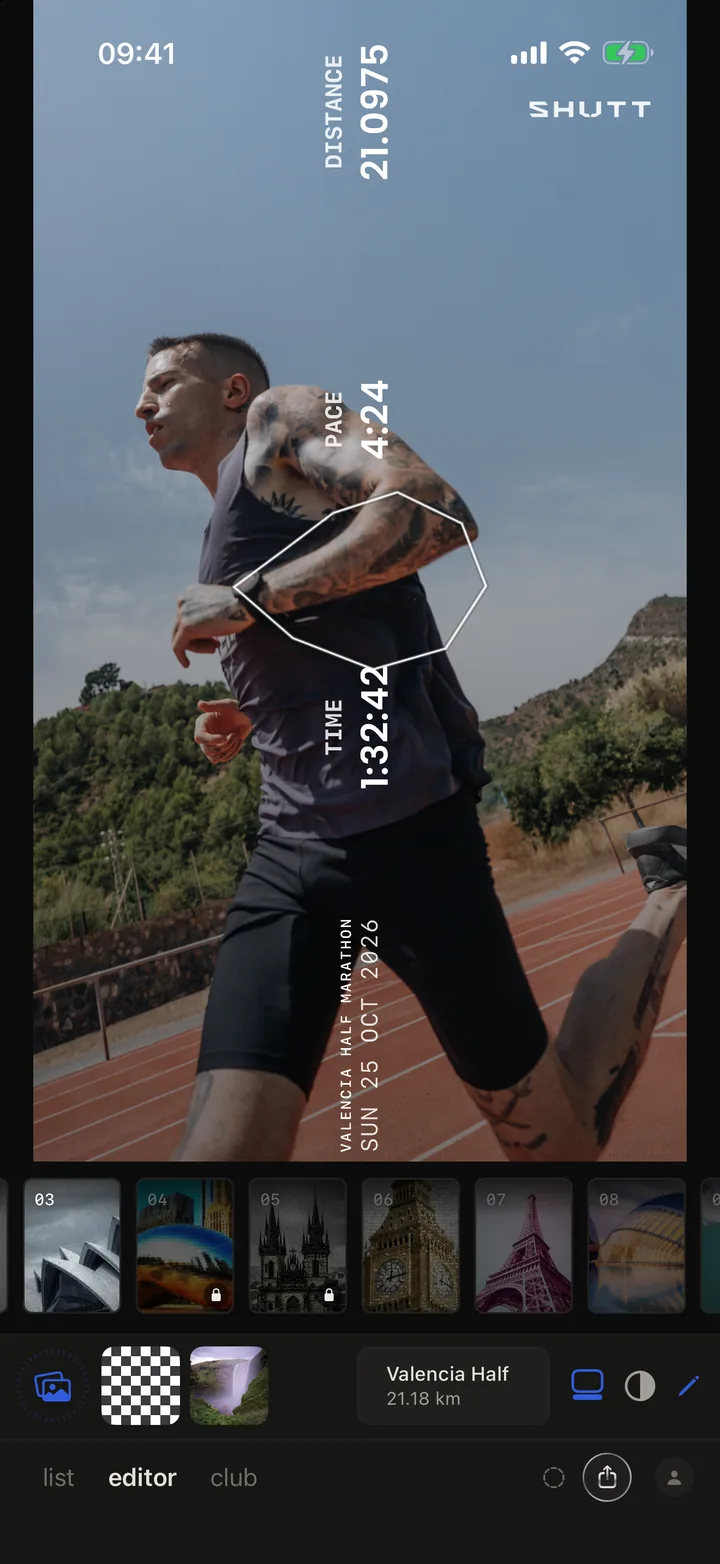
Dusk met les stats sur la tranche. Distance, allure et temps sont placés à la verticale le long du cadre, le nom et la date de la course en bas, et le parcours est dessiné par-dessus le coureur. Il convient aux photos en hauteur avec beaucoup de ciel, où une rangée horizontale de chiffres tomberait de travers sur le corps.
Motion
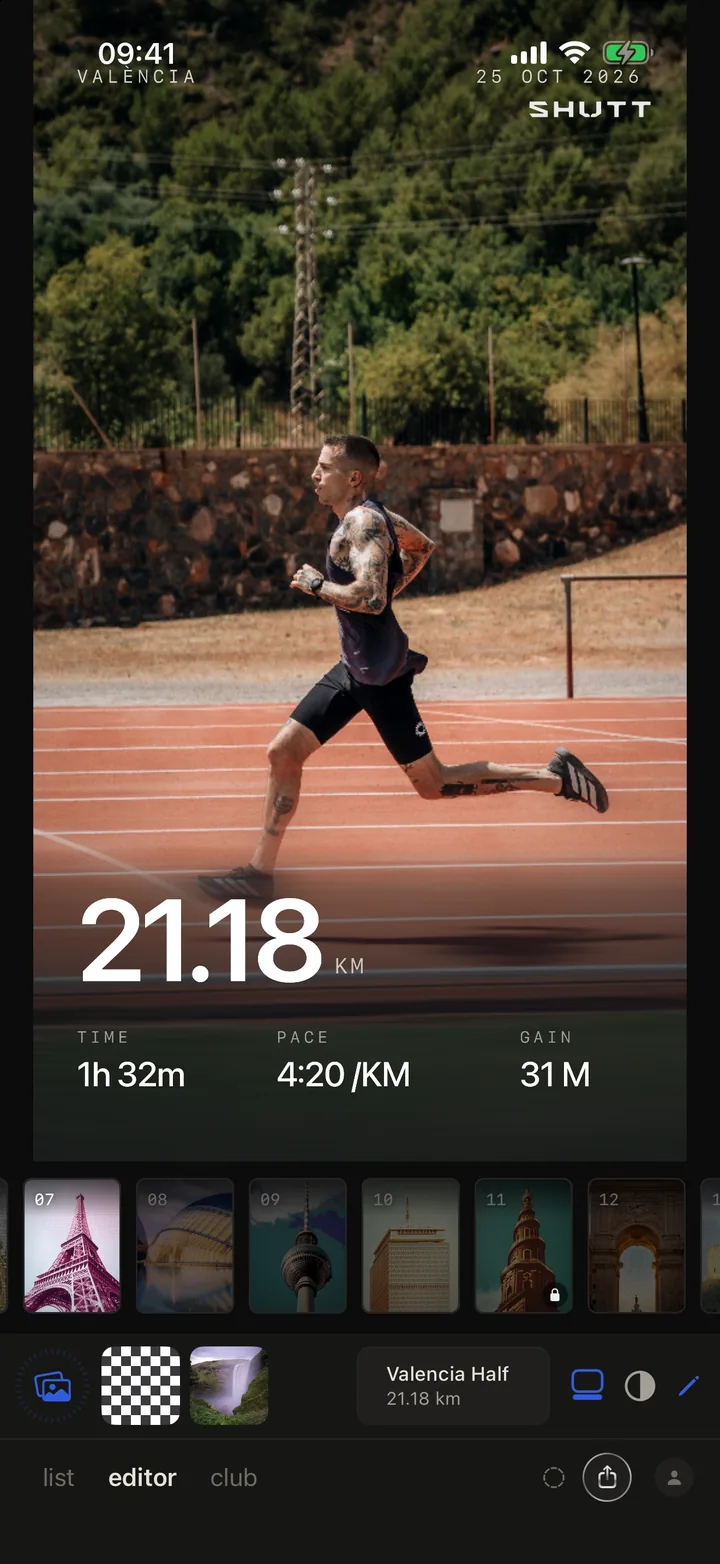
Motion fait de la photo elle-même une partie du design. Une bande de l'image est floutée en latéral, comme si l'appareil avait suivi le mouvement, et la distance s'affiche en grand dessus, avec le temps, l'allure et le dénivelé en dessous. Comme la bande vient de ta propre photo, elle porte le texte sans boîte noire opaque.
Motion a sept styles. Sélectionne-le et touche le crayon : une rangée de styles s'ouvre sous la photo : Band, Voile, Rule, Entier, Zone, Streak et Encre. Voile et Encre sont faits pour les photos claires ; Streak fait passer deux traînées de flou en plein milieu de la distance.
Silver
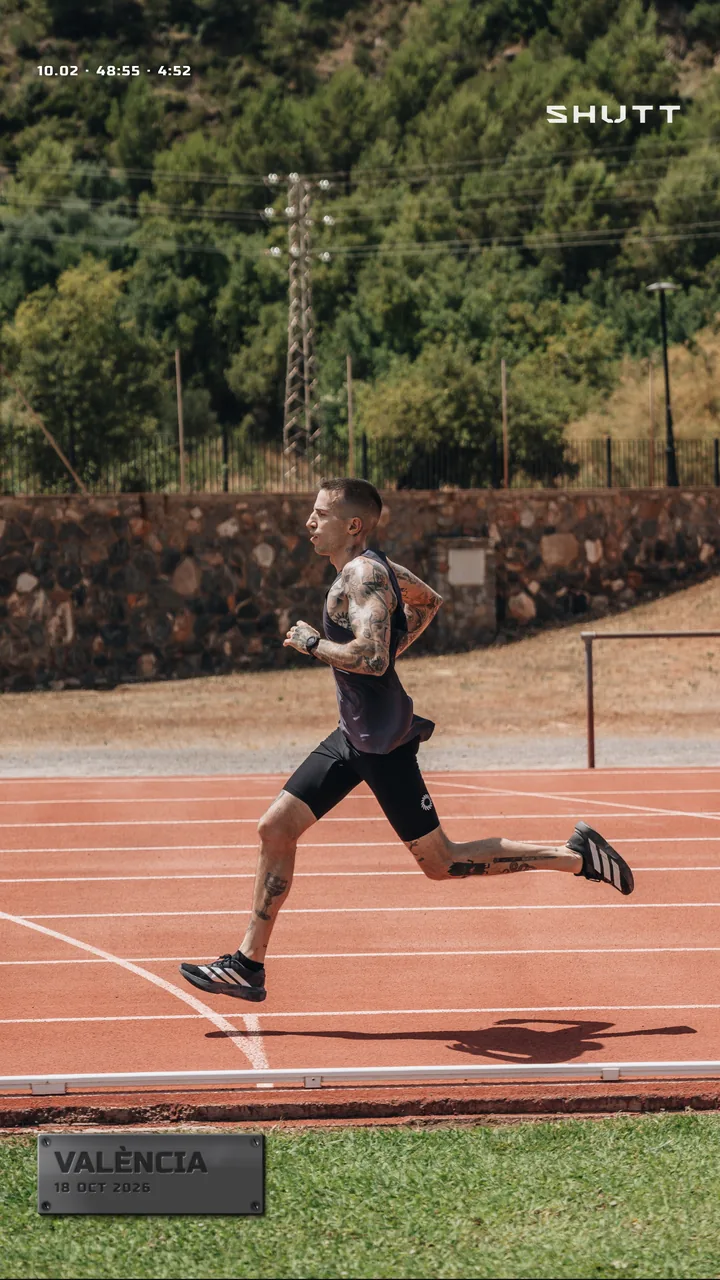
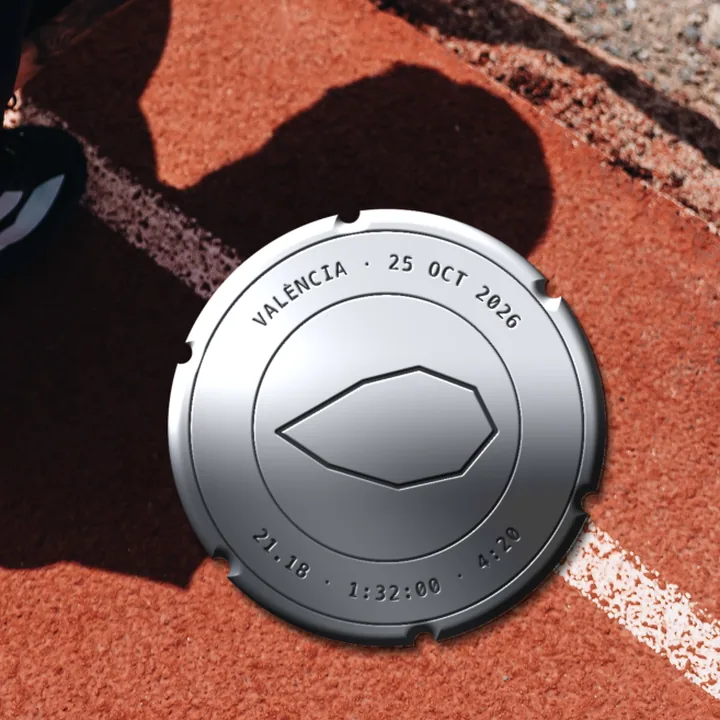
Silver est le plus récent des quatre et le plus physique. La sortie est gravée sur une pièce de métal brossé, et le métal est rendu à partir de ta photo : son reflet reprend donc les couleurs de l'image. Il a quatre styles, que tu parcours avec la pastille de style de la barre d'outils de la plaque :
- Plaque nominative : le lieu et la date sur une petite plaque, avec une fine ligne de stats en haut du cadre.
- Plaque nominative avec le parcours : la même plaque avec le parcours gravé à côté du nom.
- Plaque de données : une plaque plus haute qui liste les chiffres de la sortie, comme la plaque signalétique d'une machine.
- Fond de boîtier : une plaque ronde comme le dos d'une montre, avec le lieu et la date sur le pourtour et le parcours au centre.
Les deux styles avec le parcours n'apparaissent que si la sortie en a un.
Quels looks sont Pro ?
Cinq des 33 looks portent un petit cadenas sur leur carte. La plupart sont des compositions pensées pour les bilans hebdomadaires plutôt que pour une sortie isolée.
Le cadenas ne t'empêche pas de les essayer. Un look Pro est pleinement utilisable dans l'éditeur ; SHUTT ne demande Pro qu'au moment de l'enregistrer. Press, Dusk, Motion et Silver sont tous gratuits.
Pour avoir toute l'image : le gratuit couvre la distance, l'allure, les allures par kilomètre, le dénivelé et le parcours, et les exports gratuits portent une petite marque SHUTT. Pro ouvre les looks premium, les stats de fréquence cardiaque, cinq styles de parcours premium, la suppression de la marque SHUTT et l'export transparent. SHUTT existe uniquement sur iPhone.
Comment faire dans SHUTT
- Connecte Strava une fois. Tes activités apparaissent toutes seules ; SHUTT ne fait que les lire.
- Ouvre l'onglet éditeur et choisis la sortie avec la pastille d'activité sous la photo.
- Choisis une photo dans ta pellicule avec le bouton photo.
- Fais défiler le carrousel des looks sous la photo. Chaque carte applique son look à ta photo immédiatement.
- Touche le crayon pour régler le look. Sur Motion, il ouvre sa rangée de styles ; sur la plupart des looks, il ouvre les panneaux d'édition.
- Touche un bloc pour le modifier. Sur Silver, touche la plaque et utilise la pastille de style pour passer de la plaque nominative à la plaque du parcours, à la plaque de données et au fond de boîtier.
- Déplace tout ce qui couvre la photo. Fais glisser un bloc loin d'un visage, pince pour le redimensionner.
- Touche le bouton de partage et choisis Enregistrer (dans Photos) ou Story IG.
Choisir un look pour une photo
Quelques règles pratiques qui tiennent la route :
- Photo chargée, pleine de détails : un look discret comme Press ou la plaque nominative de Silver, qui garde le texte petit et sur le bord.
- Grand ciel ou mur vide : Dusk, ou un look avec un seul grand chiffre.
- Photo qui contient déjà du mouvement : Motion, qui s'appuie dessus.
- Une sortie que tu veux garder comme un objet : le fond de boîtier de Silver.
Pour réussir la photo elle-même avant d'y poser un design, lis comment rendre tes photos Strava belles. Pour les mises en page selon le type de publication, le guide du template de Story Instagram Strava en dit plus. Et la page des fonctionnalités liste tout ce que SHUTT peut mettre sur une photo.