SHUTTのルックとは、ラン写真のための仕上がったデザインです。書体、レイアウト、スタッツ、ルートまで、すべてStravaのアクティビティから自動で入ります。写真の下のレールに、全部で33種類あります。スワイプで切り替えると、写真とランはそのままで、デザインだけが入れ替わります。Proのルックは5つで、残りは無料です。
この記事では、ルックとは具体的に何なのか、Stravaのシェア画像と何が違うのかを説明し、幅の広さがわかる4つのルック(Press、Dusk、Motion、Silver)を順に紹介します。
ルックとは? テンプレートとの違いは?
テンプレートは、空欄のある枠です。距離を打ち込み、タイムを入れて、ランが枠に合わなければ、合わないままです。
ルックはその逆で、ランから出発します。
- アクティビティを読み取ります。 距離、タイム、ペース、日付、場所、ルートはStravaから取得します。手入力はありません。
- 描けるときだけ表示されます。 ルートを軸にしたルックは、GPSの記録がないトレッドミルのランでは表示されません。中身が半分空っぽになるデザインを選んでしまうことがありません。
- 編集できます。 どのブロックもドラッグ、拡大縮小、スタイル変更ができます。ルックに手を加えると、そのカードに「編集済み」と表示されます。選択中にもう一度タップすると「リセット」に変わり、元の状態に戻せます。
- 切り替えても写真は変わりません。 スワイプしても写真とランはそのままなので、10種類のデザインを見比べるのも10回のスワイプで済みます。
日々の使い勝手でいちばん違うのはここです。作るのではなく、見て選びます。
Stravaの標準のシェアでは何ができる?
2026年10月時点で、Stravaのシェアに関するヘルプページには、2種類の画像が紹介されています。アクティビティの地図か、アクティビティに添付した写真の1枚に、スタッツを重ねたものです。ランの場合のスタッツは移動時間、距離、ペースで、Stravaによれば現時点ではカスタマイズできません。この方法でシェアできるのはGPSのアクティビティだけで、公開範囲はフォロワーまたは全員に設定しておく必要があります。Instagramのストーリーズ向けには、背景が透明なスタッツのステッカーも用意されています。
手軽で無料、しかもスマホにもう入っていて、多くのランにはこれで十分です。SHUTTが違うのは次の点です。
- デザインを1つではなく、33種類から選べます。
- スタッツを30以上から選べます。
- ルートは地図の上ではなく、写真の上に線または49種類のルートスタイルで描かれます。
- すべての要素を、顔や水平線にかからない位置へ動かせます。
ツールをもっと広く比べたい方は、オーバーレイツールの比較で、SHUTTより優れている点も含めて正直にまとめています。
知っておきたい4つのルック
レールは番号付きのカードが並んだ帯で、ほとんどのカードに街の写真が付いているので、気に入ったものにすぐ戻れます。同じランでも、ルックによってこれだけ違って見えるという4つを紹介します。
Press
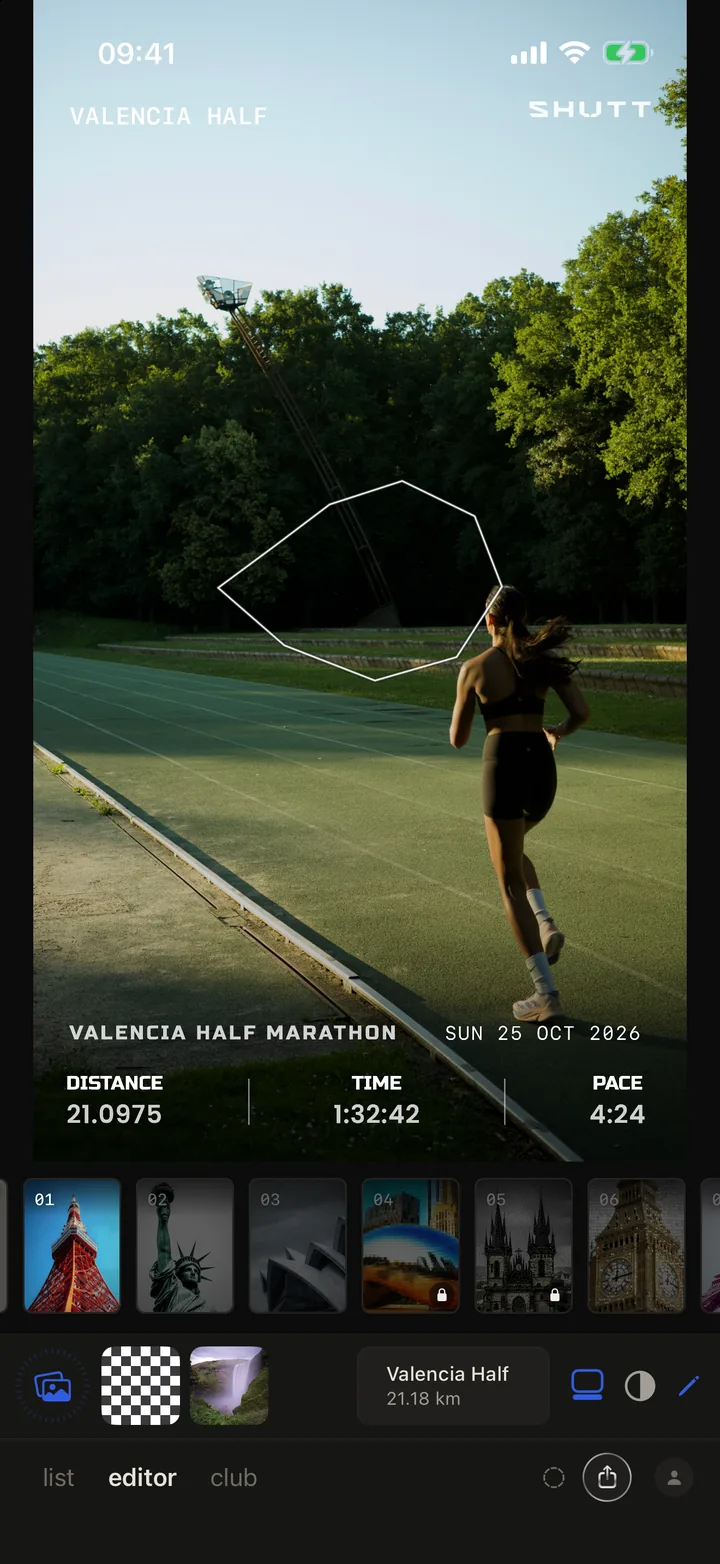
Pressはレールの最初のカードで、4つの中でいちばんシンプルです。上にアクティビティ名、下に3つのスタッツが列で並びます。レースの場合は、その少し上にレース名と日付が1行で入ります。ルートはフレームの中央に細い白い線で描かれます。写真が主役で、数字は添え書き、というときの出発点にぴったりのルックです。
Dusk
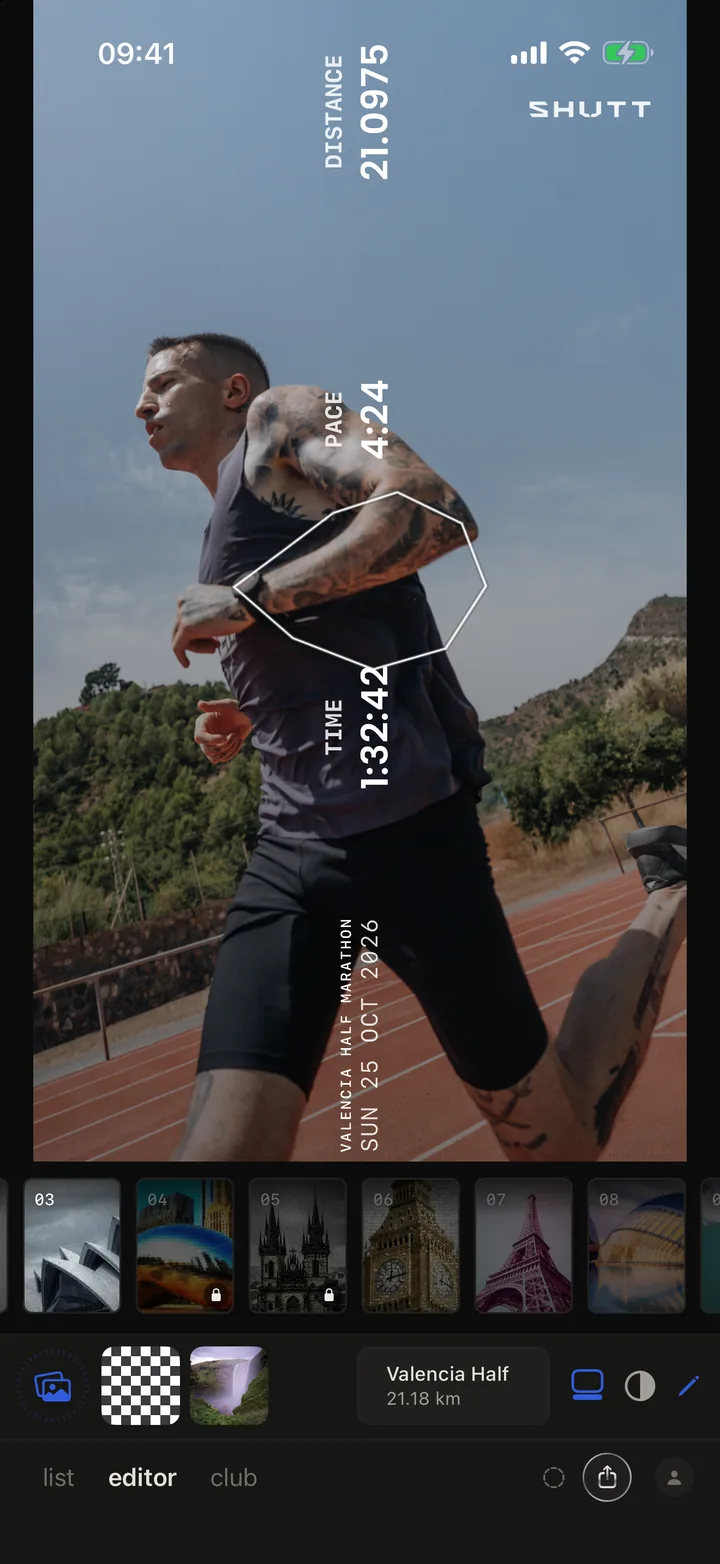
Duskはスタッツを縦に倒します。距離、ペース、タイムがフレームに沿って縦に並び、下の縁にはレース名と日付、ランナーの上にはルートが描かれます。空が広く写った縦長の写真に向いています。横に数字を並べると、体の上に不自然にかかってしまうような写真です。
Motion
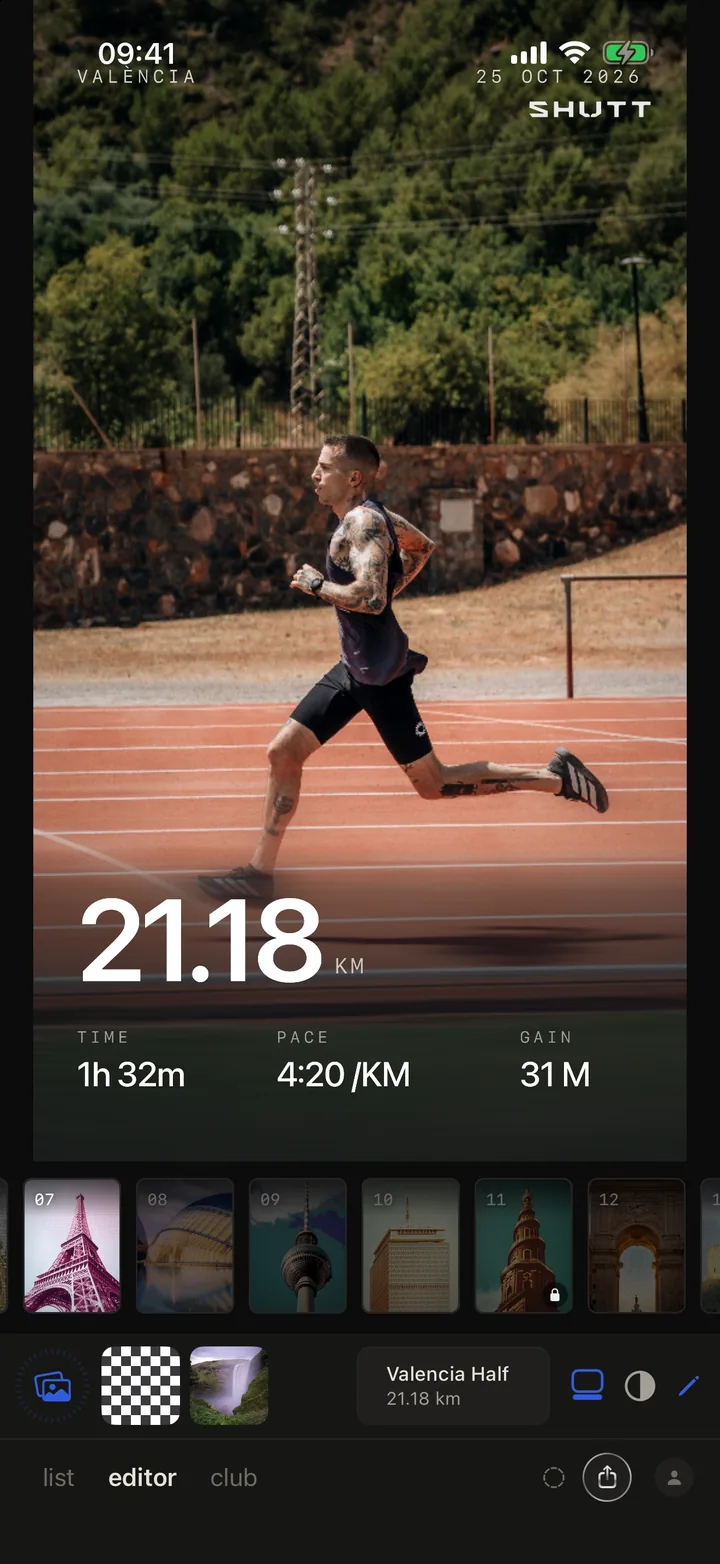
Motionは、写真そのものをデザインの一部にします。写真の一部の帯を、カメラを横に振ったように横方向にぼかし、その上に大きく距離を置き、下にタイム、ペース、獲得標高を並べます。帯は自分の写真から作られるので、黒い箱を置かなくても文字がきれいに読めます。
Motionにはスタイルが7つあります。選択して鉛筆をタップすると、写真の下にスタイルが並びます。Band、Scrim、Rule、Whole、Zone、Streak、Inkです。ScrimとInkは明るい写真向けで、Streakは距離の真ん中を2本のぼかしの筋が貫きます。
Silver
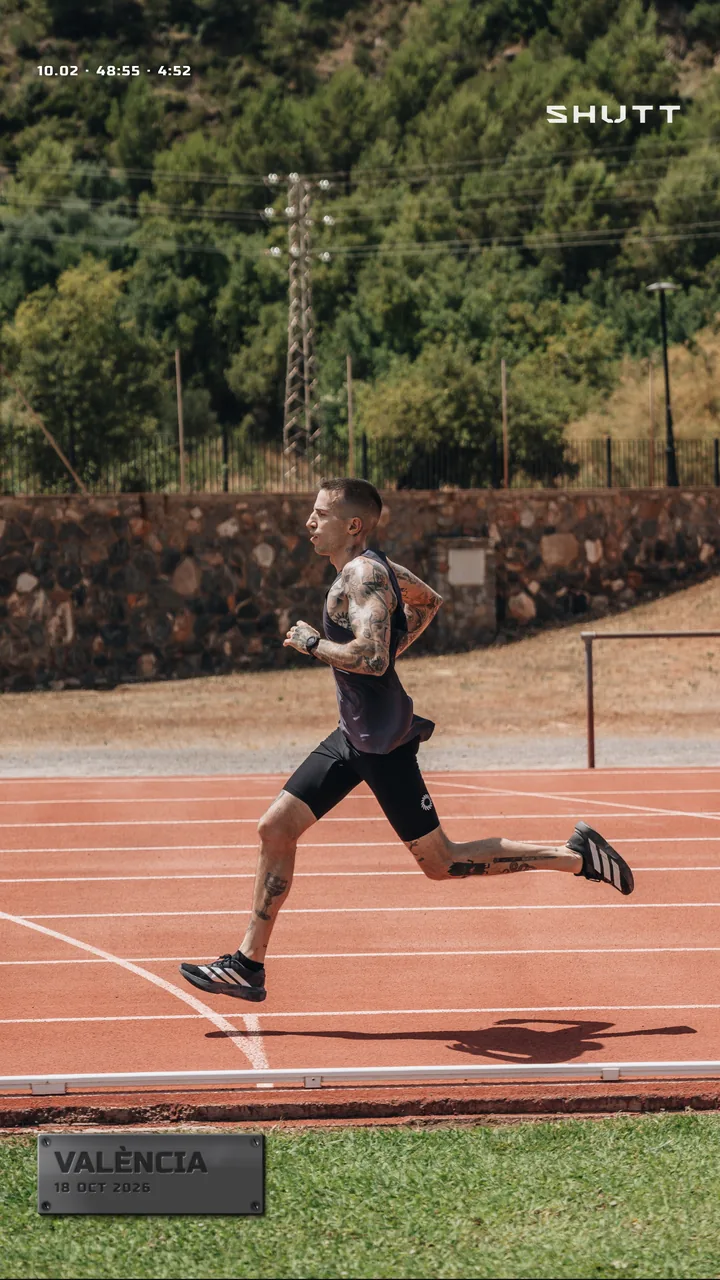
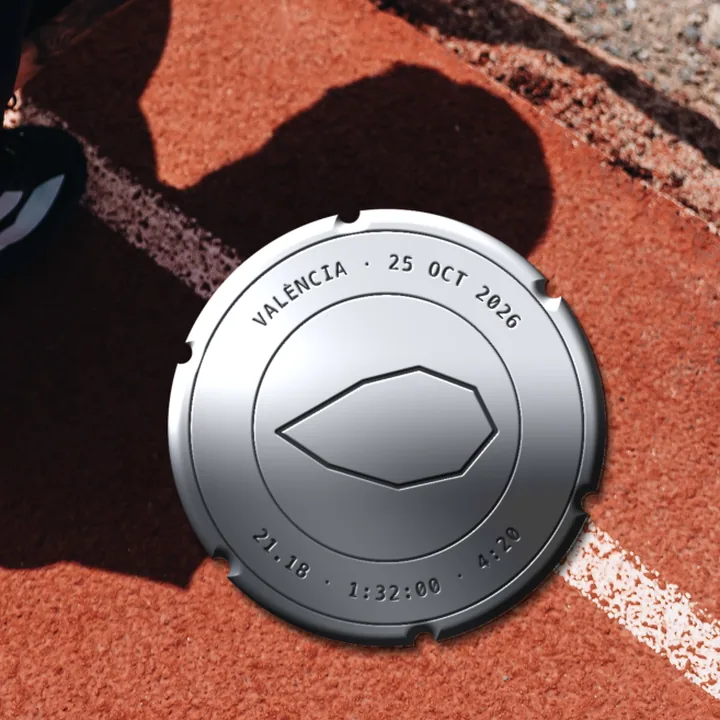
Silverは4つの中でいちばん新しく、いちばん質感のあるルックです。ランが、ブラッシュド加工の金属に刻印されます。金属は写真に合わせて描画されるので、光沢が写真の色を拾います。スタイルは4つあり、プレートのツールバーにあるスタイルチップで切り替えます。
- Nameplate: 小さなプレートに場所と日付。フレームの上部に細い1行のスタッツが入ります。
- ルート付きのNameplate: 同じプレートで、名前の横にルートが刻まれます。
- Data plate: 機械の定格銘板のように、ランの数字を並べた縦長のプレートです。
- Caseback: 腕時計の裏蓋のような丸いプレート。縁に沿って場所と日付、中央にルートが入ります。
ルート付きの2つのスタイルは、そのランにルートがあるときだけ表示されます。
Proのルックはどれ?
33種類のうち5つのカードには、小さな鍵のマークが付いています。その多くは、1回のランではなく、週ごとのまとめのために作られた構成です。
鍵が付いていても試すことはできます。Proのルックもエディタ内では最後まで使えて、SHUTTがProを求めるのは保存するときだけです。Press、Dusk、Motion、Silverはすべて無料です。
全体像をまとめると、無料で使えるのは距離、ペース、スプリット、標高、ルートで、無料で書き出した画像には小さなSHUTTのマークが入ります。Proでは、プレミアムなルック、心拍数のスタッツ、5つのプレミアムなルートスタイル、SHUTTマークの非表示、透過書き出しが使えます。SHUTTはiPhone専用です。
SHUTTでの手順
- Stravaを一度だけ連携します。 アクティビティが自動で表示されます。SHUTTは読み取るだけです。
- エディタのタブを開き、写真の下のアクティビティチップからランを選びます。
- 写真ボタンから、カメラロールの写真を選びます。
- 写真の下のルックのレールをスワイプします。 各カードは、選ぶとすぐに写真に反映されます。
- 鉛筆をタップしてルックを調整します。Motionではスタイルの一覧が開き、ほとんどのルックでは編集パネルが開きます。
- ブロックをタップして変更します。 Silverでは、プレートをタップし、スタイルチップでnameplate、route plate、data plate、casebackを切り替えます。
- 写真に重なるものは動かします。 ブロックを顔からずらし、ピンチで大きさを変えます。
- 共有ボタンをタップして、「保存」(写真に保存)または「IGストーリー」を選びます。
写真に合わせたルックの選び方
経験則をいくつか挙げます。
- ごちゃごちゃした写真、情報量の多い写真: PressやSilverのnameplateのような控えめなルック。文字が小さく、端に収まります。
- 大きな空や壁が空いている写真: Duskか、大きな数字が1つのルック。
- すでに動きがある写真: その動きを生かすMotion。
- そのランをモノとして残したいとき: Silverのcaseback。
デザインを載せる前の写真づくりについては、Stravaの写真をきれいに見せる方法を。投稿の種類別のレイアウトは、StravaのInstagramストーリーのテンプレートにまとめてあります。SHUTTが写真に載せられるものの一覧は、機能ページで確認できます。