SHUTT의 룩은 러닝 사진을 위한 완성형 디자인이에요. 서체, 레이아웃, 기록, 경로까지 전부 스트라바 활동에서 채워져요. 사진 아래 레일에 33개가 있고, 넘기면 사진과 러닝은 그대로인 채 디자인만 바뀌어요. 5개는 Pro이고 나머지는 무료예요.
이 글에서는 룩이 정확히 무엇인지, 스트라바의 공유 이미지와 어떻게 다른지 설명하고, 룩의 폭을 보여 주는 네 가지(Press, Dusk, Motion, Silver)를 차례로 살펴봐요.
룩이란 무엇이고 템플릿과 뭐가 다를까?
템플릿은 빈 칸이 있는 틀이에요. 거리를 직접 적고 시간을 넣어야 하고, 러닝이 칸에 맞지 않으면 그냥 안 맞는 거예요.
룩은 반대로 움직여요. 러닝에서 출발해요.
- 활동을 읽어요. 거리, 시간, 페이스, 날짜, 장소, 경로가 스트라바에서 와요. 직접 입력할 건 없어요.
- 그릴 수 있을 때만 나타나요. 경로 중심의 룩은 GPS 기록이 없는 트레드밀 러닝에서는 뜨지 않아서, 절반만 채워진 디자인을 고를 일이 없어요.
- 계속 편집할 수 있어요. 모든 블록을 끌어 옮기고, 크기를 바꾸고, 스타일을 다시 정할 수 있어요. 룩을 바꾸면 카드에 수정됨 표시가 붙고, 선택된 상태에서 탭하면 초기화가 보이는데 누르면 원본으로 돌아가요.
- 넘겨도 사진은 그대로예요. 룩을 넘겨도 사진과 러닝은 바뀌지 않아서, 디자인 열 개를 비교하는 데 열 번만 넘기면 돼요.
매일 쓸 때 중요한 차이는 이거예요. 만드는 게 아니라 보면서 고르는 거예요.
스트라바 자체 공유는 무엇을 줄까?
글을 쓰는 시점(2026년 10월) 기준으로 스트라바 공유 도움말 페이지에는 이미지가 두 종류 나와요. 활동 지도, 또는 활동에 첨부한 사진 중 하나에 기록을 얹은 것이에요. 러닝의 경우 기록은 이동 시간, 거리, 페이스이고 스트라바는 현재 이를 바꿀 수 없다고 해요. 이 방식으로 공유할 수 있는 건 GPS 활동뿐이고, 활동 공개 범위는 팔로워 또는 전체 공개여야 해요. 스트라바는 인스타그램 스토리용 투명 기록 스티커도 제공해요.
빠르고, 무료고, 이미 폰에 있어서 많은 러닝에는 충분해요. SHUTT가 다른 점은 이래요.
- 디자인을 하나가 아니라 33개 중에서 골라요.
- 기록을 30가지 넘게 골라요.
- 경로를 지도가 아니라 사진 위에 선이나 49가지 경로 스타일로 그려요.
- 모든 요소를 얼굴이나 수평선을 피해 옮길 수 있어요.
도구를 더 넓게 비교해 보고 싶다면 오버레이 도구 비교에서 SHUTT보다 나은 부분까지 솔직하게 다뤄요.
알아 둘 만한 룩 네 가지
레일은 번호가 붙은 카드의 띠이고, 카드 대부분에 도시 사진이 들어 있어서 마음에 들었던 룩을 다시 찾기 쉬워요. 같은 러닝에서도 두 룩이 얼마나 다를 수 있는지 보여 주는 네 가지예요.
Press
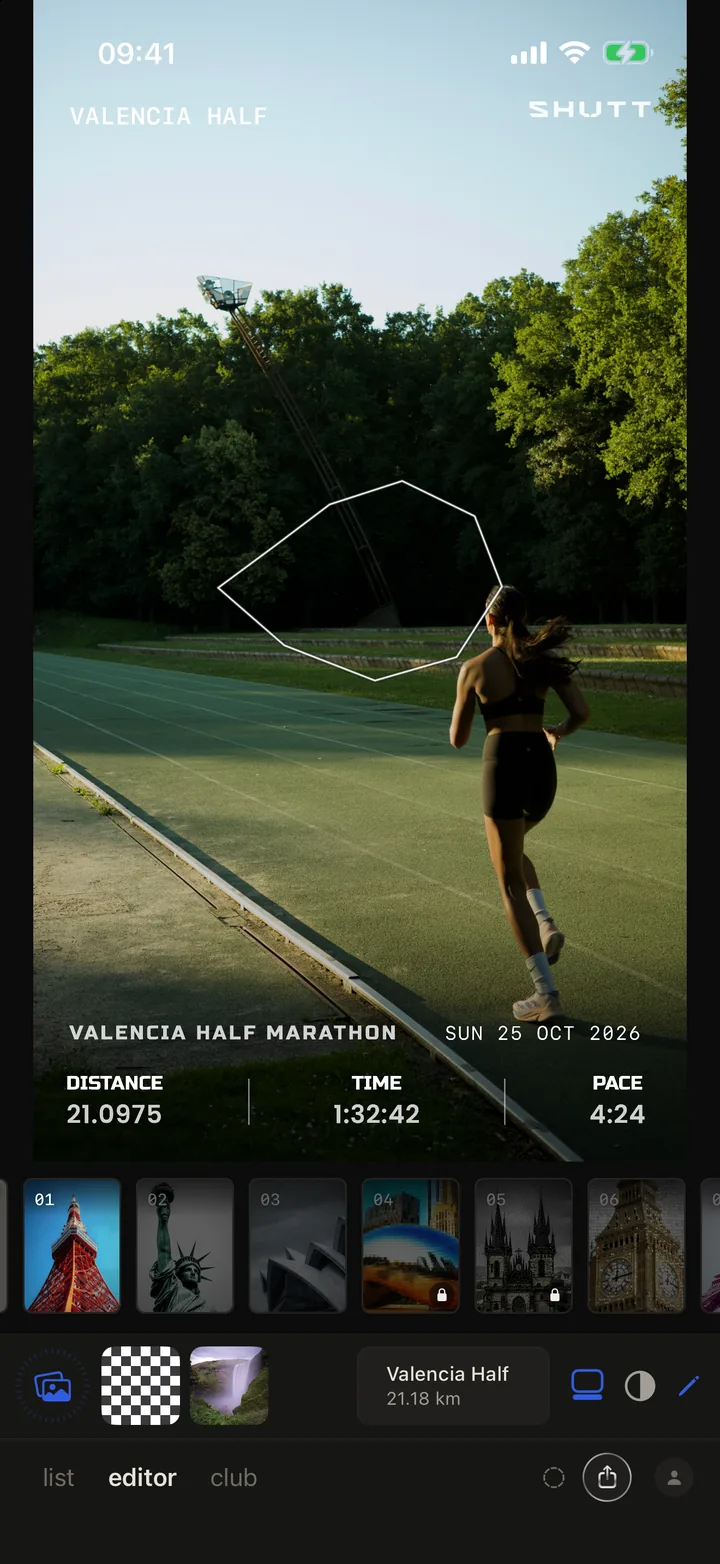
Press는 레일의 첫 번째 카드이고 네 가지 중 가장 담백해요. 활동 제목이 위에 오고 기록 세 개가 아래쪽에 열로 놓여요. 대회라면 대회 이름과 날짜가 그 바로 위에 한 줄로 들어가요. 경로는 프레임 가운데에 가는 흰 선으로 그려져요. 사진이 주인공이고 숫자는 캡션일 때 시작하기 좋은 룩이에요.
Dusk
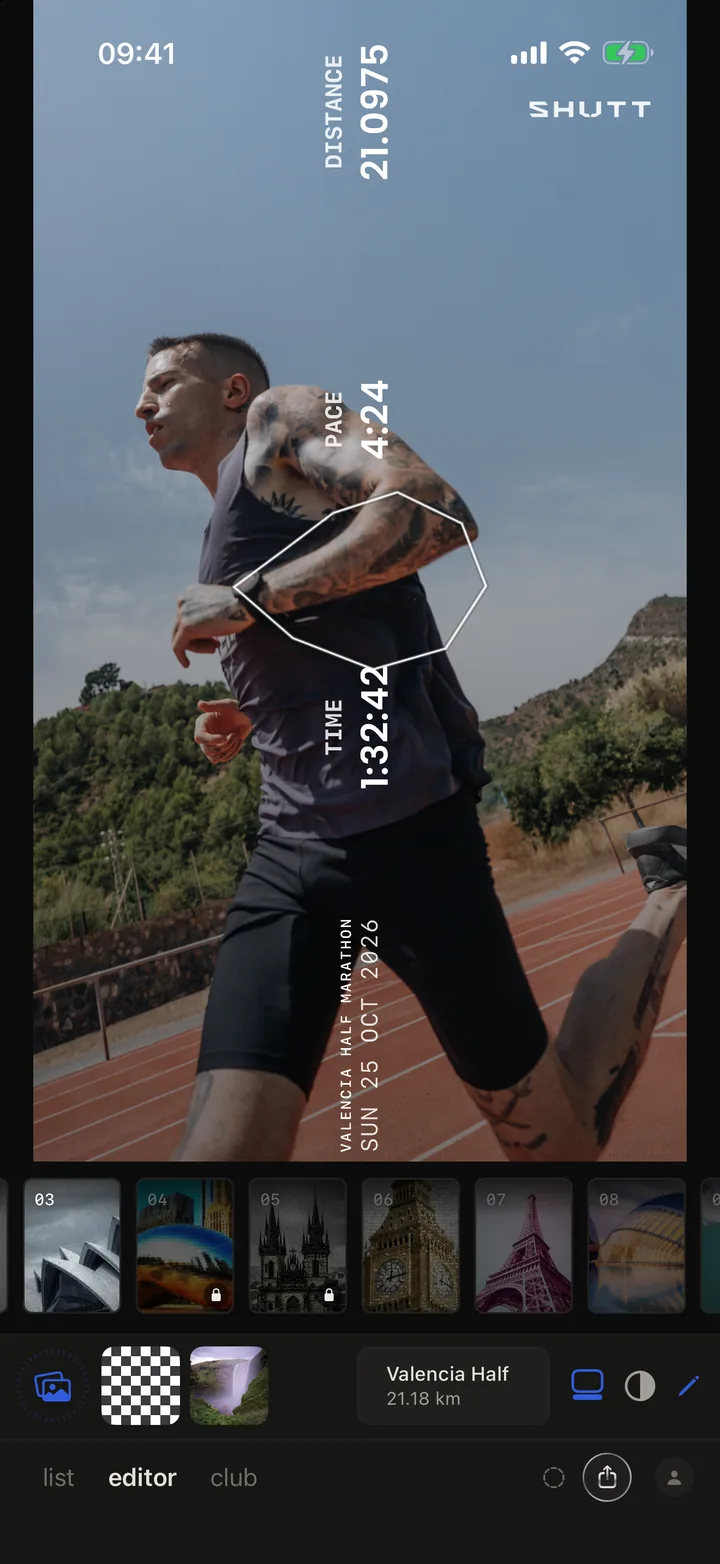
Dusk는 기록을 옆으로 눕혀요. 거리, 페이스, 시간이 프레임을 따라 세로로 놓이고, 대회 이름과 날짜는 아래쪽 가장자리에, 경로는 러너 위에 그려져요. 하늘이 넓은 세로 사진에 잘 맞아요. 가로로 늘어선 숫자가 몸을 가로지르면 어색해지니까요.
Motion
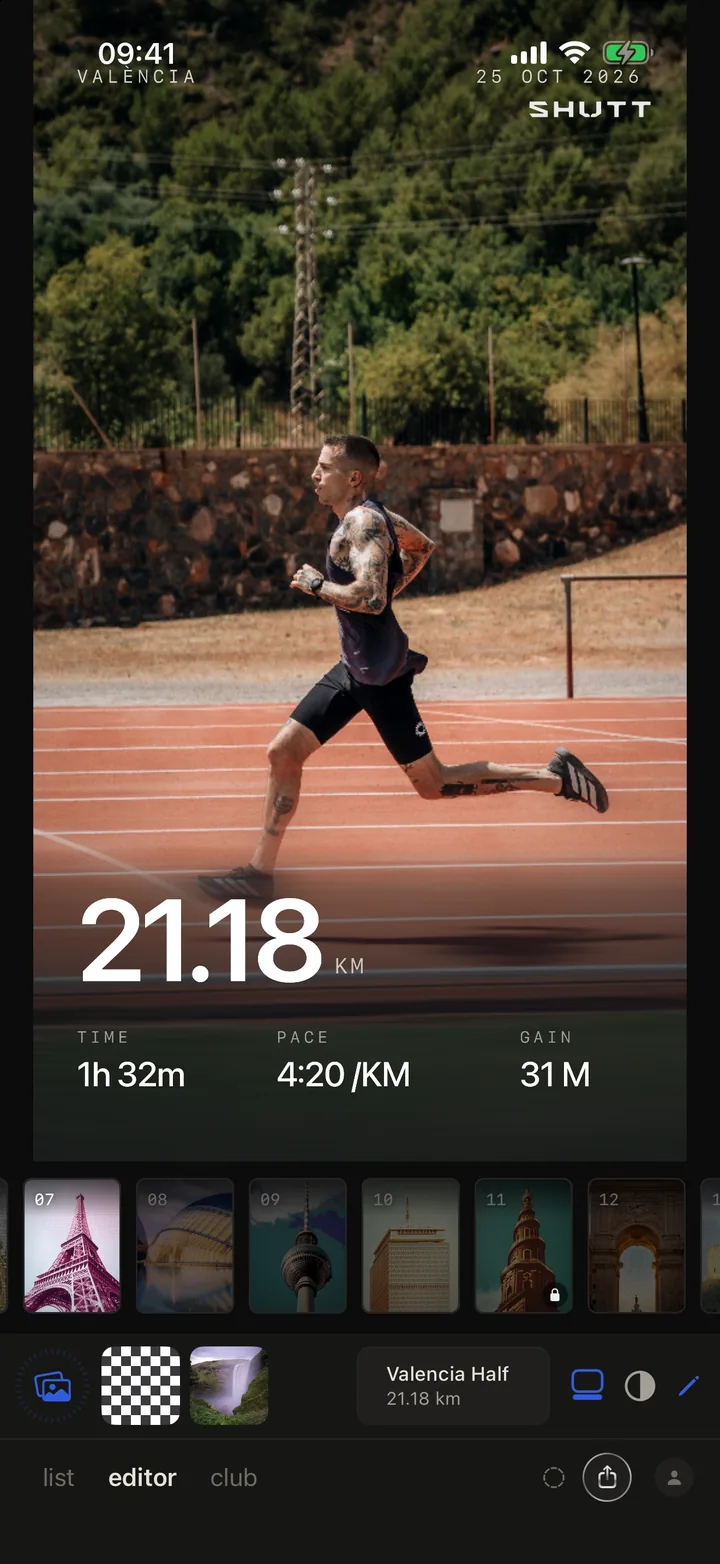
Motion은 사진 자체를 디자인의 일부로 만들어요. 사진의 한 띠가 카메라를 팬한 것처럼 옆으로 흐려지고, 그 위에 거리가 크게 놓이고 시간, 페이스, 상승 고도가 아래에 와요. 띠가 내 사진으로 만들어지기 때문에 검은 상자 없이도 글자를 받쳐 줘요.
Motion에는 스타일이 일곱 가지 있어요. 선택하고 연필을 누르면 사진 아래에 Band, Scrim, Rule, Whole, Zone, Streak, Ink가 줄지어 열려요. Scrim과 Ink는 밝은 사진용이고, Streak는 거리 숫자를 가로질러 흐림 줄기 두 개를 그어요.
Silver
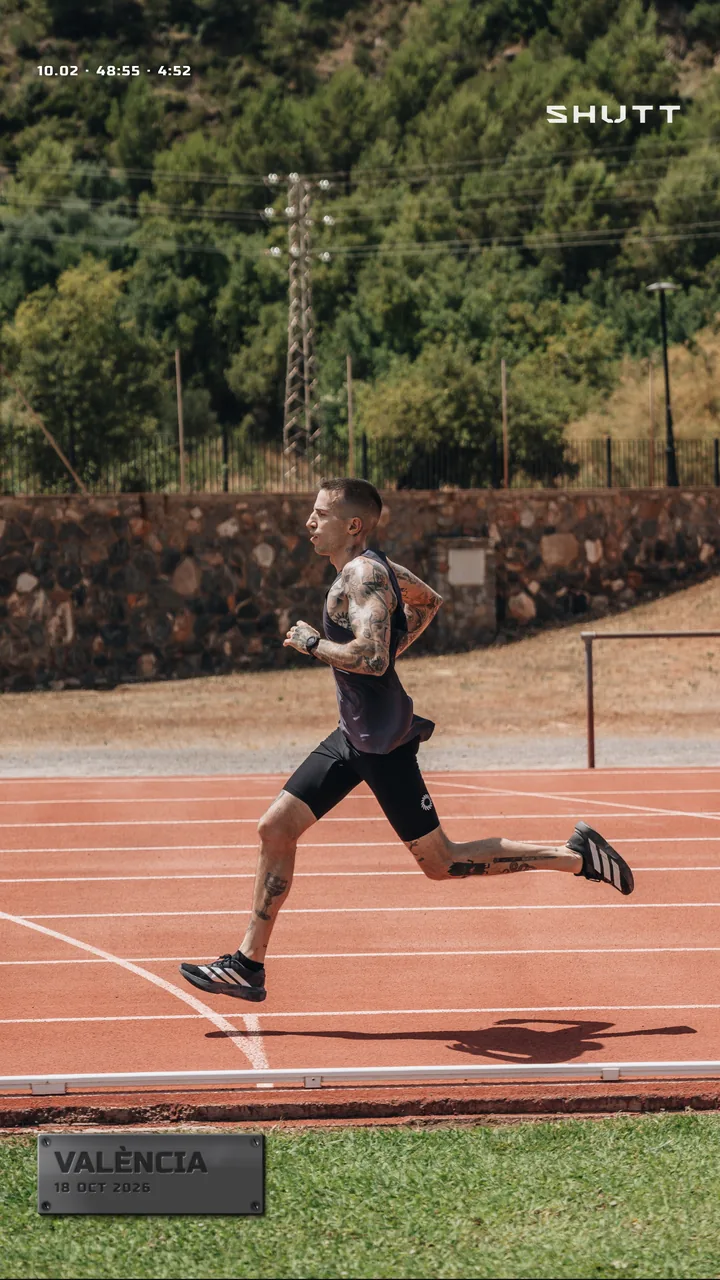
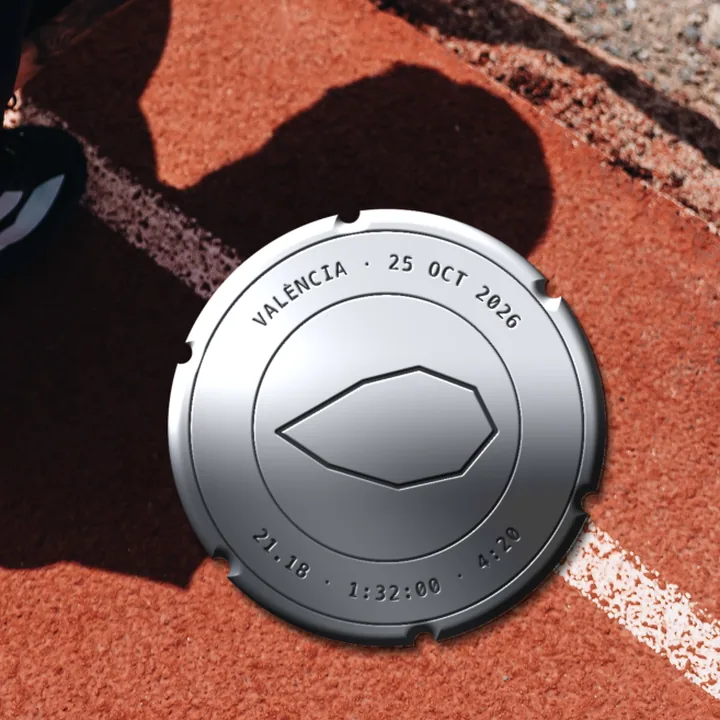
Silver는 네 가지 중 가장 새롭고 가장 물성이 강해요. 러닝이 브러시드 메탈 조각에 새겨지고, 그 금속이 내 사진 위에 렌더링되기 때문에 광택이 사진의 색을 받아요. 스타일은 네 가지이고, 플레이트 툴바의 스타일 칩으로 넘겨요.
- Nameplate: 작은 플레이트에 장소와 날짜, 프레임 위쪽에 가는 한 줄의 기록.
- 경로가 있는 Nameplate: 같은 플레이트에 이름 옆으로 경로가 새겨져요.
- Data plate: 기계의 정격 명판처럼 러닝 숫자를 나열한 더 긴 플레이트.
- Caseback: 시계 뒷면 같은 원형 플레이트로, 가장자리에 장소와 날짜, 가운데에 경로가 있어요.
경로가 들어가는 두 스타일은 러닝에 경로가 있을 때만 나타나요.
어떤 룩이 Pro일까?
33개 룩 중 5개는 카드에 작은 자물쇠가 달려 있어요. 대부분 러닝 한 번보다는 주간 리캡을 위해 만든 구성이에요.
자물쇠가 써 보는 걸 막지는 않아요. Pro 룩도 편집기에서는 전부 쓸 수 있고, 저장할 때만 SHUTT가 Pro를 요청해요. Press, Dusk, Motion, Silver는 모두 무료예요.
전체 그림은 이래요. 무료로는 거리, 페이스, 스플릿, 고도, 경로를 쓸 수 있고, 무료로 내보낸 이미지에는 작은 SHUTT 마크가 들어가요. Pro에서는 프리미엄 룩, 심박수 기록, 프리미엄 경로 스타일 5가지, SHUTT 마크 제거, 투명 배경 내보내기가 열려요. SHUTT는 아이폰 전용이에요.
SHUTT에서 하는 방법
- 스트라바를 한 번 연결해요. 활동이 자동으로 나타나고, SHUTT는 읽기만 해요.
- 편집기 탭을 열고 사진 아래의 활동 칩에서 러닝을 골라요.
- 사진 버튼으로 카메라롤에서 사진을 골라요.
- 사진 아래 룩 레일을 넘겨요. 각 카드가 바로 내 사진에 룩을 적용해 줘요.
- 연필을 눌러 룩을 다듬어요. Motion에서는 스타일 줄이 열리고, 대부분의 룩에서는 편집 패널이 열려요.
- 블록을 탭해서 바꿔요. Silver에서는 플레이트를 탭하고 스타일 칩으로 nameplate, route plate, data plate, caseback 사이를 오가요.
- 사진을 가리는 건 옮겨요. 블록을 얼굴에서 멀리 끌고, 핀치로 크기를 조절해요.
- 공유 버튼을 탭하고 저장(사진에 저장) 또는 IG 스토리를 골라요.
사진에 맞는 룩 고르기
잘 맞는 경험칙 몇 가지예요.
- 디테일이 많은 복잡한 사진: Press나 Silver의 nameplate 같은 조용한 룩. 글자가 작고 가장자리에 있어요.
- 비어 있는 큰 하늘이나 벽: Dusk, 또는 큰 숫자 하나짜리 룩.
- 이미 움직임이 담긴 사진: 그걸 살려 주는 Motion.
- 러닝을 하나의 오브제로 기억하고 싶을 때: Silver의 caseback.
디자인을 얹기 전에 사진 자체를 잘 찍는 방법은 스트라바 사진 예쁘게 만드는 법에서 볼 수 있어요. 게시물 종류별 레이아웃은 스트라바 인스타그램 스토리 템플릿 가이드에 더 있고, SHUTT가 사진에 올릴 수 있는 모든 것은 기능 페이지에 정리돼 있어요.