SHUTT에서 러닝 사진에 스플릿을 올리려면 구간 패널을 열고 다섯 가지 레이아웃 중 하나를 고르세요. km마다 막대가 있는 장부, 평균 페이스 주변의 편차 차트, 단순한 표, 페이스 차트, 심박 차트예요. 스플릿은 스트라바 활동에서 가져오기 때문에 입력할 게 없습니다. 완성된 디자인으로 시작하고 싶다면, Meridian과 Marker 룩이 스플릿을 중심으로 만들어져 있어요.
스플릿은 운동이나 대회의 이야기를 들려주는 기록이에요. 페이스를 지켰는지, 처졌는지, 막판에 올렸는지요. 그리고 폰 화면에 넣기 가장 어려운 기록이기도 해서, 아래 옵션 대부분이 그걸 위한 것입니다.
스트라바가 스플릿을 공유해 주나요?
이미지로는 안 돼요. 이 글을 쓴 2026년 10월 기준으로 스트라바 공유 도움말에는 공유된 러닝에 이동 시간, 거리, 페이스가 지도나 활동 사진 위에 담기고 기록은 커스터마이즈할 수 없다고 나와 있어요. 스플릿은 앱 안에 있지만, 사진에 올리려면 캡처하고 잘라야 합니다.
그 수동 방법도 통해요. 러닝 사진 위 스플릿, 심박수, 고도에서 단계별로 안내합니다. 한계는 내 사진 위에 스트라바의 글꼴과 색이 올라간다는 것, 그리고 키우면 표가 흐릿해진다는 거예요. SHUTT는 대신 데이터에서 스플릿을 그려서, 쓰고 있는 룩의 글꼴로 표현합니다.
어떤 러닝에 어떤 스플릿 레이아웃이 맞을까요?
구간 패널은 다섯 장의 레이아웃 카드로 시작해요. 각 카드는 사진 위에 무엇이 올라가는지를 작은 그림으로 보여 줍니다.
| 레이아웃 | 그리는 것 | 잘 맞는 경우 |
|---|---|---|
| 장부 | km마다 막대가 있는 표, 가장 느린 구간부터 가장 빠른 구간까지의 비율 | 대회와 꾸준한 러닝처럼 흐름이 중요한 경우 |
| 편차 | 평균 페이스 선 양쪽으로 갈라지는 막대 | 어느 km가 빨랐고 느렸는지 한눈에 볼 때 |
| 표 | 막대 없이 숫자만 | 스플릿이 많은 장거리 러닝, 막대가 빽빽해질 때 |
| 페이스 차트 | 페이스 막대 차트 | 인터벌과 훈련 세션 |
| 심박 차트 | 스플릿마다 심박수 막대 | 가벼운 러닝에서 강도가 낮게 유지됐음을 보여 줄 때 (저장은 Pro) |
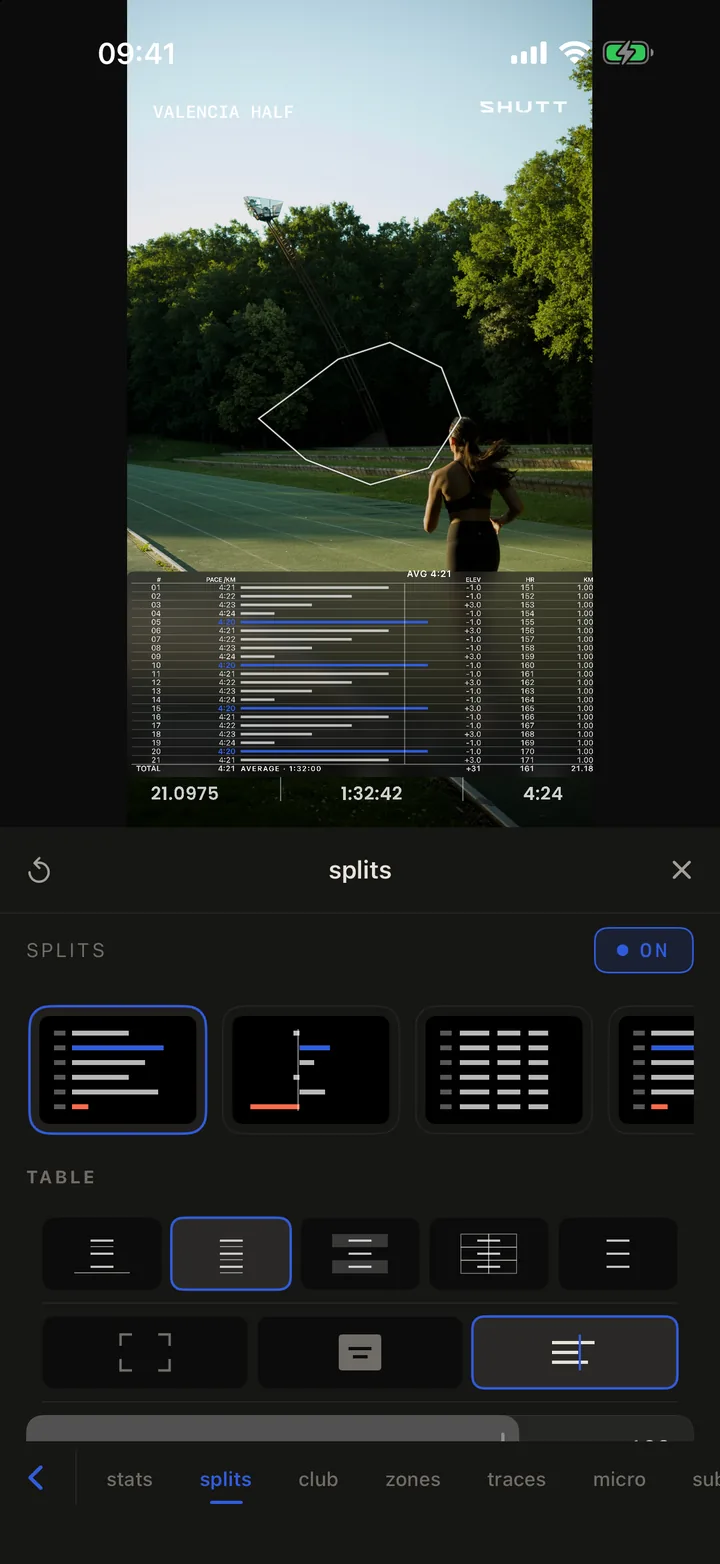
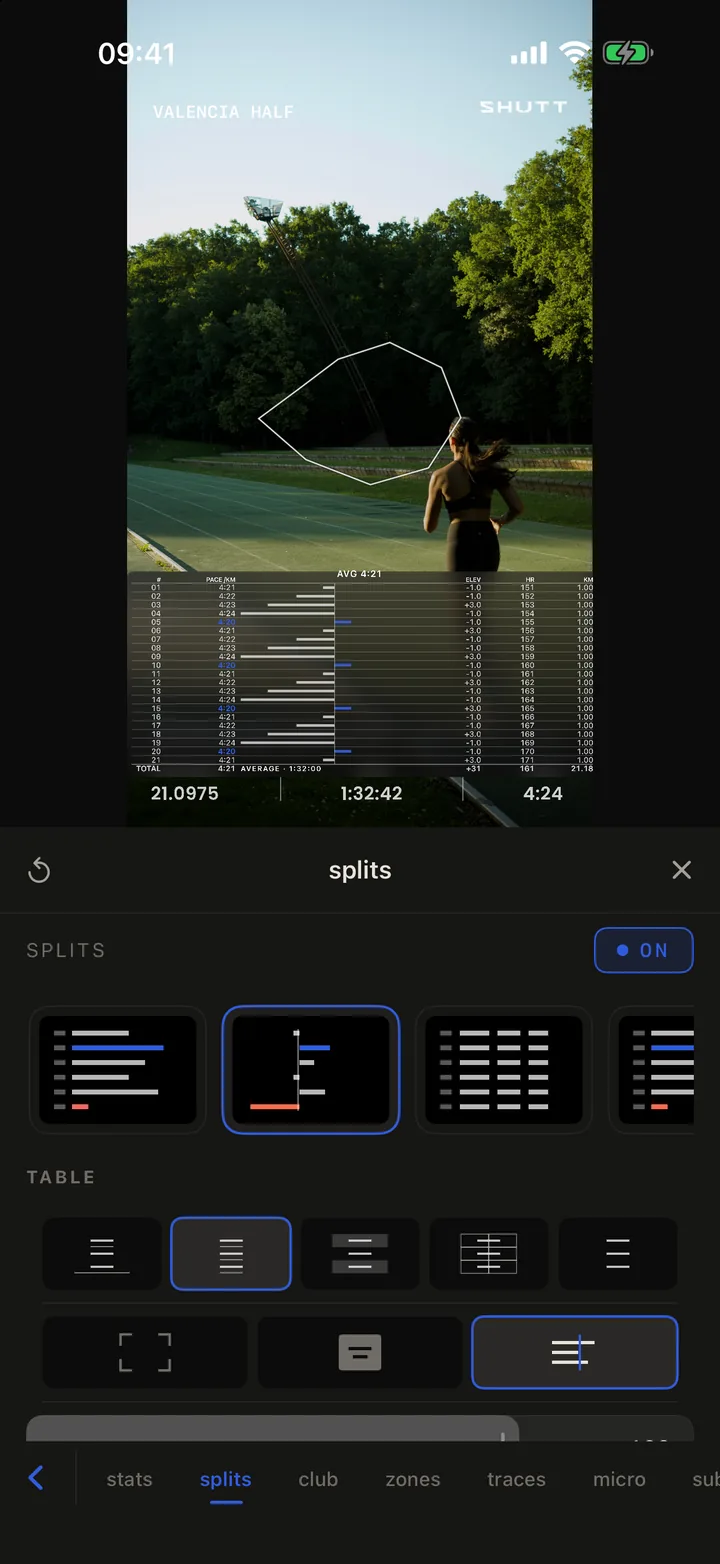
스플릿 표에서 무엇을 바꿀 수 있나요?
표 레이아웃을 켜면 패널에서 이런 것들을 고를 수 있어요.
- 괘선 스타일. 괘선, 줄, 밴드, 박스, 미니멀 중에서 그려진 아이콘을 보고 고릅니다.
- 막대 크기. 범위(가장 느린 스플릿부터 가장 빠른 스플릿까지, 기본값이라 작은 차이도 보여요), 0부터(모든 막대를 0에서 재서 평평해져요), 평균 대비(평균 양쪽으로 갈라지는 막대).
- 열. 스플릿 번호, 페이스, 막대, 고도, 심박, 시간, 누적 시간, 거리, 페이스 존, 케이던스. 탭하여 추가 아래에서 열을 탭하면 표시 중으로 올라가요.
- 강조, 더 보기 안에 있어요. 없음, 가장 빠름, 가장 느림, 또는 둘 다로, 가장 좋았던 km와 가장 나빴던 km를 눈에 띄게 합니다.
- 표면, 더 보기 안에 있어요. 표 뒤에 채우기 없음, 단색, 그라데이션, 글라스를 깔 수 있고 블러와 그림자 슬라이더가 있어요.
- 글자 크기: 21행짜리 하프 마라톤도 들어가도록.
사진 위에서 표는 다른 블록과 같은 블록이에요. 끌어서 옮기고, 가장자리를 당겨 크기를 바꾸세요.
Meridian과 Marker: 스플릿 중심으로 만든 룩
직접 만드는 것보다 완성된 디자인을 고르고 싶다면, SHUTT의 무료 룩 중 두 개가 스플릿을 중심에 둡니다.
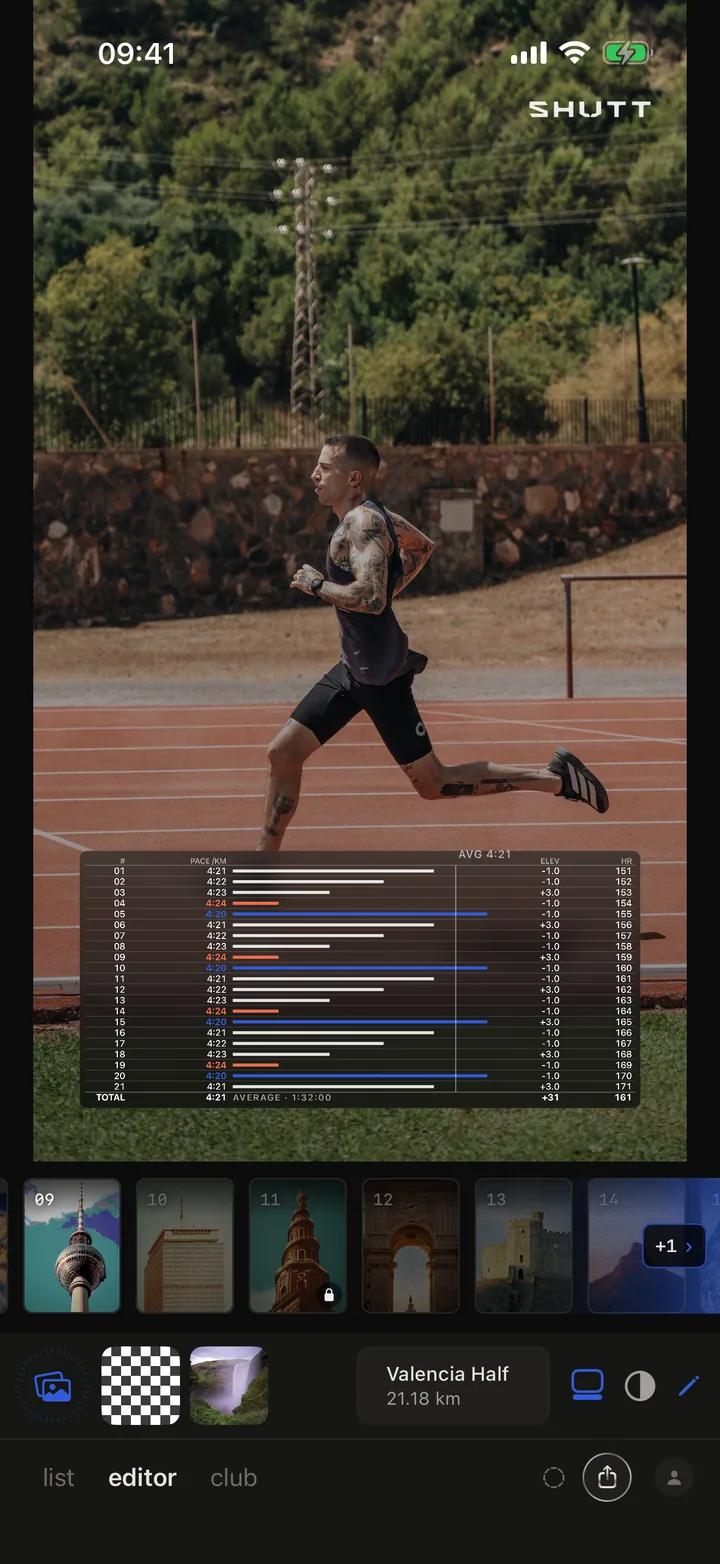
Meridian은 사진 아래쪽에 스플릿 표를 가득 올려요. km마다 페이스 막대가 있는 행, 가장 빠른 km는 파랑, 가장 느린 km는 빨강, 평균선, 고도와 심박 열, 합계 행이 있어요. GPS 경로가 있는 러닝이 필요합니다.
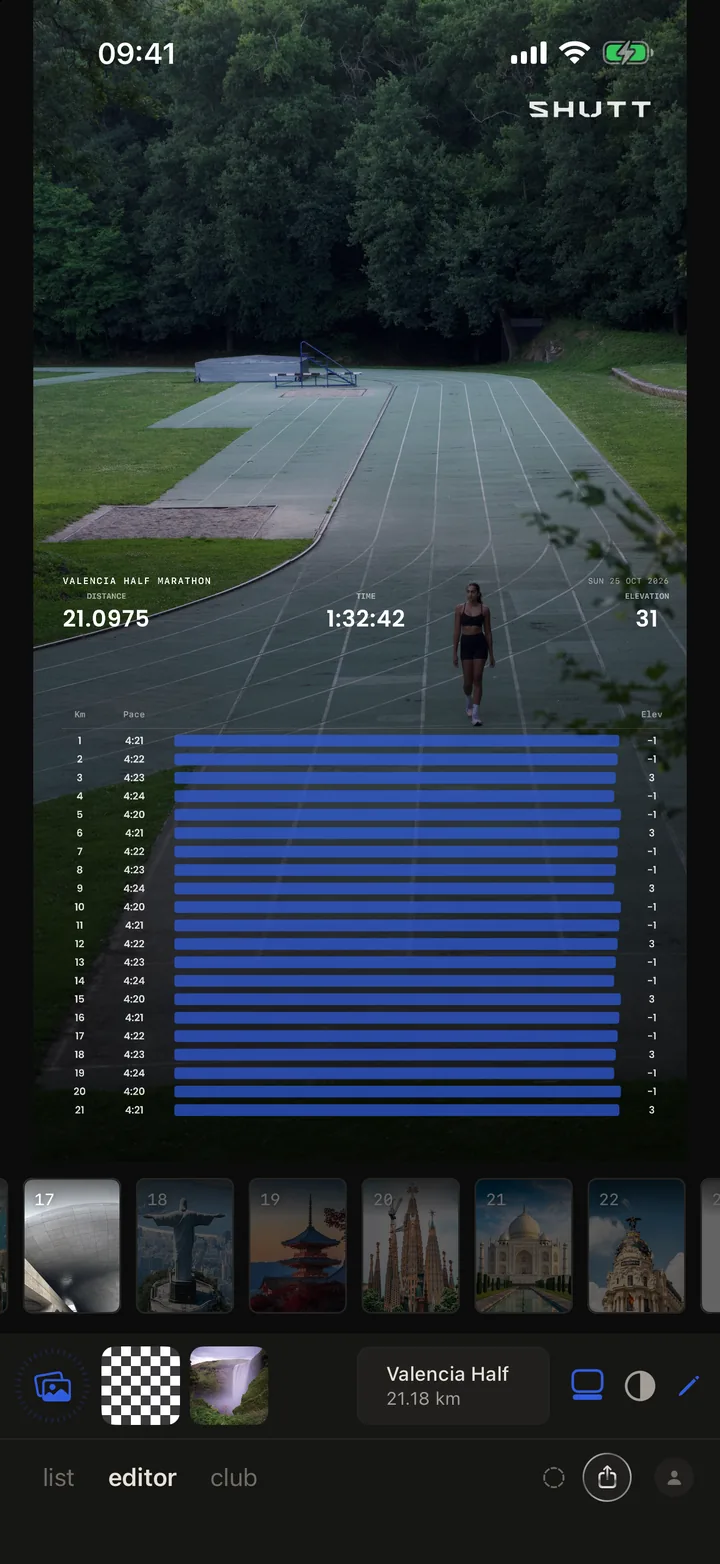
Marker는 이벤트를 앞세워요. 위쪽에 대회나 러닝 제목, 거리, 시간, 고도가 있고, 그 아래 km마다 페이스와 고도가 옆에 붙은 긴 파란 막대가 이어집니다. 페이스가 일정한 러닝에서는 막대들이 하나의 블록으로 정렬되는데, 그것도 그 나름의 자랑이에요.
고도는 어떻게 하나요?
고도를 넣는 방법은 두 가지예요.
고도 그래프 기록. 기록 패널에서 고도 그래프를 켜면 러닝의 프로필이 사진 위에 차트로 그려져요. 행을 열면 너비, 차트 크기, 과장(언덕을 위쪽으로 얼마나 늘릴지), 선 두께, 정렬, 그리고 채우기, 라벨, 부드럽게 토글이 있어요.
Elevation 룩. 연필을 탭하면 칩 한 줄로 바꿀 수 있는 일곱 가지 스타일의 룩 하나예요. Gain(큰 오르막 숫자), Rail, Scale(미터당 픽셀을 고정해서 그린 프로필에 축척 표기), Ledger(0선 양쪽으로 km별 오르막), Ground, Column, Footer. Ledger는 평탄한 러닝에 가장 잘 맞아요. 막대가 그 러닝의 가장 큰 오르막에 맞춰 조정되기 때문에 작은 오르막도 보입니다.
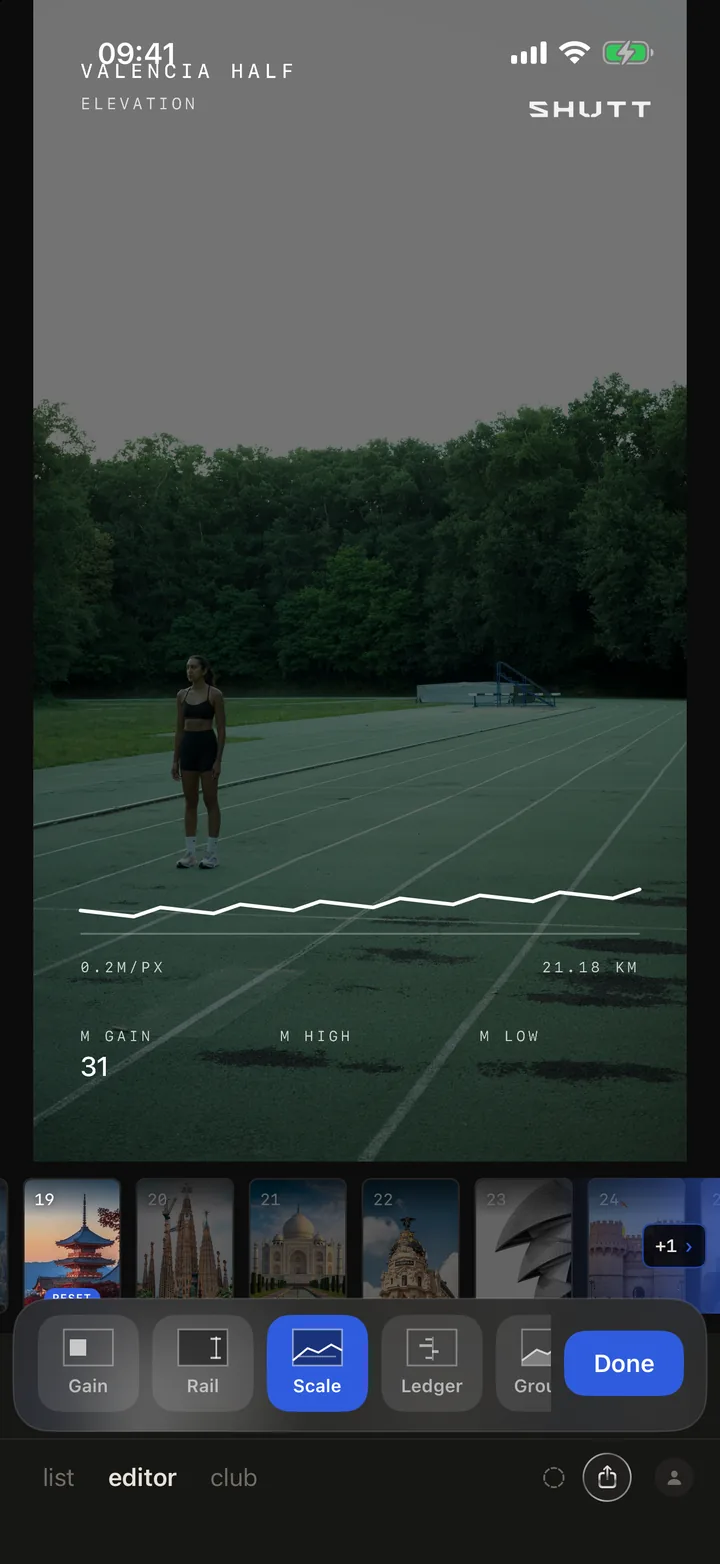
SHUTT에서 하는 방법
- 편집 탭에서 러닝과 사진을 여세요. 러닝에 스플릿이 있어야 하는데, 스트라바는 대부분의 러닝에 기록해 둬요.
- 연필을 탭하고 구간 탭으로 가세요.
- 구간 추가를 탭하세요. 구간이 켜집니다.
- 레이아웃 카드를 고르세요: 장부, 편차, 표, 페이스 차트, 심박 차트.
- 표라면 괘선 스타일, 막대 크기, 열을 고르세요.
- 더 보기를 열어 가장 빠름과 가장 느림 강조, 표 뒤의 표면을 설정하세요.
- 사진 위의 블록을 끌고 크기를 조절해서 러너를 가리지 않게 하세요.
- 아니면 패널을 건너뛰고 룩 목록에서 Meridian이나 Marker를 고르세요.
폰에서 스플릿을 읽기 쉽게 만들기
스플릿 표는 사진에 올릴 수 있는 것 중 가장 빽빽해요. 몇 가지 습관이 도움이 됩니다.
- 러닝을 설명해 주는 것만 보여 주세요. 인터벌이라면 페이스와 막대. 업다운이 있는 대회라면 고도를 추가. 가벼운 날이라면 심박.
- 막대는 남겨 두세요. 사람들은 숫자보다 모양을 먼저 읽고, 범위 스케일은 작은 차이를 보이게 해요.
- 양쪽 끝을 강조하세요. 가장 빠름과 가장 느림은 네거티브 스플릿이나 막판 처짐을 보여 주는 가장 빠른 방법이에요.
- 복잡한 사진에는 표면을 주세요. 글라스나 어두운 채우기가 잔디와 인파 위에서도 행을 읽기 쉽게 해 줘요.
- 프레임의 대부분은 사진에 남기세요. 하프 마라톤 표는 아래쪽 3분의 1을 차지할 수 있지만, 사진 전체를 차지하면 안 돼요.
스플릿 주변의 기록은 SHUTT가 보여 줄 수 있는 모든 기록 목록에 나머지가 있고, 룩이 어떻게 작동하는지는 SHUTT 룩 가이드에서 설명해요. 스트라바 인스타그램 스토리 템플릿 가이드에는 게시물 종류별 레이아웃이 있고, 기능 페이지에 전체가 정리돼 있습니다.