SHUTT는 세 가지 방식으로 러닝 사진에 러닝크루를 넣어요. 크루를 중심으로 만든 크루 룩 두 가지(사진 위의 로고, 또는 내 기록이 담긴 글라스 멤버 카드), 다른 어떤 룩에든 붙일 수 있는 크루 블록 세 가지, 그리고 룩 자체의 기록 안에 크루의 마크나 이름을 넣는 크루 기록이에요. 모두 크루의 실제 로고와 컬러를 쓰고, 인스타그램 스토리, 피드 게시물, 정사각형으로 내보낼 수 있습니다.
크루를 찾아서 처음 추가하는 방법은 SHUTT의 러닝크루에 있어요.
크루 룩 두 가지는 뭔가요?
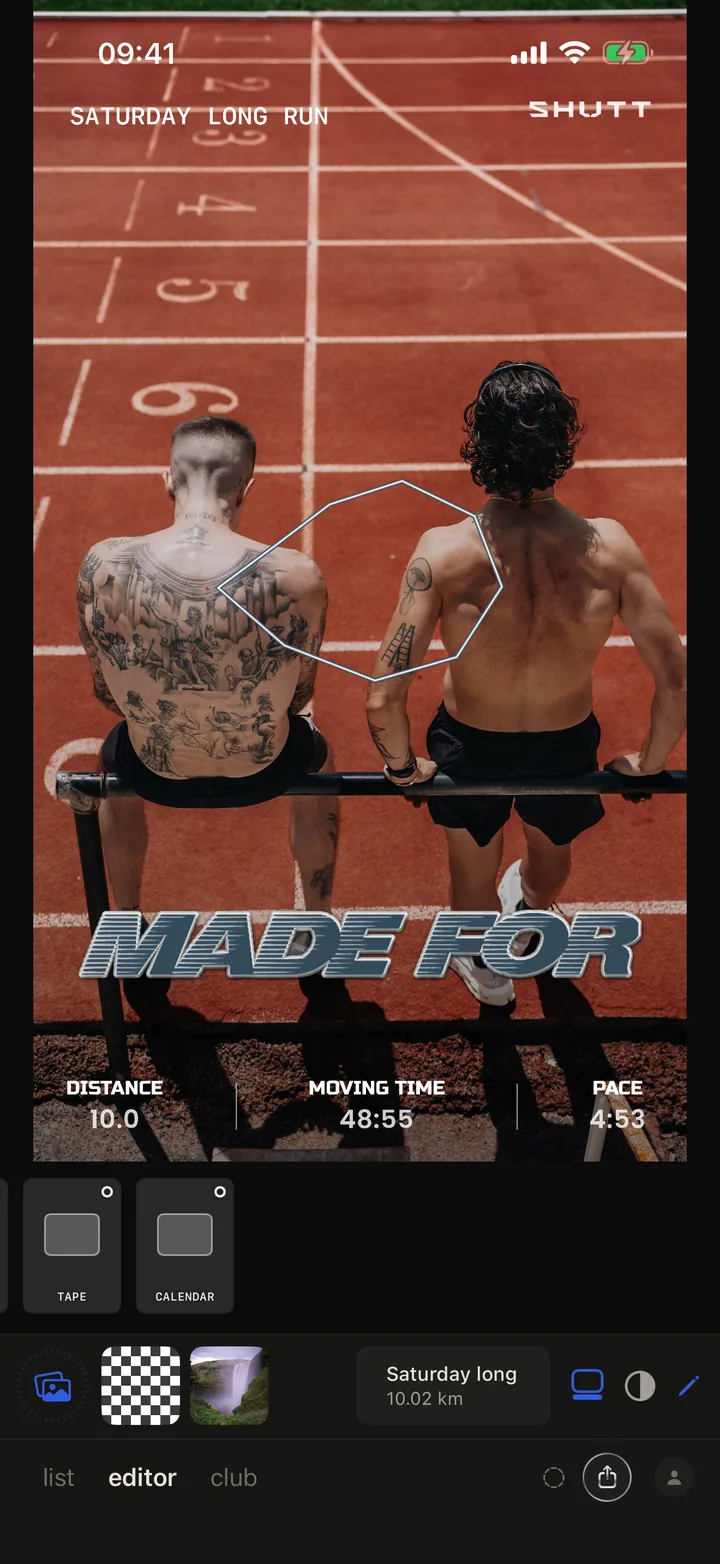
크루를 추가하면 룩 목록의 04번과 07번 타일에 룩 두 개가 합류하고, 각 타일에 크루 로고가 들어가요.
**Club logo (04)**는 클래식한 기록 행(거리, 이동 시간, 페이스)이 사진 아래쪽에 있고, 그 바로 위 가운데에 크루 마크가 놓여요. 러닝의 제목과 경로는 사진 위에 올라갑니다.
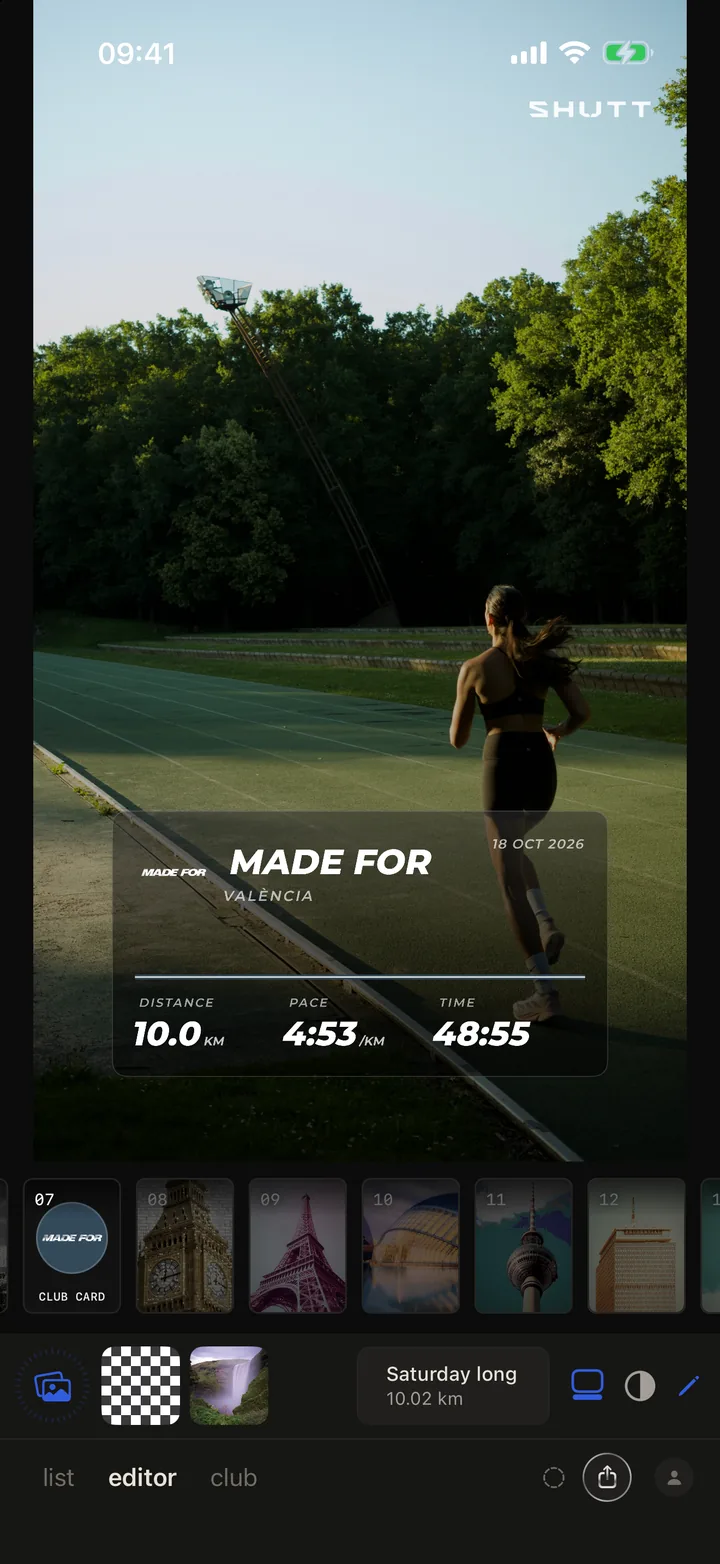
**Club card (07)**는 프레임 아래쪽에 연기 유리 같은 멤버 카드를 놓고 나머지는 사진에 맡겨요. 카드에는 크루의 마크, 이름과 도시, 날짜, 내 거리, 페이스, 시간이 들어가고, SHUTT에 그 크루의 글꼴이 있으면 그 글꼴로 표시됩니다. 실제 데이터만 보여 줘요. 지어낸 멤버 번호 같은 건 없습니다.
크루 룩에서 무엇을 바꿀 수 있나요?
두 크루 룩 모두 연필을 탭하면 작은 패널이 열려요.
- 크루 / 화이트, 필 두 개. 두 룩 모두 크루로 시작해요.
- 내 크루들이 로고 한 줄로 나와요. 하나를 탭하면 룩에 그 크루가 적용됩니다.
- 크루 추가를 누르면 크루 탭으로 이동해요.
크루 필이 실제로 칠하는 건 경로예요. 실제 사진에서 재 보니 크루 컬러 대부분은 글자로 쓰기엔 읽기 어려웠고, 외곽선이 있는 경로 선은 모든 크루에서 잘 버텼어요. 그래서 글자는 흰색으로 두고 색은 선에 입힙니다. 크루는 두 종류로 나뉘어요. 크루 컬러가 그림 그리기에 충분히 밝으면 경로가 그 색을 쓰고, 컬러가 흰 로고 아래 깔린 어두운 바탕색이면 경로는 흰색을 유지하고 컬러는 그 외곽선이 됩니다. 카드에서는 크루 필이 기록 위의 줄도 크루 컬러로 바꿔요.
사진 위의 크루 블록은 모두 평범한 블록이에요. 끌어서 옮기고, 핀치해서 크기를 바꾸고(크기 슬라이더는 없어요), 툴바의 스타일 버튼으로 스타일을 넘겨 보세요. 스타일은 블록마다 달라요.
| 블록 | 스타일 |
|---|---|
| 로고 | 여덟 가지: 흰 테두리 다이컷 스티커, 크루 컬러 테두리 다이컷, 홀로그램 포일, 로고 본연의 색, 화이트, 블랙, 키라인 외곽선, 크롬 |
| 이름 | 여섯 가지: 흰 잉크, 연기 유리, 크루 컬러, 로고 본연의 색, 블랙, 얇은 외곽선 |
| Card | 두 가지: 연기 유리, 또는 크루 자체 컬러를 바탕으로 |
다른 룩에 크루를 넣으려면?
꼭 크루 룩을 써야 하는 건 아니에요. 어떤 룩에든 크루를 붙이는 길이 두 가지 있습니다.
편집기의 크루 탭. 연필을 열고 크루를 선택하세요. 내 크루들이 나오고(메인 크루에는 별표, 끝에는 크루 추가 버튼), 그 아래 세 개의 타일이 있어요. 한 번 탭하면 블록이 붙고, 다시 탭하면 빠집니다.
- 로고: 크루 마크만.
- 이름: 마크와 함께 크루 이름과 도시를 크루의 글꼴로.
- Card: 내 기록이 담긴 멤버 카드 전체.
그 아래에는 Club colour 칩이 있어요. 켜기 전에는 꺼져 있고, 켜면 크루 필과 같은 방식으로 경로에 색을 입혀요. 사진에 크루 블록이 있든 없든 작동합니다.
크루 기록. 기록 패널에서 크루를 켜고 그 행을 열어 보세요. 크루 로고와 이름이 담긴 필이 나오고(탭하면 다음 크루로 넘어가요), 마크용과 이름용 칩 두 개가 있습니다. 둘 중 적어도 하나는 켜져 있어야 해요. 일반 기록 행에서는 마크가 열 하나로 들어가요. 행이 가득 찼거나, 마크가 긴 워드마크이거나, 이름을 켠 경우에는 숫자 아래 별도의 줄에 크루가 들어갑니다.
일부 룩은 크루를 자기만의 디자인으로 표현해요. 어떤 룩은 CLUB라는 라벨이 붙은 칸을 만들고, 장부 스타일 룩은 마크와 이름이 있는 줄을 더하고, 어떤 룩은 장비 줄 끝에 마크를 넣습니다. 마크는 룩 자체 글씨 색에 맞춰 물들어요.
내 러닝이 스트라바에 있는 크루 이벤트와 일치하면, 크루 이름과 이벤트 제목이 있는 행으로 이벤트를 사진에 올릴 수 있어요. 이벤트에 참여했다면 기본으로 켜져 있고, 아니면 크루 탭에 ADD EVENT가 나옵니다.
크루에 로고가 없으면 어떻게 되나요?
SHUTT가 직접 다듬은 크루는 대개 투명 배경 로고와 그 흰색 버전이 함께 있어요. 화이트, 블랙, 외곽선, 크롬 스타일에 필요한 것들이죠. 그 밖의 크루는 단계적으로 대체됩니다.
- SHUTT가 다듬지 않은 스트라바 크루는 스트라바 프로필 사진을 동그란 배지로 써요. 이때 로고 블록은 배지 스타일 네 가지(스티커, 크루 컬러 테두리, 홀로그램, 기본)만 보여 줍니다. 나머지 네 가지는 로고의 윤곽을 따라가는데 정사각형 사진에는 윤곽이 없기 때문이에요.
- 사진이 전혀 없는 크루는 로고, 이름, Card 블록에 그 크루의 글꼴과 색으로 이니셜이 찍혀요. 기본 아이콘이 아니라 글자로요.
- 크루를 자기만의 글꼴로 그리는 룩은 이니셜을 찍지 않고 마크를 빼요. 크루 기록의 이름 칩을 켜면 그래도 크루가 보입니다.
내 크루가 없거나 로고가 없다면 크루 탭의 플러스에서 제안해 주세요. 로고는 직접 하나씩 추가해요.
스토리, 게시물, 정사각형?
크루 룩과 블록은 세 형식 모두 내보낼 수 있어요. 스토리(9:16)는 인스타그램 스토리용, 게시물(4:5)은 피드용, 그리고 정사각형(1:1)입니다. 프레임이 짧아지면 위아래 여백이 줄어드니, 형식을 바꾼 뒤에는 다시 확인하고 카드나 로고가 가장자리에 너무 붙어 있으면 끌어서 옮기세요.
크루 추가하고 바꾸는 방법
- 앱 아래쪽 크루 탭을 열고 내 크루에서 추가를 탭하세요. 별표를 탭하면 메인 크루가 돼요.
- 편집기에서 러닝을 열고 사진을 고르세요.
- 04번이나 07번으로 넘기거나, 쓰던 룩을 그대로 두고 연필의 크루 탭에서 블록을 추가하세요.
- 크루를 바꾸려면 크루 탭이나 크루 룩의 연필에서 다른 로고를 탭하세요. 크루 탭에서 별표를 바꾸면 내 사진에 적용되는 크루도 바뀝니다.
- 인스타그램 스토리로 공유하거나 사진에 저장하세요.
옵션별로 어울리는 러닝크루 게시물 아이디어
- 크루 러닝 후 단체 사진: Club logo. 마크는 얼굴 위가 아니라 하늘이나 트랙 위에 두세요.
- 크루 세션에서 찍은 혼자 사진: Club card. 크루가 캡션이 되고 내가 사진이 돼요.
- 매주 쓰는 나만의 룩: 크루 기록을 추가하면 스타일은 그대로 두고 매번 크루가 함께해요.
- 크루 이벤트 날: ADD EVENT. 어떤 러닝이었는지 사진이 말해 줘요.
사진 자체를 잘 찍는 법은 스트라바 사진 예쁘게 만드는 법을 보세요. SHUTT는 아이폰 전용이에요.