O SHUTT coloca o seu run club numa foto de corrida de três jeitos: dois looks de clube feitos em torno do clube (um logo sobre a foto, ou um cartão de vidro de membro com os seus dados), três blocos de clube que você pode adicionar a qualquer outro look, e um dado Clube que coloca a marca ou o nome do clube dentro dos dados do próprio look. Todos usam o logo e as cores reais do clube, e todos exportam como story do Instagram, post do feed ou quadrado.
Como encontrar e adicionar um clube logo de início está em Run clubs no SHUTT.
Quais são os dois looks de clube?
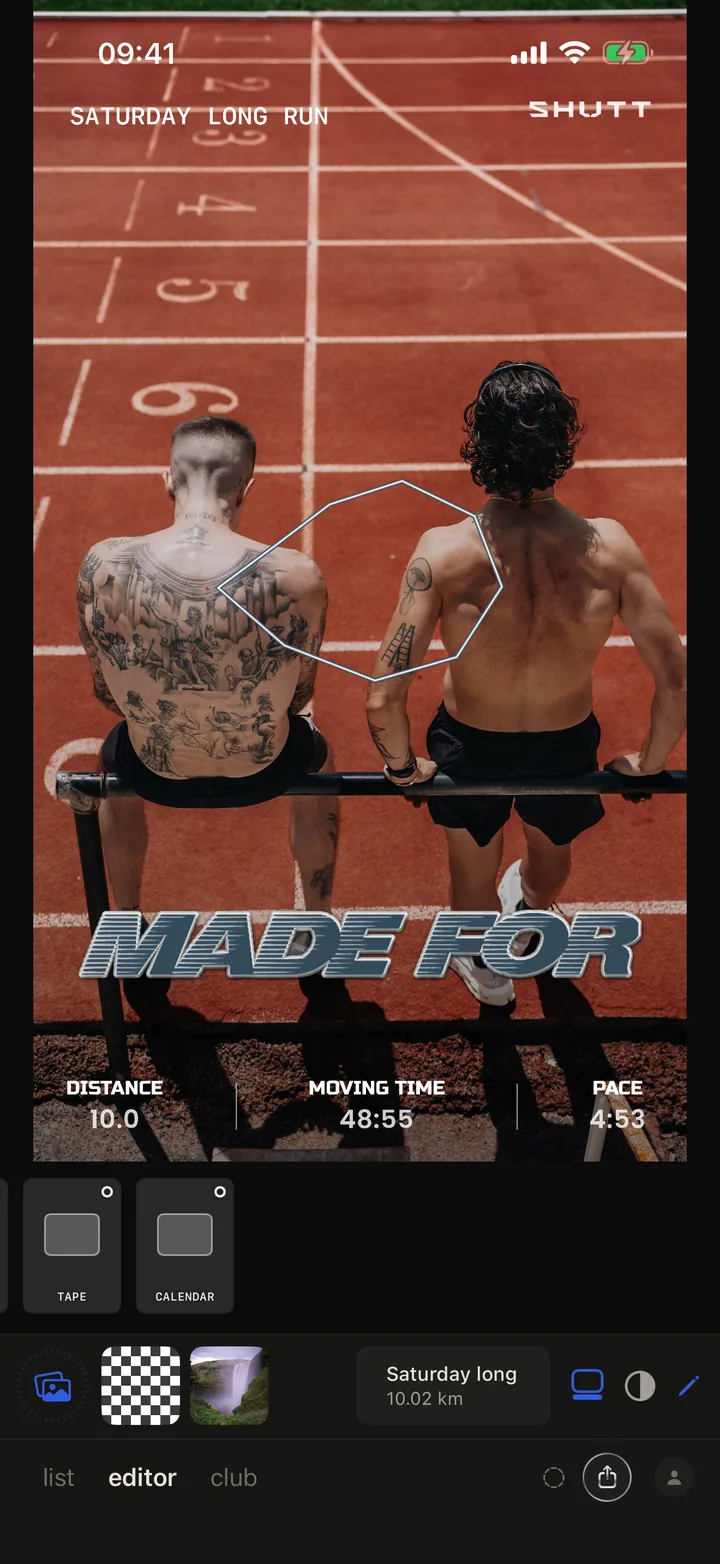
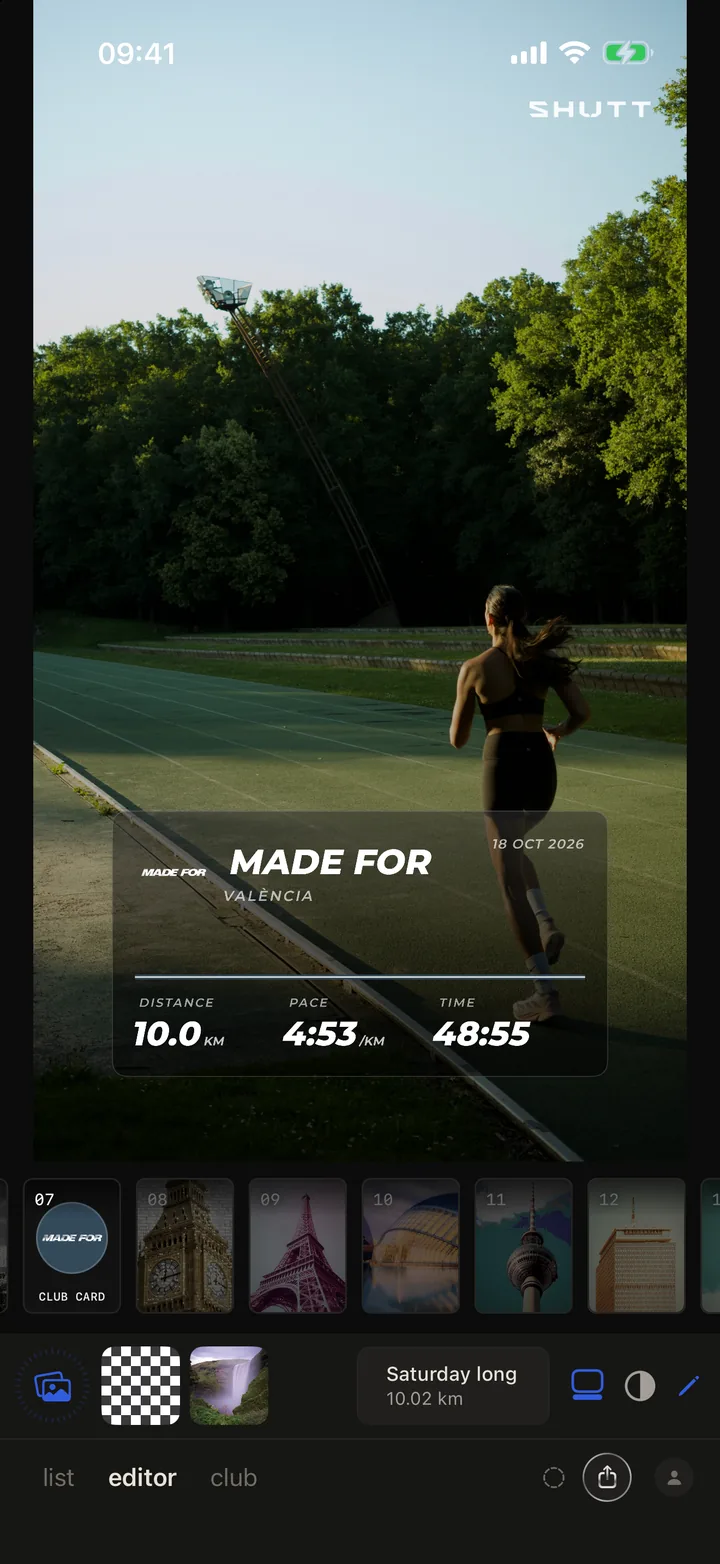
Depois que você adiciona um clube, dois looks entram na fileira nos cartões 04 e 07, cada um com o logo do seu clube no cartão.
Club logo (04) é uma linha clássica de dados (distância, tempo em movimento, pace) na parte de baixo da foto, com a marca do seu clube centralizada logo acima e o título e a rota da corrida sobre a imagem.
Club card (07) coloca um cartão de membro de vidro fumê na parte de baixo do quadro e deixa o resto para a foto. O cartão traz a marca do clube, o nome e a cidade dele, a data e a sua distância, pace e tempo, na fonte própria do clube quando o SHUTT tem uma. Mostra só dados reais: não existe número de sócio inventado.
O que dá para mudar num look de clube?
Toque no lápis de qualquer um dos looks de clube e abre um painel pequeno com:
- CLUBE / BRANCO, duas pílulas. Os dois looks começam em CLUBE.
- Seus clubes numa fileira de logos. Toque em um e o look passa a usar aquele clube.
- ADD A CLUB, que leva você para a aba de clubes.
O que CLUBE pinta, na verdade, é a rota. Medindo em fotos reais, a maioria das cores de clube era difícil de ler como texto, enquanto uma linha de rota com contorno funcionou para todos os clubes; por isso o texto fica branco e a cor vai na linha. Os clubes se dividem em dois tipos: se a cor do clube é clara o bastante para desenhar, a rota usa essa cor; se a cor é um fundo escuro sob um logo branco, a rota fica branca e a cor vira o contorno dela. No cartão, CLUBE também colore a linha acima dos dados.
Cada bloco de clube na foto é um bloco comum. Arraste para mover, faça o gesto de pinça para redimensionar (não há controle de tamanho) e use o botão de estilo da barra dele para alternar entre os estilos. Os estilos dependem do bloco:
| Bloco | Estilos |
|---|---|
| Logo | Oito: um adesivo recortado com borda branca, recortado com borda na cor do clube, folha holográfica, o logo nas cores dele, branco, preto, um contorno fino e cromado |
| Nome | Seis: tinta branca, vidro fumê, as cores do clube, o logo nas cores dele, preto e um contorno fino |
| Card | Dois: vidro fumê, ou a cor do próprio clube como fundo |
Como adicionar o seu clube a qualquer outro look?
Você não precisa usar um look de clube. Há dois caminhos para qualquer look.
A aba clube no editor. Abra o lápis e depois clube. Ela mostra os seus clubes (o principal com estrela, e um botão Adicionar clube no fim), e depois três cartões, um toque cada para colocar um bloco na foto ou tirar:
- Logo: só a marca do clube.
- Nome: a marca ao lado do nome e da cidade do clube, na fonte dele.
- Card: o cartão de membro completo, com os seus dados.
Embaixo deles fica o botão Club colour, desligado até você ligar, que colore a rota do mesmo jeito que CLUBE. Funciona com ou sem um bloco de clube na foto.
O dado Clube. No painel Dados, ligue Clube e depois abra a linha dele. Aparece uma pílula com o logo e o nome do seu clube (toque para passar para o seu próximo clube) e dois botões, um para a marca e outro para o nome. Pelo menos um fica ligado. Numa linha simples de dados, a marca entra como mais uma coluna; quando a linha está cheia, quando a marca é um logotipo comprido ou quando você liga o nome, o clube ganha uma linha própria embaixo dos números.
Alguns looks vão além e escrevem o clube no próprio design: um deles dá uma célula com o rótulo CLUB, os que lembram um livro-razão adicionam uma linha com a marca e o nome, e um fecha a linha do equipamento com a marca. A marca recebe a cor da tipografia do próprio look.
Se a sua corrida bate com um evento do seu clube no Strava, o evento pode entrar na foto como uma linha com o nome do clube e o título do evento. Ele vem ligado por padrão quando você entrou no evento; se não, a aba clube oferece ADD EVENT.
O que acontece quando o seu clube não tem logo?
Os clubes que o SHUTT cura normalmente vêm com um logo transparente e uma versão branca dele, que é o que os estilos branco, preto, contorno e cromado precisam. Os outros clubes seguem uma sequência de alternativas:
- Um clube do Strava que o SHUTT não curou usa a foto de perfil dele no Strava como um emblema redondo. O bloco de logo então oferece só os quatro estilos de emblema (adesivo, borda na cor do clube, holográfico e liso), porque os outros quatro acompanham o contorno de um logo, e uma foto quadrada não tem.
- Um clube sem foto nenhuma ganha as iniciais, na fonte e nas cores dele, nos blocos de logo, nome e card. Tipografia, nunca um ícone genérico.
- Looks que desenham o clube na própria fonte deixam a marca de fora em vez de imprimir iniciais. Ligue o botão de nome no dado Clube para o clube continuar aparecendo.
Se o seu clube não está no app ou não tem logo, sugira pelo botão de mais na aba de clubes. Os logos são adicionados à mão.
Story, Post ou Quadrado?
Os looks e blocos de clube exportam nos três formatos: Story (9:16) para os stories do Instagram, Post (4:5) para o feed e Quadrado (1:1). Um quadro mais curto deixa menos espaço em cima e embaixo, então depois de trocar, olhe de novo e arraste o cartão ou o logo se ficar perto demais de uma borda.
Como adicionar ou trocar o seu clube
- Abra a aba de clubes na parte de baixo do app e toque em ADICIONAR no seu clube. Toque na estrela para torná-lo o seu clube principal.
- Abra uma corrida no editor e escolha uma foto.
- Deslize até o 04 ou o 07, ou mantenha o seu look e adicione um bloco pela aba clube do lápis.
- Troque de clube tocando em outro logo na aba clube ou no lápis do look de clube. Marcar um clube com a estrela na aba de clubes também faz dele o que aparece nas suas fotos.
- Compartilhe no story do Instagram ou salve em Fotos.
Ideias de post de run club para cada opção
- Foto em grupo depois do treino do clube: Club logo, com a marca sobre o céu ou a pista em vez de cruzar os rostos.
- Foto sua num treino do clube: Club card, para o clube ser a legenda e você ser a imagem.
- Seu próprio look, toda semana: adicione o dado Clube, e o clube vai junto em todo treino sem mudar o seu estilo.
- O dia de um evento do clube: ADD EVENT, para a foto dizer qual treino foi.
Para a foto em si, veja como deixar as fotos do Strava bonitas. O SHUTT só existe para iPhone.