SHUTTは、ランクラブをラン写真に載せる方法を3つ用意しています。クラブを軸にした2つのクラブルック(写真の上にロゴを置くもの、スタッツ入りのガラス調メンバーカード)、他のルックに足せる3つのクラブブロック、そしてルート自身のスタッツの中にクラブのマークや名前を入れるClubスタッツです。どれもクラブ本来のロゴとカラーを使い、Instagramのストーリーズ、フィード投稿、正方形のどれでも書き出せます。
そもそもクラブを探して追加する方法は、SHUTTのランクラブにまとめています。
2つのクラブルックとは?
クラブを追加すると、ルックの一覧のタイル04と07に2つのルックが加わり、それぞれのタイルにクラブのロゴが表示されます。
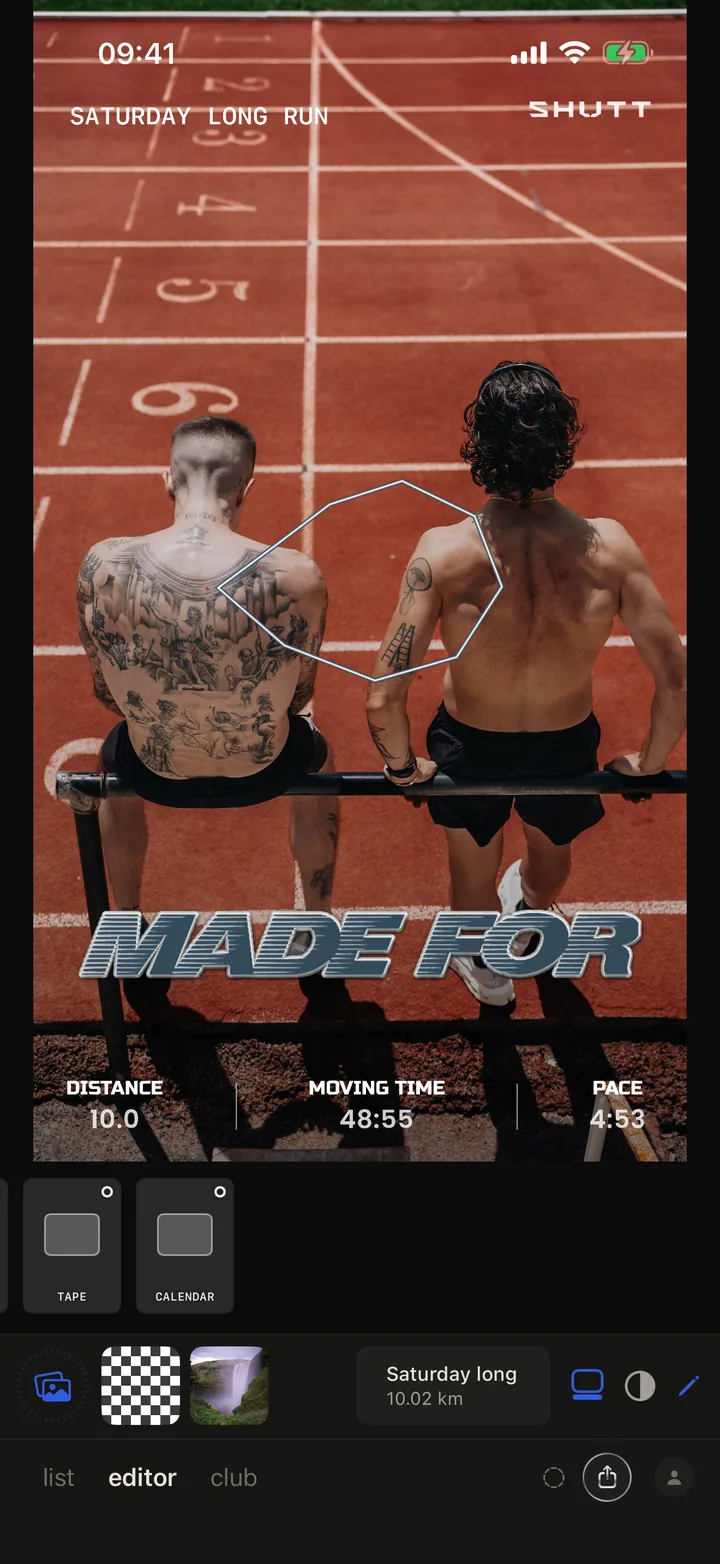
**Club logo(04)**は、写真の下のほうに定番のスタッツ行(距離、移動時間、ペース)を置き、そのすぐ上の中央にクラブのマークを配置します。ランのタイトルとルートは画像の上に載ります。
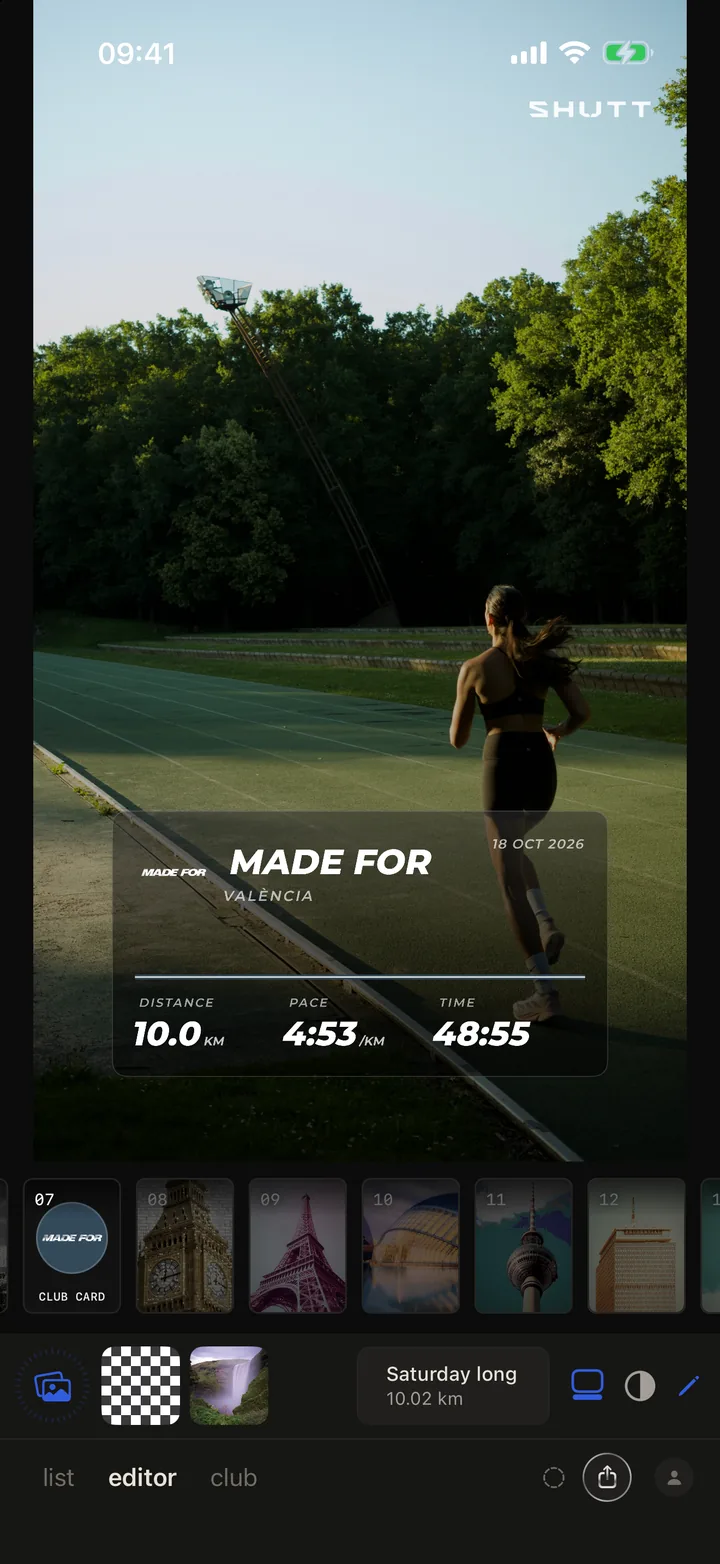
**Club card(07)**は、フレームの下のほうにスモークガラス調のメンバーカードを置き、残りは写真に任せます。カードにはクラブのマークと名前、街、日付、そしてあなたの距離、ペース、タイムが入り、SHUTTにそのクラブの書体があればそれを使います。載せるのは実データだけで、架空の会員番号は付きません。
クラブルックで変更できること
どちらのクラブルックでも鉛筆をタップすると、小さなパネルが開きます。
- CLUB / WHITEの2つのピル。どちらのルックもCLUBから始まります。
- あなたのクラブがロゴの列で並びます。1つタップすると、そのクラブをまとったルックになります。
- ADD A CLUBから、クラブタブに移動できます。
CLUBが実際に色を付けるのはルートです。実際の写真で測ったところ、クラブの色の多くは文字としては読みにくく、縁取りのあるルートの線ならどのクラブでも映えました。そこで文字は白のまま、色は線に付けています。クラブは2種類に分かれます。クラブの色が描くのに十分明るければルートがその色になり、白いロゴの下地になる暗い色の場合は、ルートは白のままで、その色が縁取りになります。カードでは、CLUBはスタッツの上の罫線にも色を付けます。
写真の上のクラブブロックは、どれも普通のブロックです。ドラッグで動かし、ピンチで大きさを変え(サイズのスライダーはありません)、ツールバーのスタイルボタンでスタイルを切り替えます。スタイルはブロックごとに異なります。
| ブロック | スタイル |
|---|---|
| Logo | 8種類:白い縁のダイカットステッカー、クラブの色の縁のダイカット、ホログラムフォイル、ロゴ本来の色、白、黒、細い輪郭線、クロム |
| Name | 6種類:白インク、スモークガラス、クラブの色、ロゴ本来の色、黒、細い輪郭線 |
| Card | 2種類:スモークガラス、またはクラブ自身の色を地にしたもの |
ほかのルックにクラブを足すには?
クラブルックを使わなくても構いません。どのルックにもクラブを載せる経路が2つあります。
エディタのクラブタブ。 鉛筆を開き、クラブを選びます。自分のクラブが並び(メインにはスターが付き、末尾にクラブを追加ボタンがあります)、その下に3つのタイルが出ます。タップ1回でブロックを載せたり外したりできます。
- Logo:クラブのマークだけ。
- Name:マークの隣に、クラブの名前と街をクラブの書体で並べたもの。
- Card:スタッツ入りのメンバーカード全体。
その下にClub colourチップがあります。初期状態はオフで、オンにするとCLUBと同じようにルートに色が付きます。写真にクラブのブロックがあってもなくても使えます。
Clubスタッツ。 スタッツパネルでクラブをオンにし、その行を開きます。クラブのロゴと名前入りのピルが出て(タップすると次のクラブへ進みます)、マーク用と名前用のチップが2つ並びます。少なくとも1つはオンのままです。普通のスタッツ行では、マークがもう1列として入ります。行がいっぱいのとき、マークが長いワードマークのとき、または名前をオンにしたときは、数字の下にクラブ専用の行が付きます。
さらに踏み込み、クラブを自分のデザインの中に組み込むルックもあります。CLUBというラベルのセルを持つもの、台帳風のスタイルでマークと名前の行を足すもの、ギアの行の末尾にマークを置くものなどです。マークは、そのルック自身の書体に合わせて色調が調整されます。
ランがStravaにあるクラブのイベントと一致する場合は、クラブ名とイベントのタイトルを並べた行として、イベントを写真に載せられます。参加したイベントなら初期状態でオンになっていて、そうでない場合は、クラブタブにADD EVENTが表示されます。
クラブにロゴがない場合は?
SHUTTがキュレーションしているクラブには、たいてい透明のロゴと、その白バージョンが揃っています。白、黒、輪郭線、クロムの各スタイルに必要なものです。それ以外のクラブは、段階的に代替されます。
- SHUTTがキュレーションしていないStravaクラブは、Stravaのプロフィール画像を丸いバッジとして使います。この場合、Logoブロックのスタイルはバッジ向けの4つ(ステッカー、クラブカラーの縁、ホログラム、無地)だけです。残りの4つはロゴの輪郭をなぞるもので、四角い写真には輪郭がないためです。
- 画像がまったくないクラブは、Logo、Name、Cardの各ブロックに、クラブ自身の書体と色でイニシャルが入ります。書体であって、ありもののアイコンではありません。
- クラブを独自の書体で描くルックは、イニシャルを出すより、マークを省きます。Clubスタッツの名前チップをオンにすると、それでもクラブは表示されます。
クラブが見つからない、またはロゴがない場合は、クラブタブのプラスから提案してください。ロゴは手作業で追加しています。
ストーリー、投稿、正方形?
クラブのルックとブロックは、ストーリー(9:16、Instagramストーリーズ向け)、投稿(4:5、フィード向け)、正方形(1:1)の3形式すべてで書き出せます。フレームが短いほど上下の余裕が減るので、切り替えたあとにもう一度確認し、カードやロゴが端に近すぎたら動かしてください。
クラブの追加と切り替えの手順
- アプリ下部のクラブタブを開き、自分のクラブの追加をタップします。星をタップすると、メインのクラブになります。
- **エディタでランを開き、**写真を選びます。
- 04か07までスワイプします。 いまのルックのまま使うなら、鉛筆のクラブタブからブロックを足します。
- クラブの切り替えは、クラブタブやクラブルックの鉛筆で別のロゴをタップします。クラブタブで星を付けたクラブは、写真に使われるクラブにもなります。
- Instagramストーリーズに共有するか、写真に保存します。
オプション別、ランクラブの投稿アイデア
- クラブランのあとの集合写真: Club logo。マークは顔にかけず、空やトラックの上に置きます。
- クラブセッションでのソロ写真: Club card。クラブがキャプションになり、あなたが画像になります。
- 毎週、自分のルックで: Clubスタッツを足します。スタイルを変えずに、クラブも毎回のランについてきます。
- クラブのイベント当日: ADD EVENT。どのランだったかが写真に残ります。
写真そのものの撮り方は、Stravaの写真をかっこよく見せる方法をご覧ください。SHUTTはiPhoneのみ対応です。