SHUTT pone tu run club en una foto de carrera de tres formas: dos looks de club construidos en torno al club (un logo sobre la foto, o una tarjeta de socio de cristal con tus datos), tres bloques de club que puedes añadir a cualquier otro look, y un dato Club que coloca la marca o el nombre del club dentro de los datos del propio look. Todos usan el logo y los colores reales del club, y todos se exportan como Historia de Instagram, publicación del feed o cuadrado.
Cómo encontrar y añadir un club desde el principio está en Clubs de running en SHUTT.
¿Cuáles son los dos looks de club?
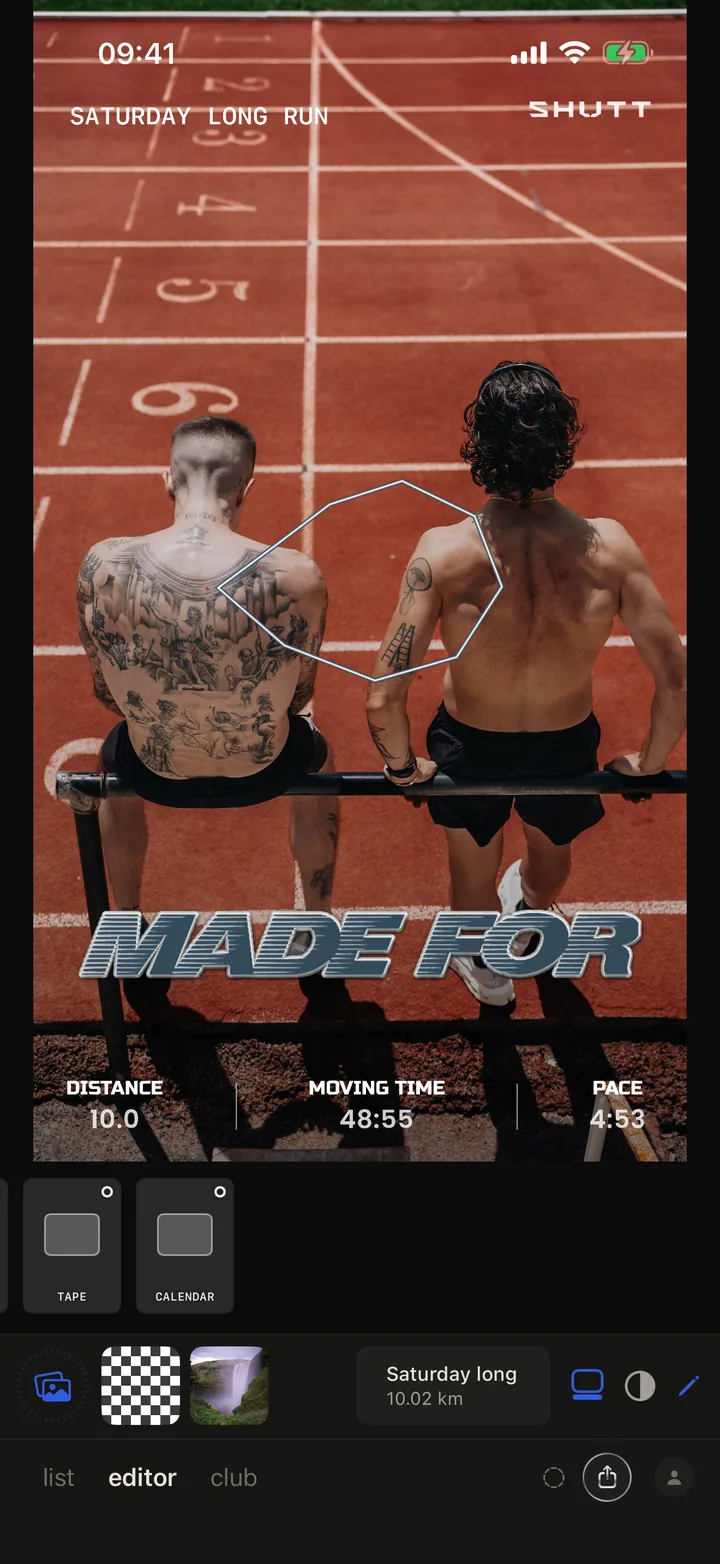
Cuando has añadido un club, dos looks se suman al carrusel en las casillas 04 y 07, cada uno con el logo de tu club en su casilla.
Club logo (04) es una fila de datos clásica (distancia, tiempo en movimiento, ritmo) en la parte baja de la foto, con la marca de tu club centrada justo encima y el título de la carrera y la ruta sobre la imagen.
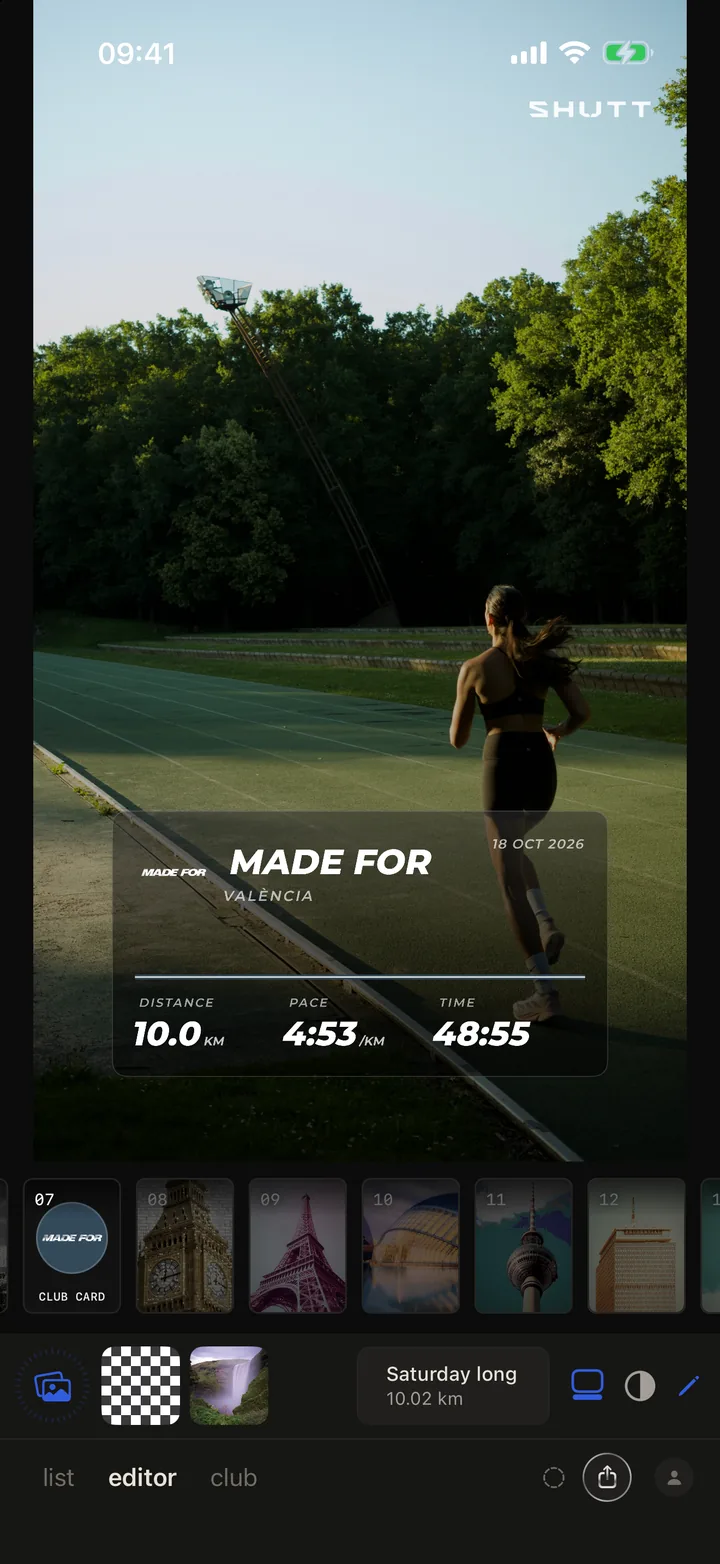
Club card (07) pone una tarjeta de socio de cristal ahumado en la parte baja del encuadre y deja el resto para la foto. La tarjeta lleva la marca del club, su nombre y ciudad, la fecha y tu distancia, ritmo y tiempo, con la tipografía propia del club cuando SHUTT tiene una. Solo muestra datos reales: no hay ningún número de socio inventado.
¿Qué puedes cambiar en un look de club?
Toca el lápiz en cualquiera de los dos looks de club y se abre un panel pequeño con:
- CLUB / WHITE, dos botones. Los dos looks empiezan en CLUB.
- Tus clubs como una fila de logos. Toca uno y el look lleva ese club.
- ADD A CLUB, que te lleva a la pestaña club.
Lo que CLUB pinta de verdad es la ruta. Medido sobre fotos reales, la mayoría de los colores de club costaban de leer como texto, mientras que una línea de ruta con contorno aguantaba bien con todos los clubs, así que la tipografía se queda en blanco y el color va en la línea. Los clubs son de dos tipos: si el color del club es lo bastante vivo para dibujar con él, la ruta lo toma; si el color es un fondo oscuro bajo un logo blanco, la ruta se queda blanca y el color pasa a ser su contorno. En la tarjeta, CLUB también colorea la línea que hay encima de los datos.
Cada bloque de club sobre la foto es un bloque normal. Arrástralo para moverlo, pellízcalo para cambiar el tamaño (no hay control deslizante de tamaño) y usa el botón de estilo de su barra de herramientas para recorrer sus estilos. Los estilos dependen del bloque:
| Bloque | Estilos |
|---|---|
| Logo | Ocho: pegatina troquelada con borde blanco, troquelada con borde del color del club, lámina holográfica, el logo con sus propios colores, blanco, negro, contorno de línea fina y cromado |
| Name | Seis: tinta blanca, cristal ahumado, los colores del club, el logo con sus propios colores, negro y contorno fino |
| Card | Dos: cristal ahumado, o el color propio del club como fondo |
¿Cómo añades tu club a cualquier otro look?
No tienes que usar un look de club. Hay dos caminos para llevarlo a cualquier look.
La pestaña club del editor. Abre el lápiz y luego club. Muestra tus clubs (el principal con una estrella, y un botón Añadir club al final) y después tres casillas, un toque cada una para poner un bloque o quitarlo:
- Logo: la marca del club sola.
- Name: la marca junto al nombre y la ciudad del club, con la tipografía del club.
- Card: la tarjeta de socio completa con tus datos.
Debajo está el botón Club colour, apagado hasta que lo enciendes, que colorea la ruta igual que CLUB. Funciona con o sin un bloque de club en la foto.
El dato Club. En el panel Datos, activa Club y abre su fila. Verás un botón con el logo y el nombre de tu club (tócalo para pasar a tu siguiente club) y dos botones, uno para la marca y otro para el nombre. Al menos uno se queda activo. En una fila de datos sencilla, la marca va como una columna más; cuando la fila está llena, cuando la marca es un logotipo largo o cuando activas el nombre, el club pasa a tener su propia línea debajo de los números.
Algunos looks van más allá y escriben el club con su propio diseño: uno le da una celda con la etiqueta CLUB, los de estilo libro de registro añaden una línea con la marca y el nombre, y uno cierra su línea de equipo con la marca. La marca se tiñe para que combine con la tipografía del propio look.
Si tu carrera coincide con uno de los eventos de tu club en Strava, el evento puede ir en la foto como una fila con el nombre del club y el título del evento. Viene activado por defecto cuando te has apuntado al evento; si no, la pestaña club ofrece ADD EVENT.
¿Qué pasa cuando tu club no tiene logo?
Los clubs que SHUTT cura suelen venir con un logo transparente y una versión en blanco, que es lo que necesitan los estilos blanco, negro, contorno y cromado. Los demás clubs recurren a alternativas por pasos:
- Un club de Strava que SHUTT no ha curado usa su foto de perfil de Strava como una insignia redonda. El bloque de logo ofrece entonces solo los cuatro estilos de insignia (pegatina, borde del color del club, holográfico y liso), porque los otros cuatro siguen el contorno de un logo y una foto cuadrada no lo tiene.
- Un club sin ninguna foto recibe sus iniciales, con su propia tipografía y colores, en los bloques de logo, nombre y tarjeta. Tipografía, nunca un icono genérico.
- Los looks que dibujan el club con su propia tipografía dejan fuera la marca en vez de imprimir las iniciales. Activa el botón del nombre en el dato Club para que el club se vea igualmente.
Si tu club no aparece o no tiene logo, sugiérelo desde el más de la pestaña club. Los logos se añaden a mano.
¿Historia, Post o Cuadrado?
Los looks y bloques de club se exportan en los tres formatos: Historia (9:16) para las Historias de Instagram, Post (4:5) para el feed y Cuadrado (1:1). Un encuadre más corto deja menos espacio arriba y abajo, así que, después de cambiar, vuelve a mirar y arrastra la tarjeta o el logo si queda demasiado cerca de un borde.
Cómo añadir o cambiar tu club
- Abre la pestaña club de la parte inferior de la app y toca Añadir en tu club. Toca la estrella para hacerlo tu club principal.
- Abre una carrera en el editor y elige una foto.
- Desliza hasta el 04 o el 07, o conserva tu look y añade un bloque desde la pestaña club del lápiz.
- Cambia de club tocando otro logo en la pestaña club o en el lápiz del look de club. Marcar un club con la estrella en la pestaña club también lo convierte en el que llevan tus fotos.
- Comparte en una Historia de Instagram o guarda en Fotos.
Ideas de publicaciones de run club para cada opción
- Foto de grupo después de la salida del club: Club logo, con la marca sobre el cielo o la pista en vez de sobre las caras.
- Foto tuya en una sesión del club: Club card, para que el club sea el pie de foto y tú seas la imagen.
- Tu propio look, cada semana: añade el dato Club, para que el club vaya contigo en cada carrera sin cambiar tu estilo.
- El día del evento del club: ADD EVENT, para que la foto diga de qué carrera se trata.
Para la foto en sí, mira cómo hacer que las fotos de Strava se vean bien. SHUTT solo está en iPhone.