SHUTT tiene una pestaña de clubs que se abre en los clubs de running de tu ciudad, y cuando añades tu club, dos looks ponen su logo, su nombre y su color en tu foto de carrera: un logo sobre la imagen, o una tarjeta de club con tus datos. También puedes añadir el logo o el nombre del club a cualquier otro look desde el editor, de modo que tu club aparezca en todas las carreras que publiques.
Este artículo cuenta cómo encontrar un club, cómo llega el club a la foto y cómo se compara con lo que hacen los clubs de Strava.
¿Qué ofrecen los clubs de Strava para esto?
Los clubs de Strava son donde ya viven la mayoría de los clubs, y se les da bien la parte del club. En el momento de escribir esto (octubre de 2026), el centro de ayuda de Strava describe las publicaciones de club, que aparecen en el feed de inicio de los miembros, y un flyer de evento de club: un gráfico construido con los detalles de un evento, con la foto de perfil del club, su banner de fondo y la línea de la ruta si la hay, listo para publicar en una Historia de Instagram. El artículo de Strava dice que el flyer no se puede editar una vez creado.
Lo que la página de compartir actividades de Strava no menciona es tu club en tu propia carrera. La imagen que comparte lleva tu mapa o una foto con el tiempo en movimiento, la distancia y el ritmo. Así que la Historia que publicas después de la salida del club del sábado no dice nada del club.
Ese hueco es para lo que sirven las funciones de club de SHUTT, la app que hago yo. Leen los clubs en los que estás desde Strava, así que no hay que configurar nada dos veces.
¿Cómo encuentras un club de running en tu ciudad?
La pestaña club está en la barra de la parte inferior de la app, junto a lista y editor. Se abre en tu ciudad, que deduce discretamente de dónde empiezan tus carreras. Solo cuando eso falla te lo pregunta, y entonces solo pide una ubicación aproximada, con la lista de ciudades como alternativa.
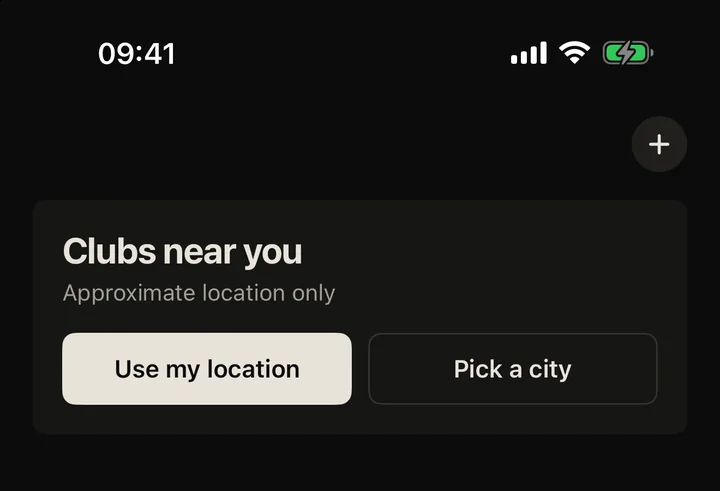
Cada ciudad tiene una lista corta de clubs curada a mano, con los grupos locales por delante de los que dirigen las marcas. Una ciudad aparece solo cuando tiene al menos tres, y en el momento de escribir esto hay más de 25 ciudades y más de 140 clubs, con cinco en València, donde se hace SHUTT.
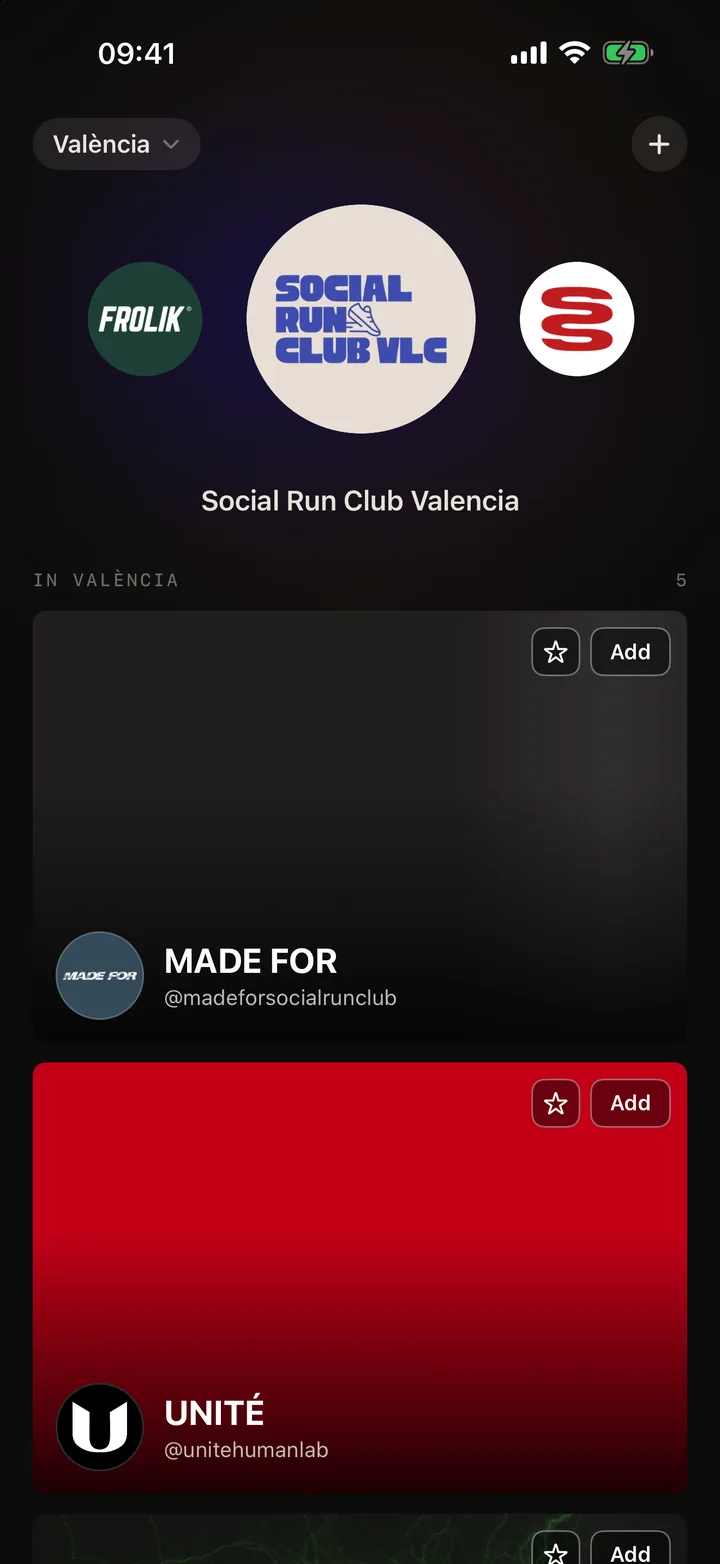
Lo que ves en la pestaña:
- Una tira de logos en la parte superior, con los clubs de la ciudad primero. Toca uno para abrir el club.
- Una tarjeta por club, con su foto de portada, su nombre y su usuario de Instagram.
- Añadir en cada tarjeta, para convertirlo en uno de tus clubs, y una estrella para hacerlo tu club principal. Las dos se aplican en cuanto tocas; si un cambio no se guarda, se deshace y la pestaña lo dice.
- DE TU STRAVA: los clubs a los que ya perteneces en Strava. Uno curado abre su página; uno que SHUTT aún no ha curado se abre en Strava.
- El más de la esquina superior, para sugerir un club que falta, con su nombre, su Instagram y su Strava.
Abrir un club muestra una hoja con su descripción, su próximo evento cuando Strava tiene uno, enlaces a su Instagram y a su club de Strava, y un botón Pruébalo que te lleva directo al editor llevando ese club.
¿Cómo llega el club a tu foto?
Cuando has añadido un club, dos looks de club aparecen en el carrusel de looks, en las casillas 04 y 07, con el logo de tu propio club en la casilla. Hasta entonces, el carrusel está exactamente como estaba.
- Club logo (04) es la fila de datos clásica con la marca de tu club puesta sobre la foto encima de ella.
- Club card (07) pone una tarjeta de socio de cristal en la parte baja del encuadre: la marca y el nombre del club, la ciudad, la fecha y tu distancia, ritmo y tiempo.
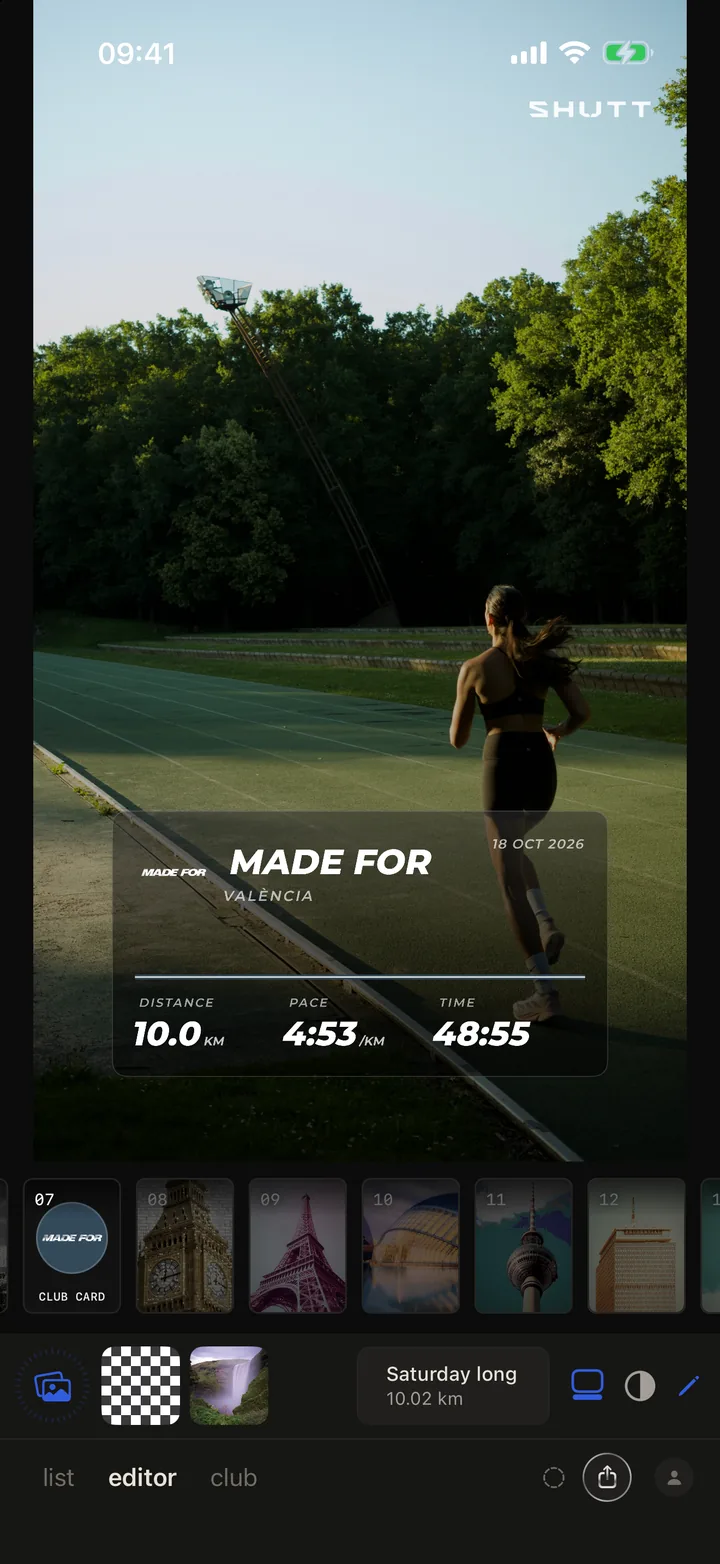
Los dos looks empiezan con el color del club, y el lápiz los alterna entre CLUB y WHITE. La marca es el logo real del club, nunca un sustituto, y la tarjeta está escrita con la tipografía propia del club cuando el club tiene una.
No tienes que usar un look de club para mostrar tu club. En el editor, la pestaña club tiene tres bloques que puedes añadir a cualquier look con un toque cada uno:
- Logo, la marca del club sola.
- Name, la marca junto al nombre y la ciudad del club, con varios estilos entre los que alternar.
- Card, la tarjeta de socio completa con tus datos.
La misma pestaña te permite cambiar entre tus clubs, y tiene un botón Club colour que dibuja tu ruta con el color del club. Está apagado hasta que lo enciendes. Cada bloque de club se puede mover y cambiar de tamaño como cualquier otro bloque, así que puede ir donde la foto tenga sitio.
Cómo se hace en SHUTT
- Inicia sesión con Strava, si no lo has hecho ya. La pestaña club está para todos los atletas que han iniciado sesión.
- Abre la pestaña club y mira la ciudad de la parte superior. Tócala para elegir otra.
- Toca Añadir en tu club, y la estrella si es tu club principal. ¿No aparece? Mira en DE TU STRAVA, o toca el más para sugerirlo.
- Abre el editor en tu carrera y elige una foto. Desliza el carrusel de looks hasta el 04 (Club logo) o el 07 (Club card).
- O conserva tu look favorito y abre el lápiz, luego la pestaña club, y añade el bloque Logo, Name o Card.
- Arrastra el bloque del club adonde la foto tenga espacio, y luego comparte en una Historia de Instagram o guarda en Fotos.
Un consejo para elegir entre ellos: en una foto de grupo, el look Club logo se lee mejor con la marca sobre un trozo vacío de pista o de cielo, no sobre las personas. En una foto en solitario, la tarjeta funciona mejor, porque el club es el pie de foto y la carrera es la imagen.
¿Por qué poner el club en la foto?
Porque una salida de club es algo compartido, y una Historia que solo dice 10 km deja fuera a la gente con la que la corriste. Una marca de club en las Historias de los miembros también le dice a todo el que las ve dónde encontrar el club, y nadie del club tiene que configurar nada: los miembros lo hacen desde sus propios teléfonos.
Para saber más sobre qué tipo de foto funciona, la guía para que tus fotos de Strava se vean bien cubre la luz y el encuadre, y cómo compartir tus carreras de Strava en Instagram cubre todas las formas de publicar el resultado. La página de funciones tiene el resto de lo que hace SHUTT. SHUTT es solo para iPhone.