SHUTT hat einen Club-Tab, der sich auf den Lauftreffs in deiner Stadt öffnet, und sobald du deinen Club hinzufügst, setzen zwei Looks sein Logo, seinen Namen und seine Farbe auf dein Laufbild: ein Logo über dem Bild oder eine Clubkarte mit deinen Stats. Du kannst das Logo oder den Namen des Clubs auch jedem anderen Look im Editor hinzufügen, sodass dein Club bei jedem Lauf auftaucht, den du postest.
Dieser Beitrag behandelt, wie du einen Club findest, wie der Club aufs Foto kommt und wie das im Vergleich zu dem steht, was Stravas Clubs tun.
Was bieten Strava-Clubs dafür?
Strava-Clubs sind der Ort, an dem die meisten Clubs schon leben, und sie sind gut in allem, was die Clubseite betrifft. Zum Zeitpunkt des Schreibens (Oktober 2026) beschreibt Stravas Hilfecenter Club-Beiträge, die in den Start-Feeds der Mitglieder erscheinen, und einen Flyer für Club-Events: eine Grafik, gebaut aus den Details eines Events, mit dem Profilfoto des Clubs, seinem Banner als Hintergrund und der Routenlinie, falls es eine gibt, bereit zum Posten in eine Instagram-Story. Stravas Artikel sagt, dass sich der Flyer nach dem Erstellen nicht bearbeiten lässt.
Was die Seite zum Teilen von Aktivitäten von Strava nicht erwähnt, ist dein Club auf deinem eigenen Lauf. Das Bild, das sie teilt, trägt deine Karte oder ein Foto mit Bewegungszeit, Distanz und Pace. Die Story, die du nach dem Club-Lauf am Samstag postest, sagt also nichts über den Club.
Diese Lücke ist es, wofür die Club-Funktionen in SHUTT da sind, der App, die ich mache. Sie lesen die Clubs aus Strava, in denen du bist, damit nichts doppelt eingerichtet wird.
Wie findest du einen Lauftreff in deiner Stadt?
Der Club-Tab sitzt in der Leiste unten in der App, neben Liste und Editor. Er öffnet sich auf deiner Stadt, die er leise aus dem Startpunkt deiner Läufe ableitet. Nur wenn das scheitert, fragt er nach, und dann nur nach einem ungefähren Standort, mit deiner eigenen Städteliste als Alternative.
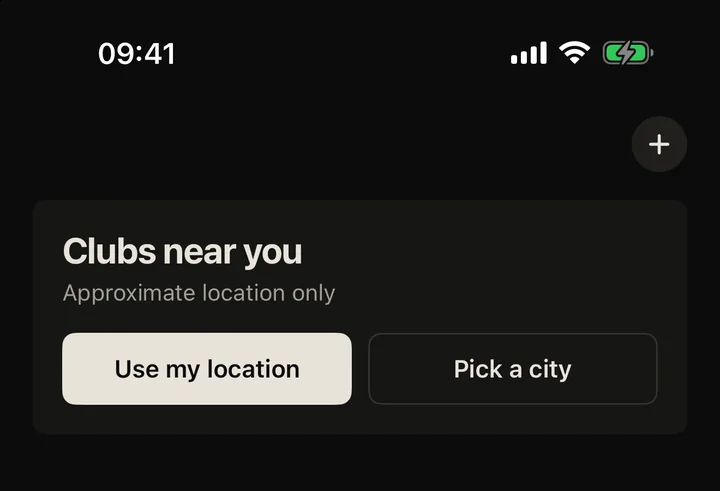
Jede Stadt hat eine kurze, von Hand kuratierte Liste von Clubs, mit lokalen Crews vor denen, die von Marken betrieben werden. Eine Stadt erscheint erst, wenn sie mindestens drei hat, und zum Zeitpunkt des Schreibens sind es mehr als 25 Städte und mehr als 140 Clubs, mit fünf in València, wo SHUTT gemacht wird.
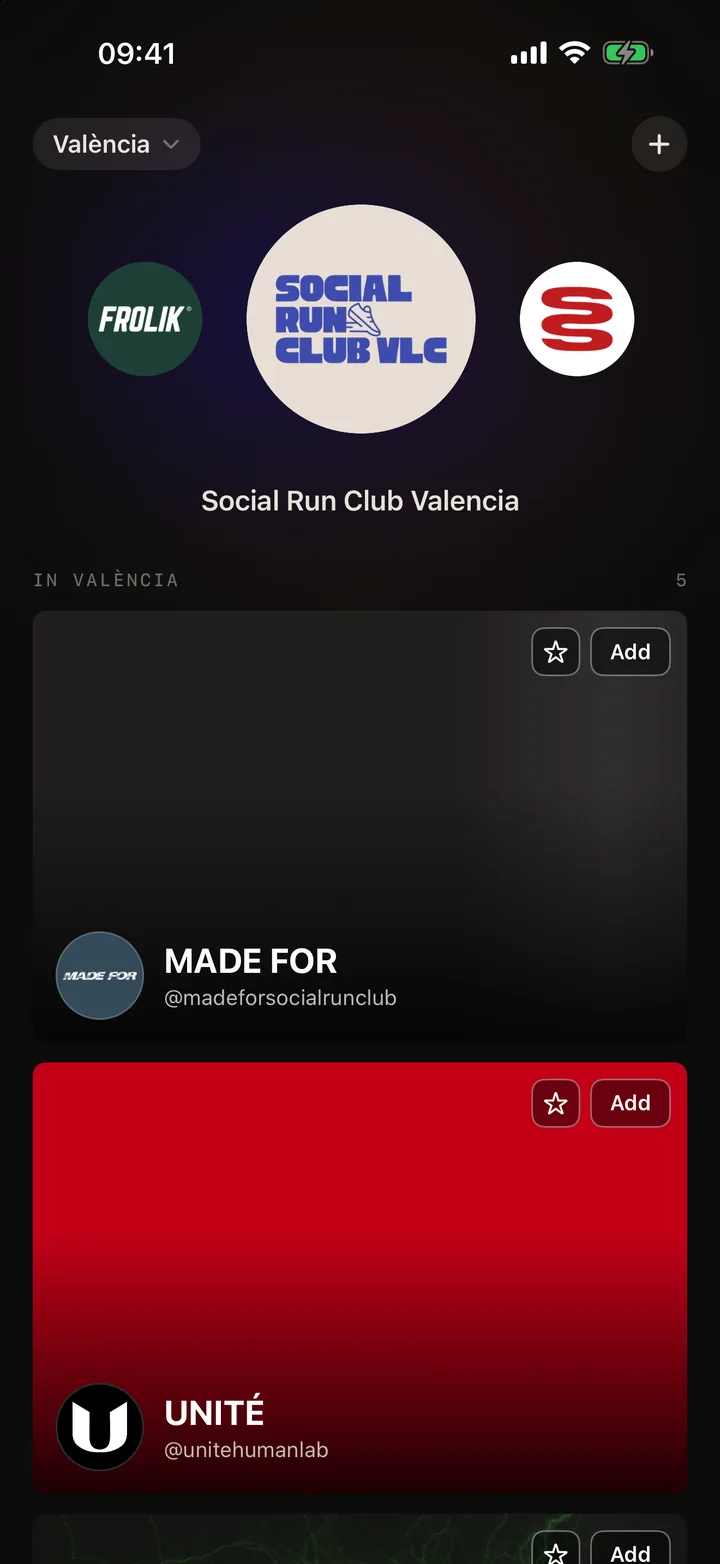
Was du im Tab siehst:
- Eine Reihe von Logos oben, die Clubs der Stadt zuerst. Tipp eins an, um den Club zu öffnen.
- Eine Karte pro Club, mit Titelfoto, Namen und Instagram-Handle.
- Hinzufügen auf jeder Karte, um ihn zu einem deiner Clubs zu machen, und ein Stern, um ihn zu deinem Hauptclub zu machen. Beides gilt in dem Moment, in dem du tippst; wird eine Änderung nicht gespeichert, wird sie zurückgesetzt, und der Tab sagt es.
- AUS DEINEM STRAVA: die Clubs, in denen du bei Strava schon bist. Ein kuratierter öffnet seine Seite; einer, den SHUTT noch nicht kuratiert hat, öffnet sich bei Strava.
- Das Plus in der oberen Ecke, um einen fehlenden Club vorzuschlagen, mit Namen, Instagram und Strava.
Wenn du einen Club öffnest, siehst du ein Sheet mit seiner Beschreibung, seinem nächsten Event, wenn Strava eins hat, Links zu seinem Instagram und seinem Strava-Club und einem Button Anprobieren, der dich direkt in den Editor bringt, mit diesem Club angelegt.
Wie kommt der Club auf dein Foto?
Sobald du einen Club hinzugefügt hast, erscheinen zwei Club-Looks in der Looks-Leiste, auf den Kacheln 04 und 07, mit dem Logo deines Clubs auf der Kachel. Bis dahin ist die Leiste genau so, wie sie war.
- Club logo (04) ist die klassische Stats-Zeile, mit dem Zeichen deines Clubs über dem Foto darüber gesetzt.
- Club card (07) setzt eine gläserne Mitgliedskarte weit unten in den Rahmen: das Zeichen und den Namen des Clubs, die Stadt, das Datum und deine Distanz, Pace und Zeit.
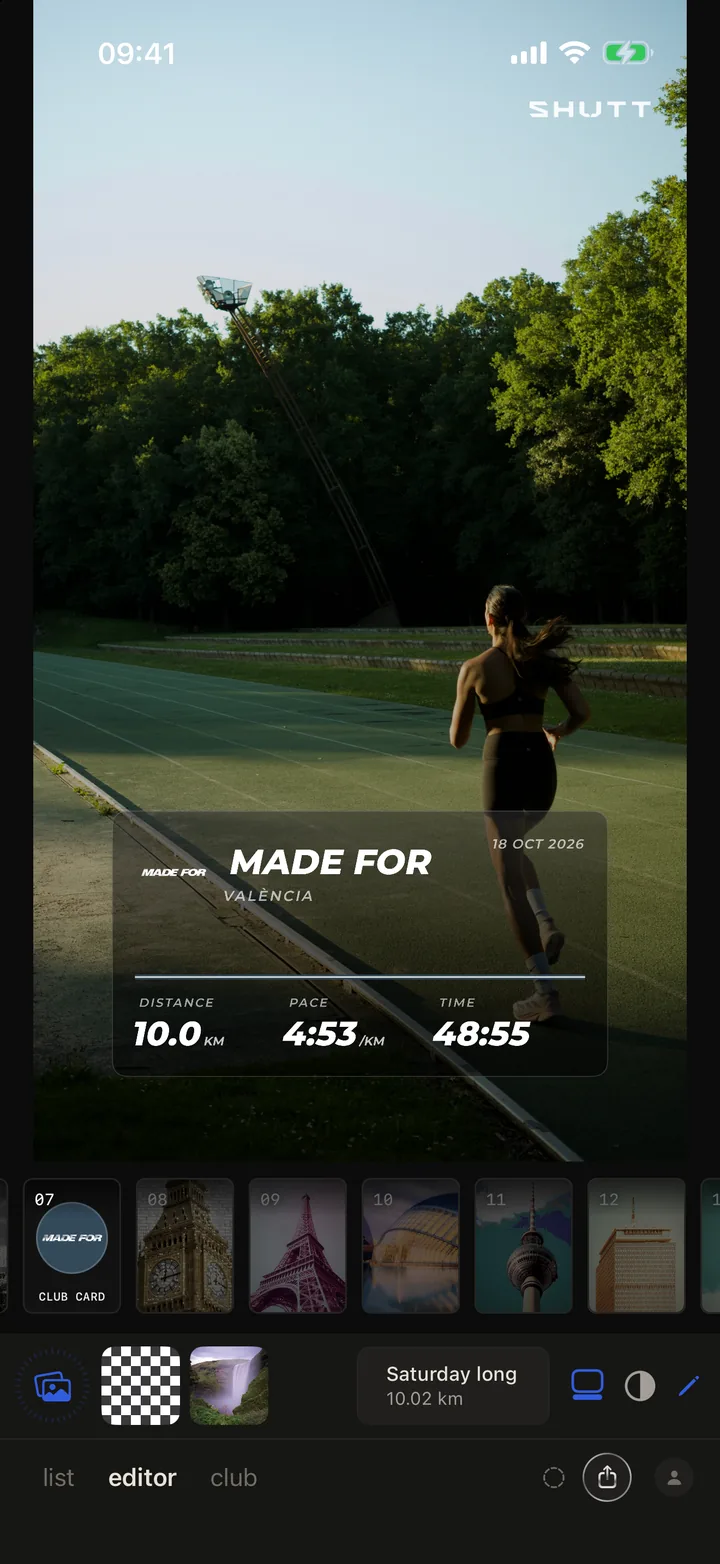
Beide Looks starten in der Farbe des Clubs, und der Stift schaltet sie zwischen CLUB und WHITE um. Das Zeichen ist das echte Logo des Clubs, nie ein Platzhalter, und die Karte ist in der eigenen Schrift des Clubs gesetzt, wo der Club eine hat.
Du musst keinen Club-Look nutzen, um deinen Club zu zeigen. Im Editor hat der Tab club drei Blöcke, die du jedem Look mit je einem Tipp hinzufügen kannst:
- Logo, das Zeichen des Clubs allein.
- Name, das Zeichen neben Namen und Stadt des Clubs, mit ein paar Styles zum Umschalten.
- Card, die volle Mitgliedskarte mit deinen Stats.
Im selben Tab wechselst du zwischen deinen Clubs, und es gibt einen Chip Club colour, der deine Route in der Farbe des Clubs zeichnet. Er ist aus, bis du ihn einschaltest. Jeder Club-Block lässt sich wie jeder andere Block verschieben und skalieren, er kann also dort sitzen, wo das Foto Platz hat.
So geht es in SHUTT
- Melde dich mit Strava an, falls noch nicht geschehen. Der Club-Tab ist für jeden angemeldeten Athleten da.
- Öffne den Club-Tab und prüf die Stadt oben. Tipp darauf, um eine andere zu wählen.
- Tipp bei deinem Club auf Hinzufügen und auf den Stern, wenn es dein Hauptclub ist. Nicht aufgelistet? Schau unter AUS DEINEM STRAVA nach oder tipp auf das Plus, um ihn vorzuschlagen.
- Öffne den Editor bei deinem Lauf und wähl ein Foto. Wisch die Looks-Leiste zu 04 (Club logo) oder 07 (Club card).
- Oder behalte deinen Lieblings-Look, öffne den Stift, dann den Club-Tab, und füg den Block Logo, Name oder Card hinzu.
- Zieh den Club-Block dorthin, wo das Foto Platz hat, und teile dann in eine Instagram-Story oder sichere in Fotos.
Ein Tipp zur Wahl: Bei einem Gruppenfoto liest sich der Look Club logo am besten mit dem Zeichen über einer freien Stelle Bahn oder Himmel, nicht quer über Leuten. Bei einem Einzelbild funktioniert die Karte besser, weil der Club die Bildunterschrift ist und der Lauf das Bild.
Warum den Club überhaupt aufs Foto setzen?
Weil ein Club-Lauf etwas Gemeinsames ist, und eine Story, die nur 10 km sagt, lässt die Leute weg, mit denen du gelaufen bist. Ein Club-Zeichen auf den Stories der Mitglieder sagt außerdem allen, die sie sehen, wo sie den Club finden, und niemand im Club muss etwas einrichten: Die Mitglieder machen es von ihren eigenen Handys.
Mehr zu der Art Foto, die funktioniert, findest du im Leitfaden, wie Strava-Fotos gut aussehen, der Licht und Bildaufbau behandelt, und in So teilst du Strava-Läufe auf Instagram, das jeden Weg beschreibt, das Ergebnis zu posten. Die Funktionsseite hat den Rest dessen, was SHUTT kann. SHUTT gibt es nur für das iPhone.