SHUTT ha una scheda club che si apre sui run club della tua città, e una volta aggiunto il tuo club, due look mettono il suo logo, nome e colore sulla foto della corsa: un logo sopra l'immagine, oppure una tessera del club con i tuoi dati. Dall'editor puoi anche aggiungere il logo o il nome del club a qualsiasi altro look, così il tuo club compare su ogni corsa che pubblichi.
Questo articolo spiega come trovare un club, come il club finisce sulla foto e come si confronta con quello che fanno i club di Strava.
Cosa offrono i club di Strava in questo senso?
I club di Strava sono il posto dove vive già la maggior parte dei club, e sono bravi nella parte che riguarda il club. Al momento della stesura (ottobre 2026), il centro assistenza di Strava descrive i post del club, che compaiono nei feed dei membri, e un volantino per gli eventi del club: una grafica costruita con i dettagli di un evento, con la foto del profilo del club, il suo banner come sfondo e la linea del percorso se c'è, pronta da pubblicare in una Storia di Instagram. L'articolo di Strava dice che il volantino non si può modificare una volta creato.
Ciò che la pagina sulla condivisione delle attività di Strava non menziona è il tuo club sulla tua corsa. L'immagine che condivide porta la mappa o una foto con tempo in movimento, distanza e passo. Quindi la Storia che pubblichi dopo la corsa del club del sabato non dice niente del club.
Quel vuoto è ciò per cui servono le funzioni club di SHUTT, l'app che faccio io. Leggono i club di cui fai parte da Strava, quindi non devi configurare nulla due volte.
Come trovi un run club nella tua città?
La scheda club sta nella barra in fondo all'app, accanto a lista ed editor. Si apre sulla tua città, che ricava discretamente da dove partono le tue corse. Solo quando non ci riesce te lo chiede, e allora solo una posizione approssimativa, con il tuo elenco di città come alternativa.
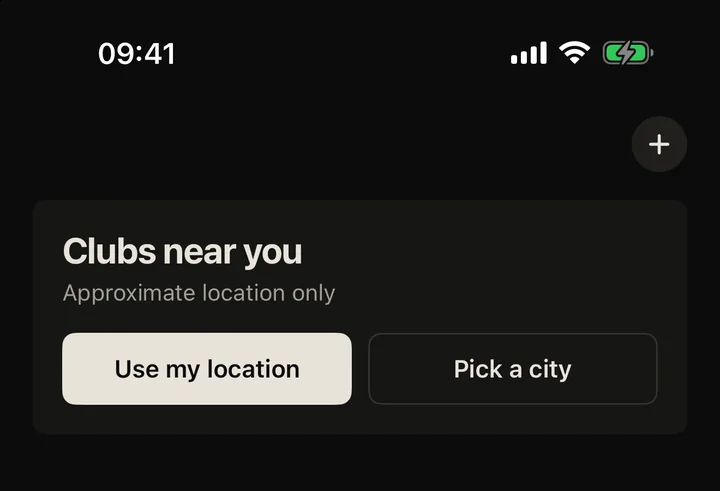
Ogni città ha un breve elenco di club curato a mano, con le crew locali davanti a quelle gestite da marchi. Una città compare solo quando ne ha almeno tre, e al momento della stesura ci sono più di 25 città e più di 140 club, con cinque a València, dove SHUTT è fatta.
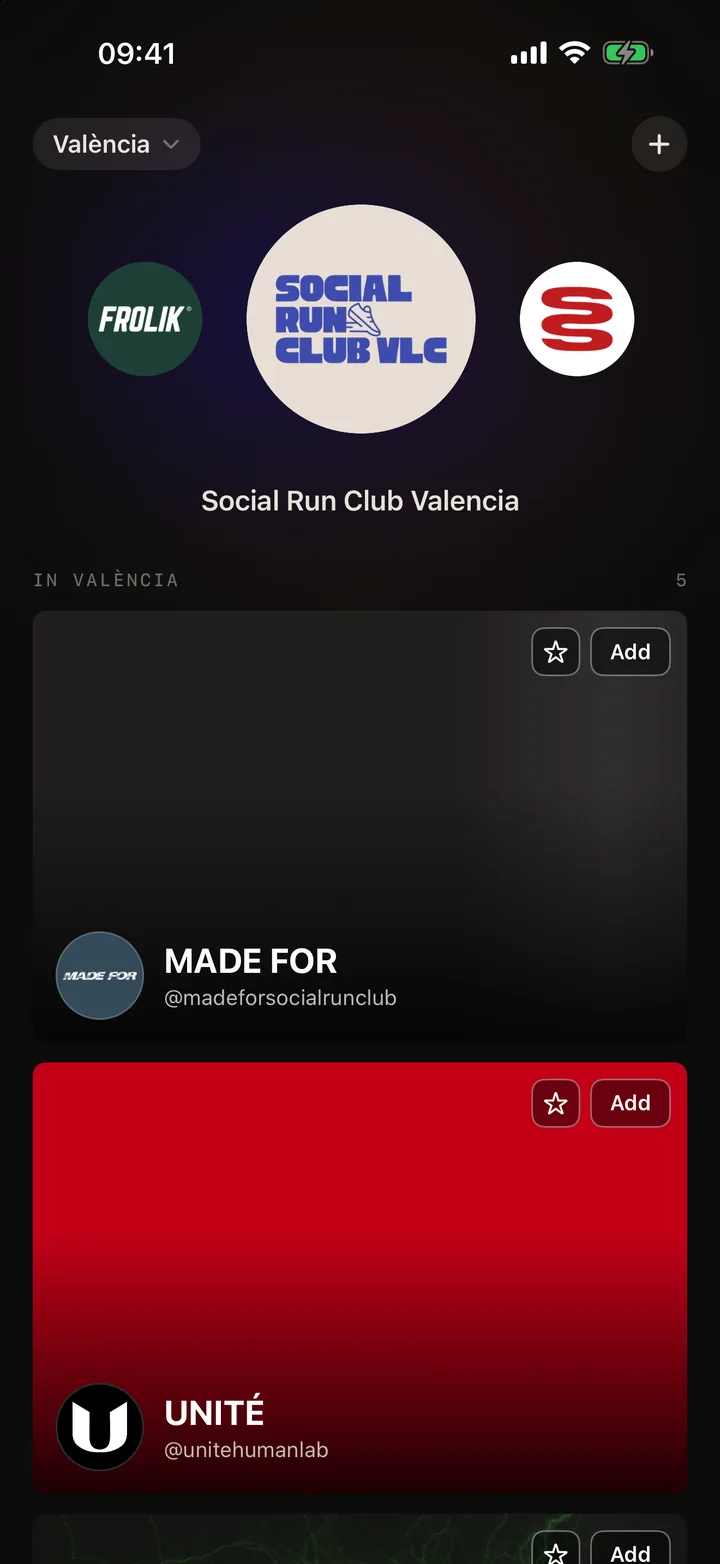
Cosa vedi nella scheda:
- Una striscia di loghi in alto, prima i club della città. Toccane uno per aprire il club.
- Una scheda per club, con la foto di copertina, il nome e il profilo Instagram.
- Aggiungi su ogni scheda, per renderlo uno dei tuoi club, e una stella per renderlo il tuo club principale. Entrambi valgono nel momento in cui tocchi; se una modifica non si salva, viene ripristinata e la scheda te lo dice.
- DAL TUO STRAVA: i club di cui fai già parte su Strava. Uno curato apre la sua pagina; uno che SHUTT non ha ancora curato si apre su Strava.
- Il più nell'angolo in alto, per suggerire un club mancante, con nome, Instagram e Strava.
Aprire un club mostra una scheda con la sua descrizione, il prossimo evento quando Strava ne ha uno, i link al suo Instagram e al suo club Strava, e un tasto Provalo che ti porta direttamente nell'editor con indosso quel club.
Come arriva il club sulla tua foto?
Una volta aggiunto un club, due look club compaiono nella fila dei look, alle tessere 04 e 07, con il logo del tuo club sulla tessera. Fino ad allora, la fila è esattamente com'era.
- Club logo (04) è la classica riga di dati con il marchio del tuo club posto sopra la foto, sopra la riga.
- Club card (07) mette una tessera di vetro da socio in basso nell'inquadratura: il marchio e il nome del club, la città, la data e la tua distanza, il tuo passo e il tuo tempo.
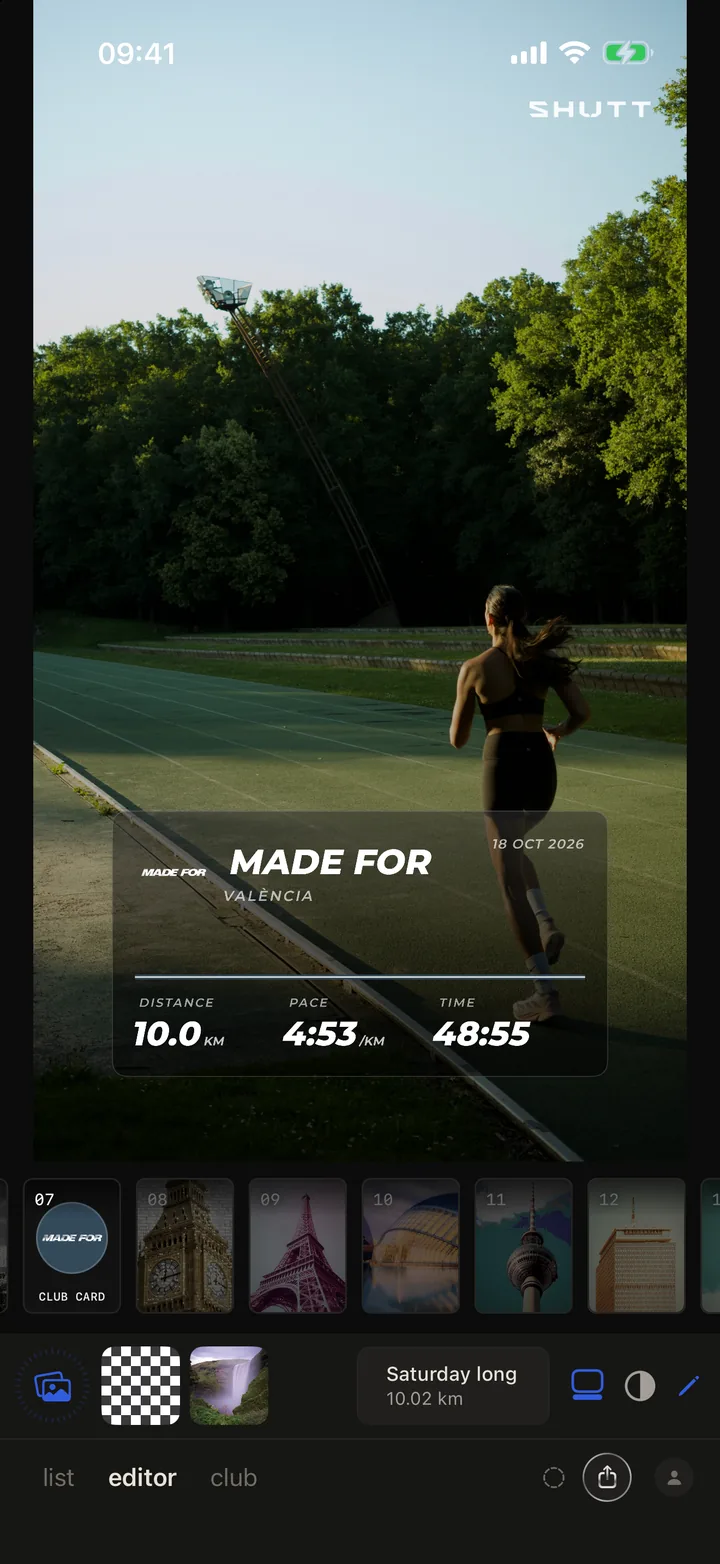
Entrambi i look partono nel colore del club, e la matita li alterna fra CLUB e BIANCO. Il marchio è il vero logo del club, mai un segnaposto, e la tessera è composta nel carattere del club quando il club ne ha uno.
Non devi usare un look club per mostrare il tuo club. Nell'editor, la scheda club ha tre blocchi che puoi aggiungere a qualsiasi look con un tocco ciascuno:
- Logo, il marchio del club da solo.
- Name, il marchio accanto al nome e alla città del club, con alcuni stili fra cui scegliere.
- Card, la tessera da socio completa con i tuoi dati.
La stessa scheda ti permette di passare da un club all'altro, e ha un tasto Club colour che disegna il tuo percorso nel colore del club. È spento finché non lo attivi. Ogni blocco club si può spostare e ridimensionare come ogni altro blocco, quindi può stare dove la foto ha spazio.
Come si fa in SHUTT
- Accedi con Strava, se non l'hai già fatto. La scheda club c'è per ogni atleta che ha effettuato l'accesso.
- Apri la scheda club e controlla la città in alto. Toccala per sceglierne un'altra.
- Tocca Aggiungi sul tuo club, e la stella se è il tuo principale. Non è nell'elenco? Guarda sotto DAL TUO STRAVA, oppure tocca il più per suggerirlo.
- Apri l'editor sulla tua corsa e scegli una foto. Scorri la fila dei look fino a 04 (Club logo) o 07 (Club card).
- Oppure tieni il tuo look preferito e apri la matita, poi la scheda club, e aggiungi il blocco Logo, Name o Card.
- Trascina il blocco club dove la foto ha spazio, poi condividi in una Storia di Instagram o salva nelle Foto.
Un consiglio per scegliere fra i due: su una foto di gruppo, il look Club logo si legge meglio con il marchio sopra un tratto vuoto di pista o di cielo, non sulle persone. Su uno scatto singolo funziona meglio la tessera, perché il club è la didascalia e la corsa è l'immagine.
Perché mettere il club sulla foto?
Perché una corsa del club è una cosa condivisa, e una Storia che dice solo 10 km lascia fuori le persone con cui l'hai corsa. Un marchio del club sulle Storie dei soci dice anche a chiunque le veda dove trovare il club, e nessuno nel club deve impostare niente: i soci lo fanno dai propri telefoni.
Per saperne di più sul tipo di foto che funziona, la guida per far venire bene le foto Strava copre luce e inquadratura, e come condividere le corse di Strava su Instagram copre tutti i modi di pubblicare il risultato. La pagina delle funzioni ha il resto di quello che fa SHUTT. SHUTT è solo per iPhone.