SHUTT heeft een clubtabblad dat opent op de run clubs in jouw stad, en zodra je je club toevoegt, zetten twee looks zijn logo, naam en kleur op je runfoto: een logo over het beeld, of een clubkaart met je stats. Je kunt vanuit de editor ook het logo of de naam van de club aan elke andere look toevoegen, zodat je club op elke run staat die je post.
Dit bericht gaat over hoe je een club vindt, hoe de club op de foto komt en hoe dat zich verhoudt tot wat de clubs van Strava doen.
Wat bieden Strava-clubs hiervoor?
Strava-clubs zijn de plek waar de meeste clubs al zitten, en ze zijn goed in de clubkant. Op het moment van schrijven (oktober 2026) beschrijft het helpcentrum van Strava clubposts, die in de homefeeds van leden verschijnen, en een flyer voor clubevenementen: een graphic gebouwd uit de details van een evenement, met de profielfoto van de club, zijn banner als achtergrond en de routelijn als die er is, klaar om in een Instagram Story te plaatsen. Volgens het artikel van Strava kan de flyer niet bewerkt worden als hij eenmaal gemaakt is.
Wat de pagina over het delen van activiteiten van Strava niet noemt, is jouw club op je eigen run. De afbeelding die het deelt, draagt je kaart of een foto met bewegingstijd, afstand en tempo. De Story die je na de clubrun op zaterdag plaatst, zegt dus niets over de club.
Die leemte is waar de clubfuncties in SHUTT, de app die ik maak, voor zijn. Ze lezen de clubs waar je in zit uit Strava, dus niets hoeft twee keer ingesteld te worden.
Hoe vind je een run club in je stad?
Het clubtabblad staat in de balk onderaan de app, naast lijst en editor. Het opent op jouw stad, die het stilletjes afleidt uit waar je runs beginnen. Alleen als dat mislukt, vraagt het ernaar, en dan alleen om een geschatte locatie, met je eigen stedenlijst als alternatief.
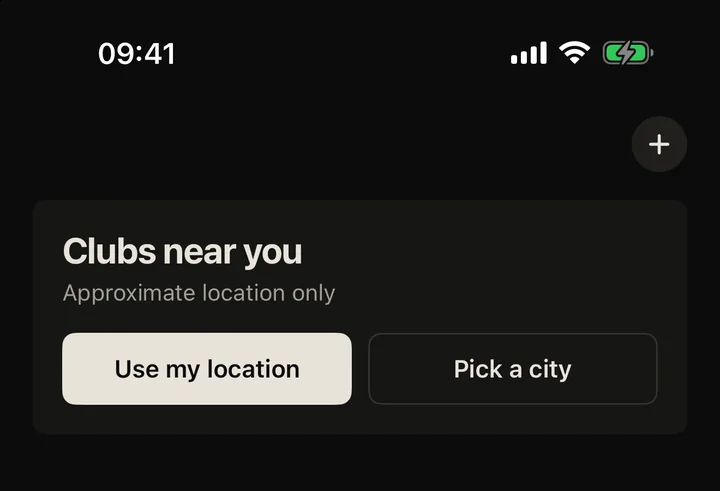
Elke stad heeft een korte, met de hand samengestelde lijst clubs, met lokale crews vóór door merken gerunde clubs. Een stad verschijnt pas zodra hij er minstens drie heeft, en op het moment van schrijven zijn er meer dan 25 steden en meer dan 140 clubs, met vijf in València, waar SHUTT wordt gemaakt.
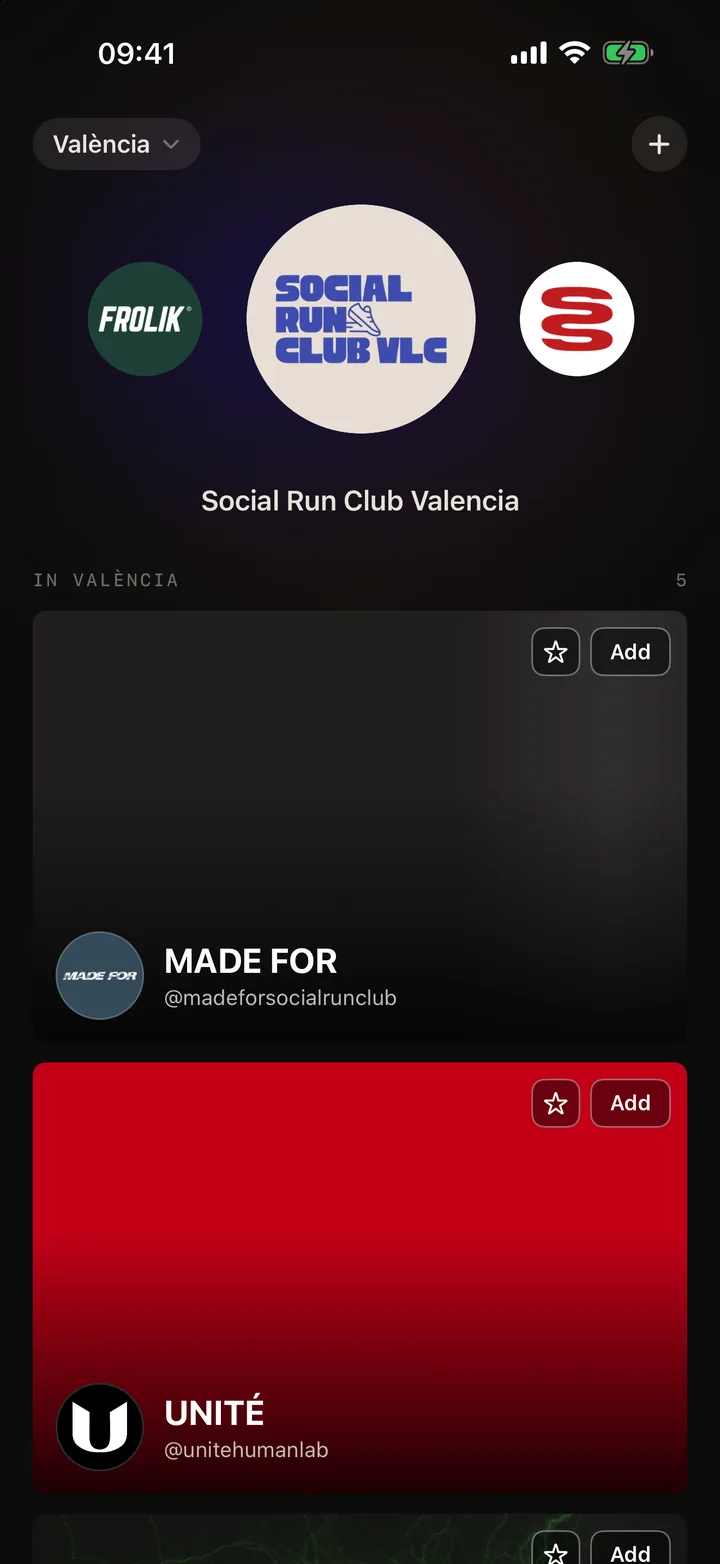
Wat je op het tabblad ziet:
- Een strook met logo's bovenaan, eerst de clubs van de stad. Tik op een logo om de club te openen.
- Eén kaart per club, met zijn coverfoto, naam en Instagram-account.
- Toevoegen op elke kaart, om hem een van je clubs te maken, en een ster om hem je hoofdclub te maken. Beide werken op het moment dat je tikt; slaat een wijziging niet op, dan wordt hij teruggezet en zegt het tabblad dat.
- UIT JE STRAVA: de clubs waar je al lid van bent op Strava. Een samengestelde opent zijn pagina; een die SHUTT nog niet heeft samengesteld opent op Strava.
- De plus in de bovenhoek, om een ontbrekende club voor te stellen, met naam, Instagram en Strava.
Een club openen toont een blad met zijn beschrijving, zijn volgende evenement als Strava er een heeft, links naar zijn Instagram en zijn Strava-club, en een knop Probeer het die je meteen naar de editor brengt met die club aan.
Hoe komt de club op je foto?
Zodra je een club hebt toegevoegd, verschijnen er twee clublooks in de lookrail, op tegel 04 en 07, met het eigen logo van je club op de tegel. Tot dan is de rail precies zoals hij was.
- Club logo (04) is de klassieke statrij met het merkteken van je club boven de rij over de foto gezet.
- Club card (07) zet een glazen ledenkaart laag in het beeld: het merkteken en de naam van de club, de stad, de datum en je afstand, tempo en tijd.
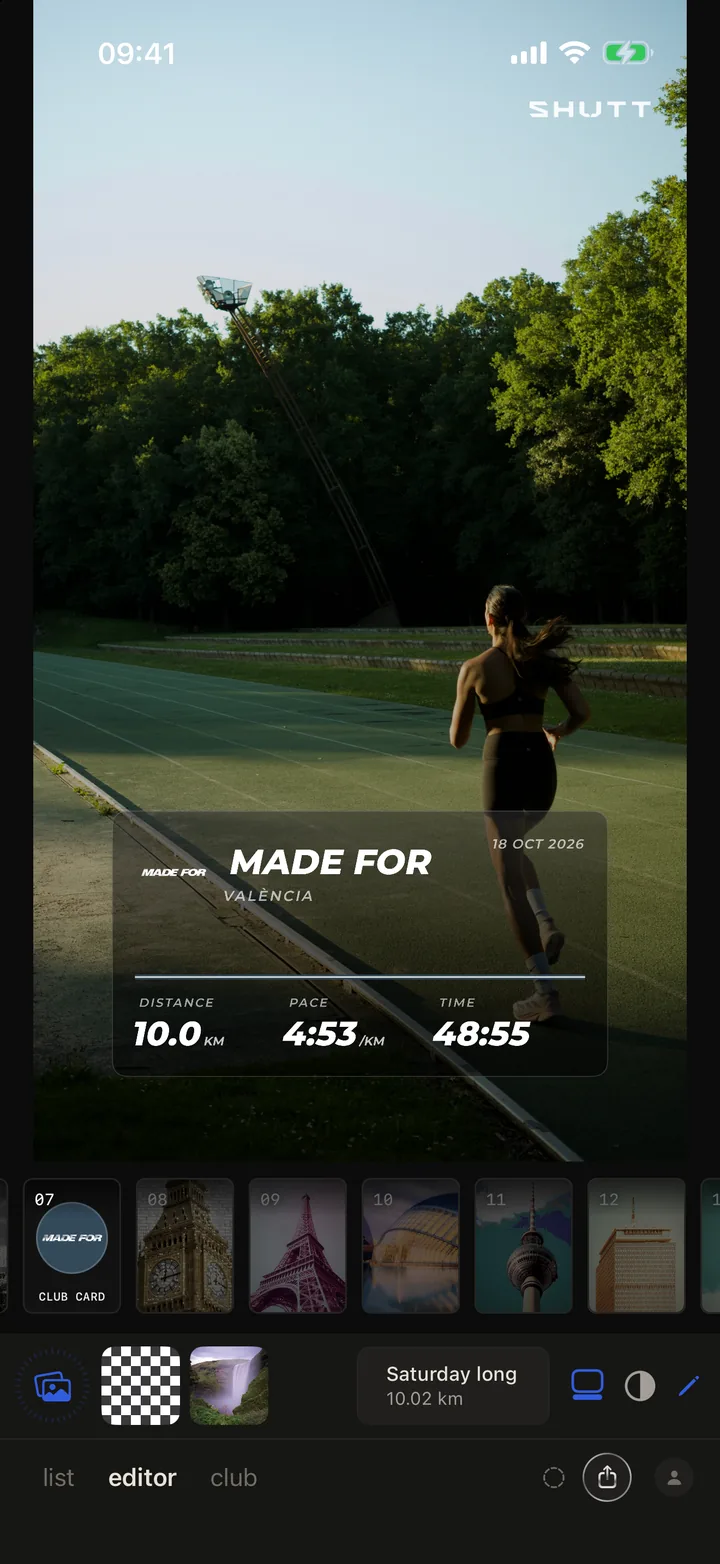
Beide looks beginnen in de kleur van de club, en met het potlood wissel je tussen CLUB en WIT. Het merkteken is het echte logo van de club, nooit een vervanger, en de kaart is gezet in het eigen lettertype van de club als de club er een heeft.
Je hoeft geen clublook te gebruiken om je club te tonen. In de editor heeft het tabblad club drie blokken die je met één tik aan elke look kunt toevoegen:
- Logo, het merkteken van de club op zichzelf.
- Name, het merkteken naast de naam en stad van de club, met een paar stijlen om tussen te wisselen.
- Kaart, de volledige ledenkaart met je stats.
In hetzelfde tabblad wissel je tussen je clubs, en er is een chip Club colour die je route in de kleur van de club tekent. Hij staat uit totdat je hem aanzet. Elk clubblok kun je verplaatsen en schalen zoals elk ander blok, zodat het kan staan waar de foto ruimte heeft.
Zo doe je het in SHUTT
- Meld je aan met Strava, als je dat nog niet hebt gedaan. Het clubtabblad is er voor elke aangemelde atleet.
- Open het clubtabblad en controleer de stad bovenaan. Tik erop om een andere te kiezen.
- Tik op Toevoegen bij je club, en op de ster als het je hoofdclub is. Niet vermeld? Kijk onder UIT JE STRAVA, of tik op de plus om hem voor te stellen.
- Open de editor bij je run en kies een foto. Veeg door de lookrail naar 04 (Club logo) of 07 (Club card).
- Of houd je favoriete look en open het potlood, dan het clubtabblad, en voeg het blok Logo, Name of Kaart toe.
- Sleep het clubblok waar de foto ruimte heeft, en deel dan naar een Instagram Story of bewaar in Foto's.
Een tip om te kiezen: op een groepsfoto leest de look Club logo het best met het merkteken over een leeg stuk baan of lucht, niet over mensen heen. Op een soloshot werkt de kaart beter, omdat de club het bijschrift is en de run het beeld.
Waarom de club überhaupt op de foto zetten?
Omdat een clubrun iets gedeelds is, en een Story die alleen 10 km zegt laat de mensen weg met wie je hem liep. Een clubmerkteken op de Stories van leden vertelt ook iedereen die ze ziet waar ze de club kunnen vinden, en niemand bij de club hoeft iets in te stellen: leden doen het vanaf hun eigen telefoon.
Voor meer over het soort foto dat werkt, behandelt de gids over Strava-foto's mooi maken licht en kadrering, en Strava-runs delen op Instagram behandelt elke manier om het resultaat te posten. De functiepagina heeft de rest van wat SHUTT doet. SHUTT is er alleen voor iPhone.