SHUTT a un onglet club qui s'ouvre sur les run clubs de ta ville, et une fois ton club ajouté, deux looks mettent son logo, son nom et sa couleur sur ta photo de course : un logo sur l'image, ou une carte de club avec tes stats. Tu peux aussi ajouter le logo ou le nom du club à n'importe quel autre look depuis l'éditeur, pour que ton club apparaisse sur chaque sortie que tu publies.
Cet article explique comment trouver un club, comment le club arrive sur la photo, et ce qui le distingue de ce que font les clubs Strava.
Que proposent les clubs Strava pour ça ?
Les clubs Strava sont l'endroit où vivent déjà la plupart des clubs, et ils sont bons côté vie du club. Au moment de la rédaction (octobre 2026), le centre d'aide de Strava décrit les publications de club, qui s'affichent dans le fil d'accueil des membres, et un flyer d'événement de club : un visuel construit à partir des détails d'un événement, avec la photo de profil du club, sa bannière en fond et le tracé du parcours s'il y en a un, prêt à être publié dans une Story Instagram. L'article de Strava précise que le flyer ne peut pas être modifié une fois créé.
Ce que la page sur le partage d'activités de Strava ne mentionne pas, c'est ton club sur ta propre sortie. L'image partagée porte ta carte ou une photo avec le temps en mouvement, la distance et l'allure. Donc la Story que tu publies après la sortie club du samedi ne dit rien du club.
C'est ce manque que comblent les fonctions club de SHUTT, l'app que je développe. Elles lisent les clubs dont tu fais partie dans Strava, donc rien n'est configuré deux fois.
Comment trouver un run club dans ta ville ?
L'onglet club se trouve dans la barre du bas de l'app, à côté de liste et éditeur. Il s'ouvre sur ta ville, qu'il déduit discrètement de l'endroit où partent tes sorties. Ce n'est que lorsque cela échoue qu'il te demande, et seulement une position approximative, avec ta propre liste de villes en alternative.
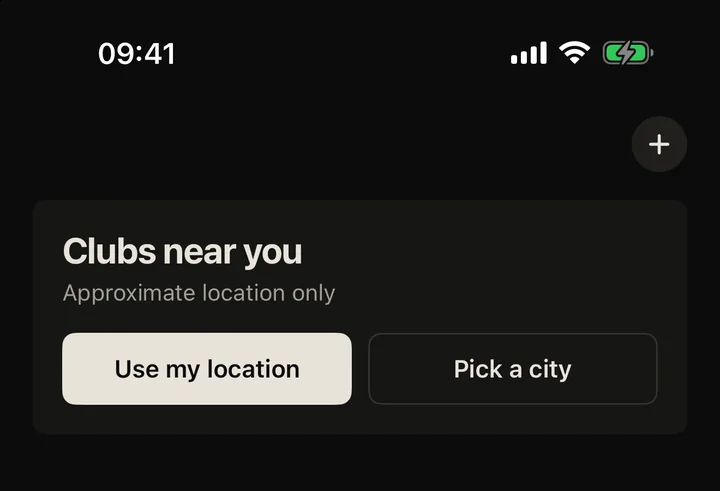
Chaque ville a une courte liste de clubs sélectionnés à la main, avec les crews locaux avant ceux gérés par des marques. Une ville n'apparaît qu'à partir de trois clubs, et au moment de la rédaction il y a plus de 25 villes et plus de 140 clubs, dont cinq à València, où SHUTT est faite.
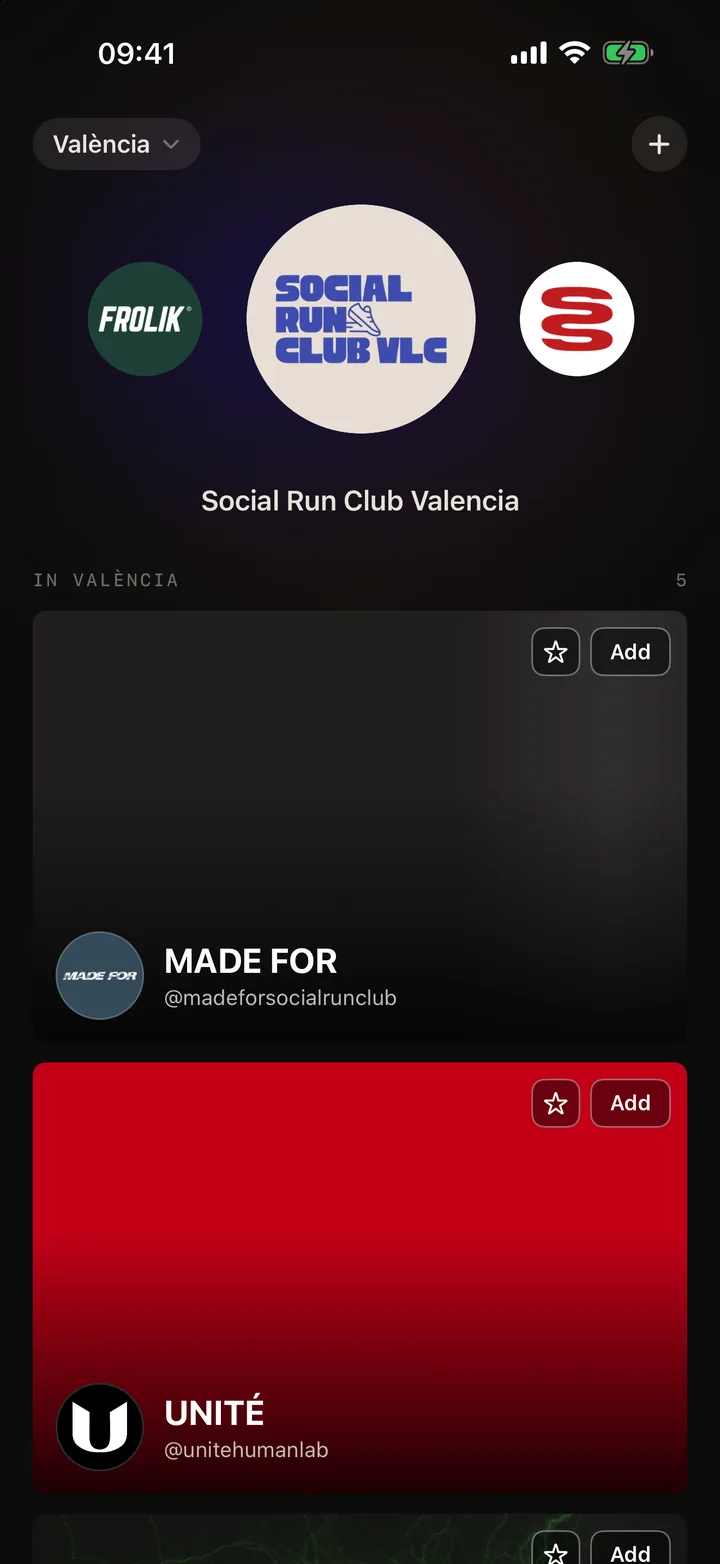
Ce que tu vois dans l'onglet :
- Une bande de logos en haut, les clubs de la ville d'abord. Touches-en un pour ouvrir le club.
- Une carte par club, avec sa photo de couverture, son nom et son identifiant Instagram.
- Ajouter sur chaque carte, pour en faire l'un de tes clubs, et une étoile pour en faire ton club principal. Les deux s'appliquent dès que tu touches ; si un changement ne s'enregistre pas, il est annulé et l'onglet te le dit.
- De ton Strava : les clubs dont tu fais déjà partie sur Strava. Un club sélectionné ouvre sa page ; un club que SHUTT n'a pas encore sélectionné s'ouvre sur Strava.
- Le plus dans le coin du haut, pour suggérer un club manquant, avec son nom, son Instagram et son Strava.
Ouvrir un club affiche une fiche avec sa description, son prochain événement quand Strava en a un, des liens vers son Instagram et son club Strava, et un bouton Essayer qui t'emmène directement dans l'éditeur avec ce club.
Comment le club arrive-t-il sur ta photo ?
Une fois un club ajouté, deux looks club apparaissent dans le carrousel des looks, aux tuiles 04 et 07, avec le logo de ton club sur la tuile. Jusque-là, le carrousel reste exactement comme avant.
- Club logo (04) est la ligne de stats classique avec la marque de ton club posée sur la photo au-dessus.
- Club card (07) place une carte de membre en verre en bas du cadre : la marque et le nom du club, la ville, la date, et ta distance, ton allure et ton temps.
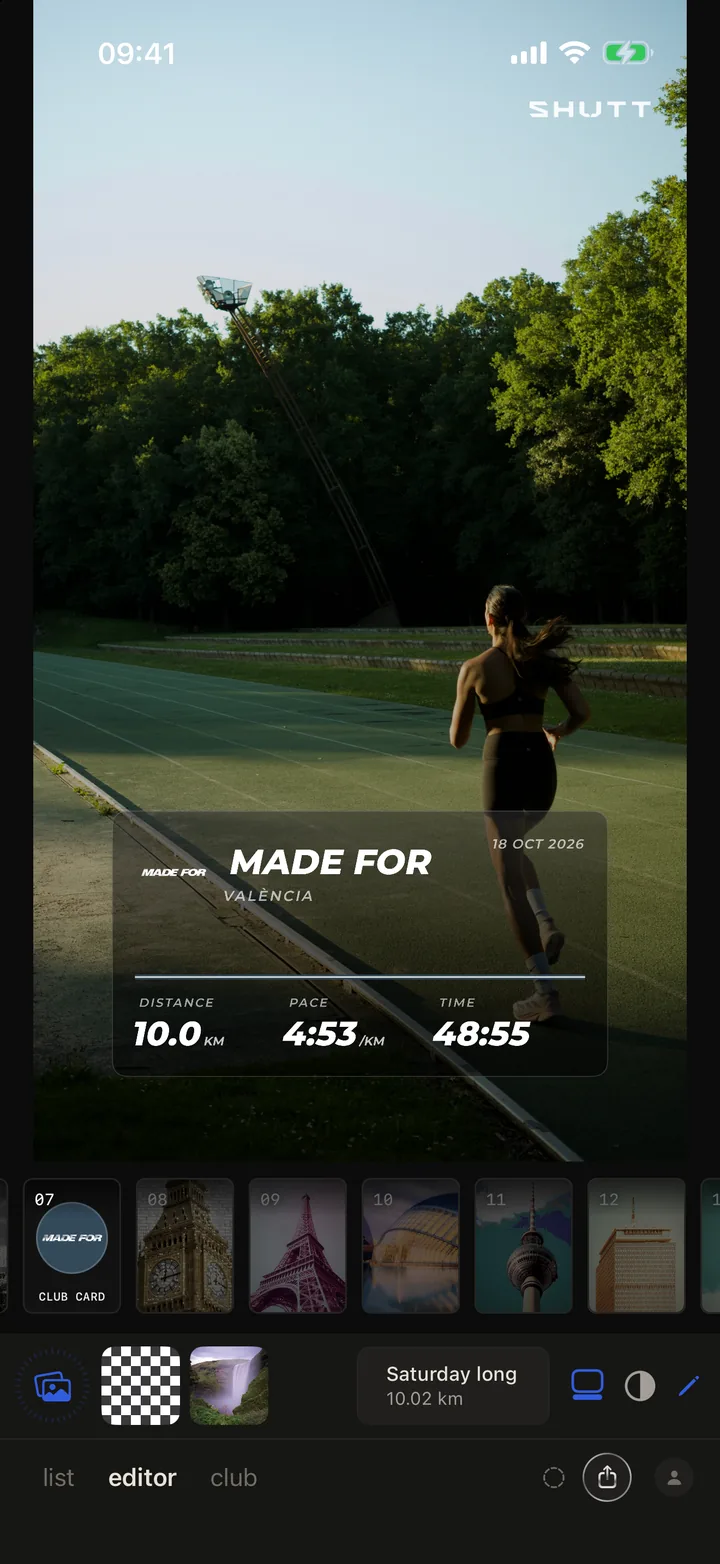
Les deux looks démarrent dans la couleur du club, et le crayon les fait passer entre CLUB et WHITE. La marque est le vrai logo du club, jamais un substitut, et la carte est composée dans la propre police du club quand il en a une.
Tu n'as pas besoin d'un look club pour montrer ton club. Dans l'éditeur, l'onglet club propose trois blocs que tu peux ajouter à n'importe quel look d'une touche chacun :
- Logo, la marque du club seule.
- Nom, la marque à côté du nom et de la ville du club, avec quelques styles entre lesquels basculer.
- Carte, la carte de membre complète avec tes stats.
Le même onglet te permet de passer d'un de tes clubs à l'autre, et propose une pastille Club colour qui trace ton parcours dans la couleur du club. Elle est désactivée tant que tu ne l'actives pas. Chaque bloc club se déplace et se redimensionne comme n'importe quel autre bloc, donc il peut se placer là où la photo a de la place.
Comment faire dans SHUTT
- Connecte-toi avec Strava, si ce n'est pas déjà fait. L'onglet club est là pour tout athlète connecté.
- Ouvre l'onglet club et vérifie la ville en haut. Touche-la pour en choisir une autre.
- Touche Ajouter sur ton club, et l'étoile s'il est ton club principal. Pas dans la liste ? Regarde sous De ton Strava, ou touche le plus pour le suggérer.
- Ouvre l'éditeur sur ta sortie et choisis une photo. Balaie le carrousel des looks jusqu'à 04 (Club logo) ou 07 (Club card).
- Ou garde ton look préféré et ouvre le crayon, puis l'onglet club, et ajoute le bloc Logo, Nom ou Carte.
- Fais glisser le bloc club là où la photo a de l'espace, puis partage dans une Story Instagram ou enregistre dans Photos.
Un conseil pour choisir entre les deux : sur une photo de groupe, le look Club logo se lit mieux avec la marque sur un bout de piste ou de ciel vide, pas sur les gens. Sur une photo en solo, la carte marche mieux, parce que le club est la légende et la sortie est l'image.
Pourquoi mettre le club sur la photo ?
Parce qu'une sortie de club est une chose partagée, et qu'une Story qui dit seulement 10 km oublie les gens avec qui tu as couru. Une marque de club sur les Stories des membres dit aussi à tous ceux qui les voient où trouver le club, et personne au club n'a rien à configurer : les membres le font depuis leur propre téléphone.
Pour en savoir plus sur le genre de photo qui fonctionne, le guide pour réussir tes photos Strava couvre la lumière et le cadrage, et comment partager ses courses Strava sur Instagram couvre toutes les façons de publier le résultat. La page des fonctionnalités donne le reste de ce que fait SHUTT. SHUTT n'existe que sur iPhone.