SHUTTには、あなたの街のランクラブが開くクラブタブがあります。自分のクラブを追加すると、2つのルックがクラブのロゴ、名前、カラーをラン写真に載せます。画像の上にロゴを置くルックと、スタッツ入りのクラブカードです。エディタからは、ほかのどのルックにもクラブのロゴや名前を足せるので、投稿するどのランにもクラブが載ります。
この記事では、クラブの探し方、クラブが写真に載る仕組み、そしてStravaのクラブができることとの違いを説明します。
Stravaのクラブはこの用途に何を用意している?
Stravaのクラブは、多くのクラブがすでに集まっている場所で、クラブ運営の面では優れています。執筆時点(2026年10月)で、Stravaのヘルプセンターには、メンバーのホームフィードに表示されるクラブ投稿と、クラブイベントのフライヤーが載っています。フライヤーは、イベントの詳細から作るグラフィックで、クラブのプロフィール写真、背景のバナー、あればルートの線が入り、Instagramストーリーズにそのまま投稿できます。Stravaの記事によると、フライヤーは作成後に編集できません。
一方で、Stravaのアクティビティのシェアのページに書かれていないのが、自分のランにクラブを載せることです。共有される画像には、地図か写真に、移動時間、距離、ペースが入るだけです。そのため、土曜のクラブランのあとに投稿するストーリーズには、クラブのことが何も出てきません。
その隙間を埋めるのが、私が作っているアプリ、SHUTTのクラブ機能です。所属しているクラブはStravaから読み込むので、設定を二度行う必要はありません。
自分の街のランクラブを見つけるには?
クラブタブは、アプリ下部のバーで、一覧とエディタの隣にあります。開くとまず自分の街が表示されます。街は、ランのスタート地点から静かに判定しています。それがうまくいかないときだけ尋ねますが、そのときもおおよその位置情報だけで、自分で選ぶ街の一覧も代わりに使えます。
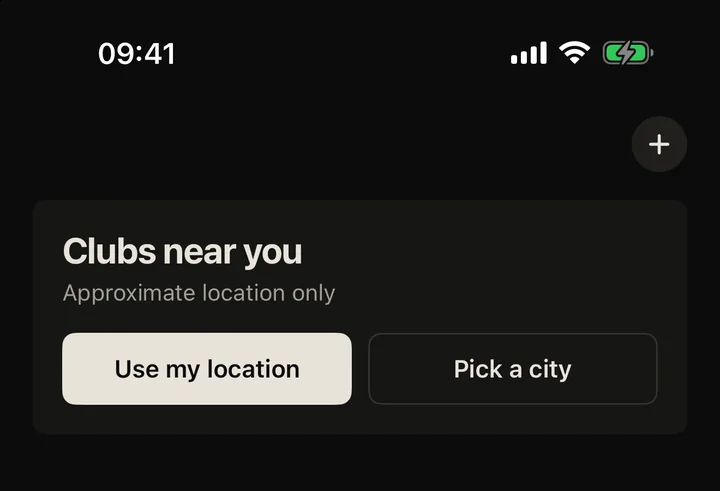
街ごとに、手作業で厳選した短いクラブ一覧があり、ブランド運営のクラブより、地元のクルーを優先して並べています。街が表示されるのは、3つ以上のクラブが揃ってからです。執筆時点で、25を超える街と140を超えるクラブがあり、SHUTTを作っているバレンシアには5つあります。
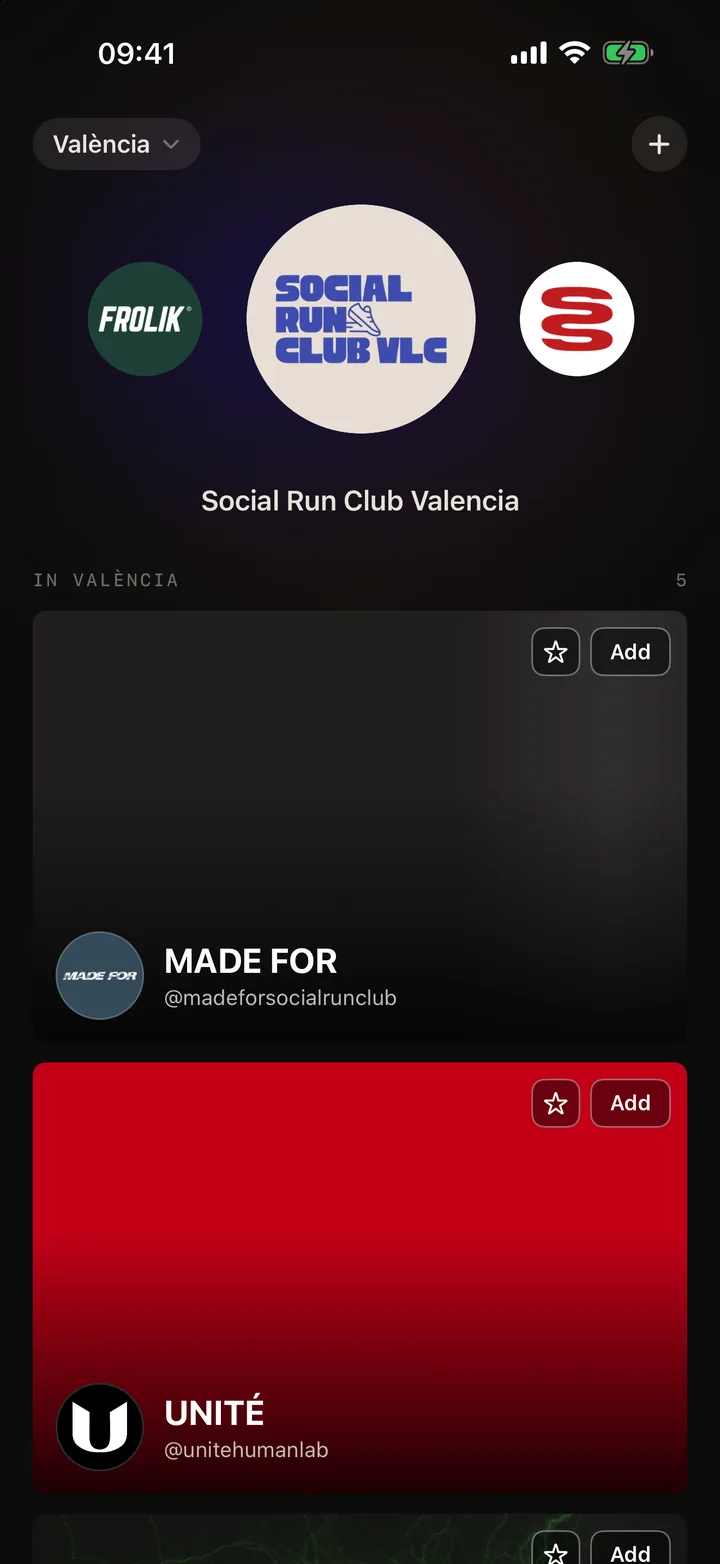
タブで見られるものは次のとおりです。
- ロゴの帯が上部に並び、先頭は街のクラブです。タップするとクラブが開きます。
- クラブごとに1枚のカードがあり、カバー写真、名前、Instagramのハンドルが載っています。
- 各カードの追加で自分のクラブの一つにし、星でメインクラブにします。どちらもタップした瞬間に反映され、変更が保存できなければ元に戻り、タブがその旨を伝えます。
- Stravaから:すでにStravaで所属しているクラブです。キュレーション済みのクラブはそのページが開き、SHUTTでまだキュレーションしていないクラブはStravaで開きます。
- 右上のプラスで、見当たらないクラブを、名前、Instagram、Stravaを添えて提案できます。
クラブを開くと、説明、Stravaにあれば次のイベント、InstagramとStravaクラブへのリンク、そしてそのクラブをまとった状態でエディタへ直行する試してみるボタンが入ったシートが出ます。
クラブはどうやって写真に載る?
クラブを追加すると、ルック一覧のタイル04と07に2つのクラブルックが現れ、タイルにはクラブ自身のロゴが付きます。それまでは、一覧はこれまでどおりです。
- Club logo(04)は、定番のスタッツ行の上の写真に、クラブのマークを重ねます。
- Club card(07)は、フレームの下のほうにガラス調のメンバーカードを置きます。クラブのマークと名前、街、日付、あなたの距離、ペース、タイムが入ります。
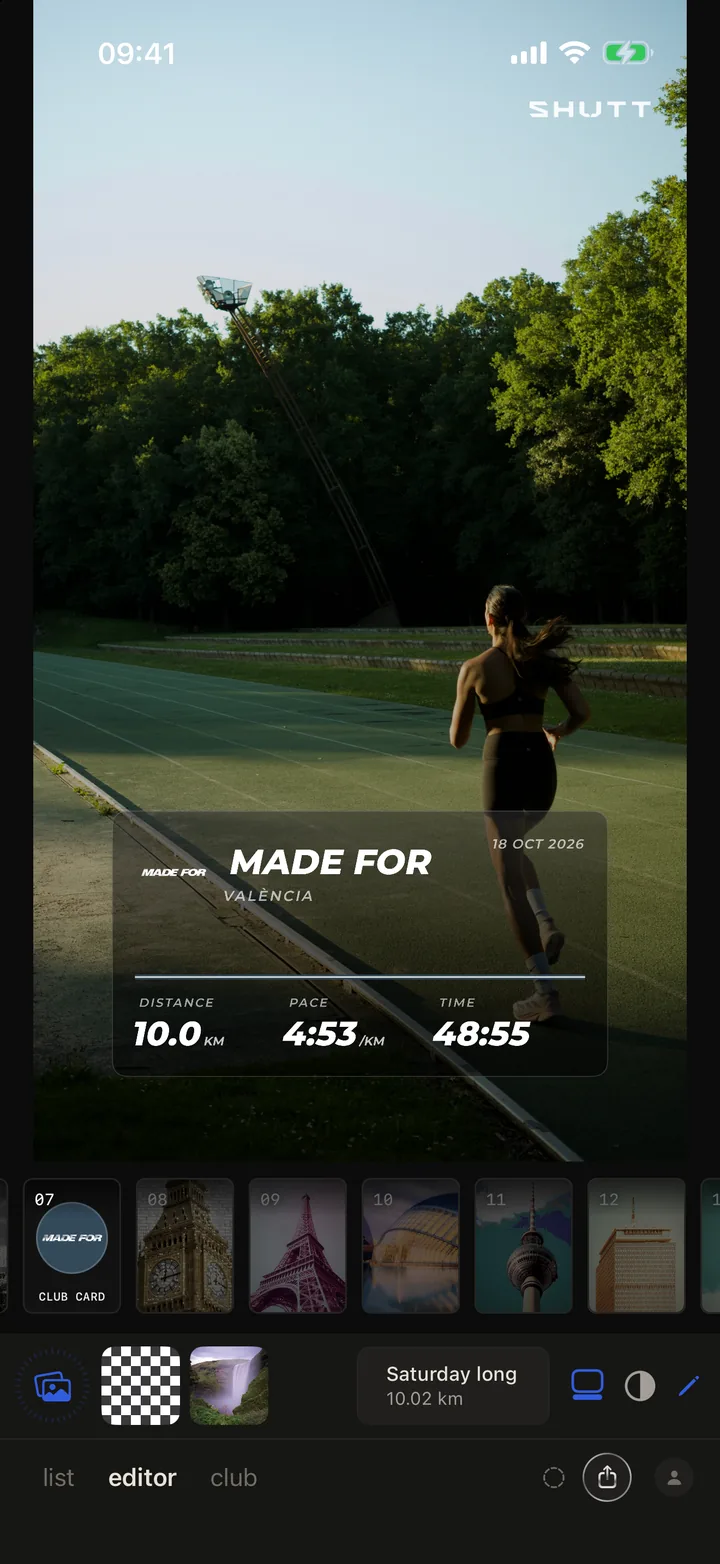
どちらのルックもクラブの色で始まり、鉛筆でCLUBとWHITEを切り替えられます。マークはクラブ本来のロゴで、代用品ではありません。カードは、クラブに専用の書体があれば、その書体で組まれます。
クラブを見せるのに、クラブルックを使う必要はありません。エディタのクラブタブには、どのルックにもワンタップで足せるブロックが3つあります。
- Logo:クラブのマークだけ。
- Name:マークの隣にクラブの名前と街が並び、いくつかのスタイルから切り替えられます。
- Card:スタッツ入りのメンバーカード全体。
同じタブでクラブを切り替えることもでき、ルートをクラブの色で描くClub colourチップもあります。オンにするまでは、オフです。クラブのブロックはどれも、ほかのブロックと同じように動かしてサイズを変えられるので、写真の空いたところに置けます。
SHUTTでの手順
- まだなら、Stravaでサインインします。クラブタブは、サインインしたアスリートなら誰でも使えます。
- **クラブタブを開き、**上部の街を確認します。タップすると別の街に変えられます。
- 自分のクラブの追加をタップし、メインなら星もタップします。見つからないときは「Stravaから」を探すか、プラスをタップして提案してください。
- ランの**エディタを開き、**写真を選びます。ルック一覧を04(Club logo)または07(Club card)までスワイプします。
- お気に入りのルックのままにするなら、鉛筆を開いてクラブタブを選び、Logo、Name、Cardのブロックを足します。
- 写真の空いたところにクラブのブロックをドラッグしてから、Instagramストーリーズに共有するか、写真に保存します。
どちらを選ぶかのコツです。集合写真では、Club logoルックのマークを、人の上ではなく、何もないトラックや空の上に置くと読みやすくなります。1人の写真では、クラブがキャプションになりランが画像になるので、カードのほうが向いています。
なぜクラブを写真に載せるの?
クラブランは、みんなで作るものです。「10 km」とだけ書いたストーリーズは、一緒に走った人たちを抜きにしてしまいます。メンバーのストーリーズにクラブのマークがあれば、見た人にクラブの見つけ方も伝わり、クラブ側は何も設定しなくて済みます。メンバーが、自分のスマホから行うからです。
写真の撮り方については、Stravaの写真をかっこよく見せる方法で光と構図を、StravaのランをInstagramでシェアする方法で仕上がりを投稿するあらゆる方法を説明しています。SHUTTにできることの残りは機能ページにあります。SHUTTはiPhoneのみ対応です。