SHUTT bringt deinen Lauftreff auf drei Wegen aufs Laufbild: zwei Club-Looks, die um den Club herum gebaut sind (ein Logo über dem Foto oder eine gläserne Mitgliedskarte mit deinen Stats), drei Club-Blöcke, die du jedem anderen Look hinzufügen kannst, und einen Club-Stat, der das Zeichen oder den Namen des Clubs in die Stats des Looks setzt. Alle nutzen das echte Logo und die echten Farben des Clubs, und alle exportieren als Instagram-Story, Feed-Post oder Quadrat.
Wie du einen Club überhaupt findest und hinzufügst, steht in Run Clubs in SHUTT.
Was sind die zwei Club-Looks?
Sobald du einen Club hinzugefügt hast, kommen zwei Looks auf die Kacheln 04 und 07 der Leiste, jeweils mit dem Logo deines Clubs auf der Kachel.
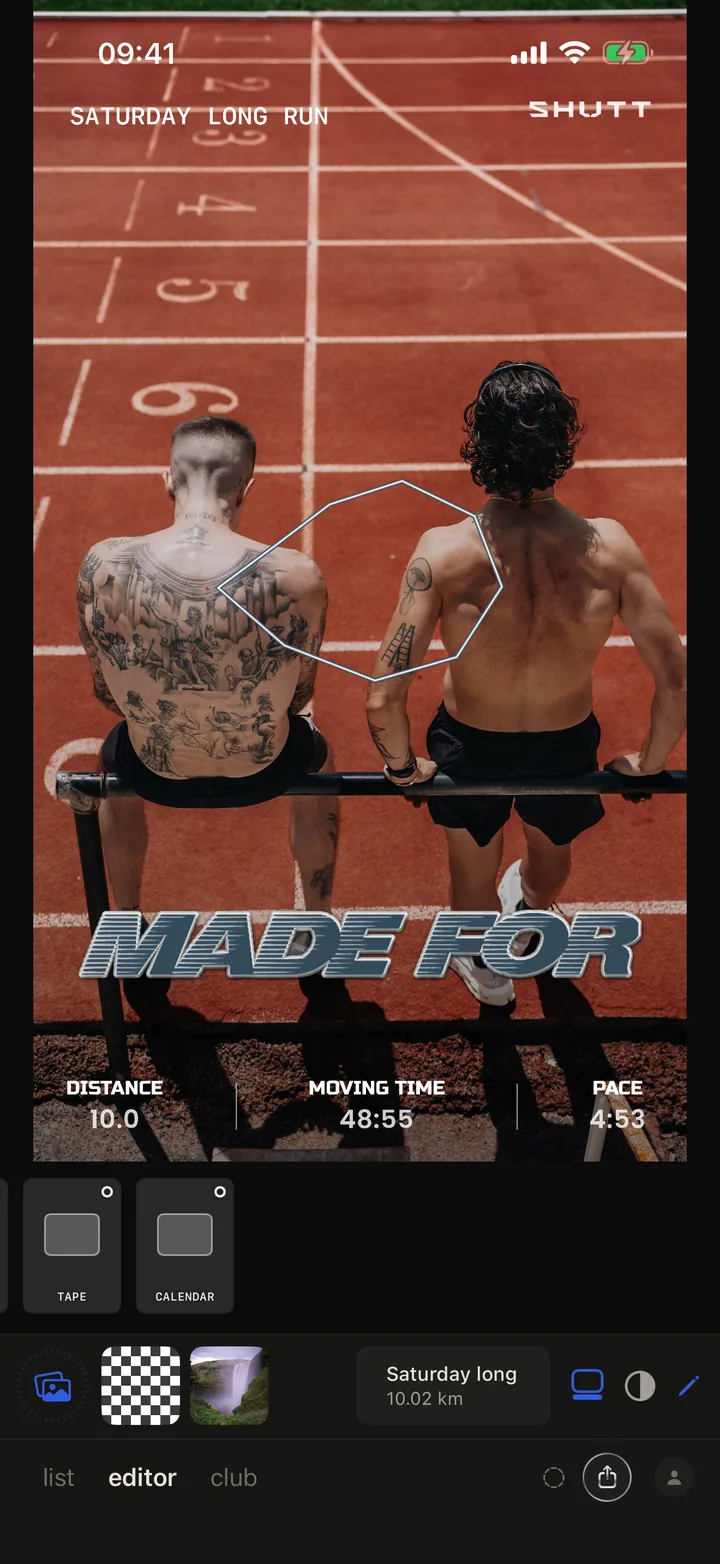
Club logo (04) ist eine klassische Stats-Zeile (Distanz, Bewegungszeit, Pace) weit unten im Foto, mit dem Zeichen deines Clubs zentriert direkt darüber und dem Titel des Laufs samt Route im Bild.
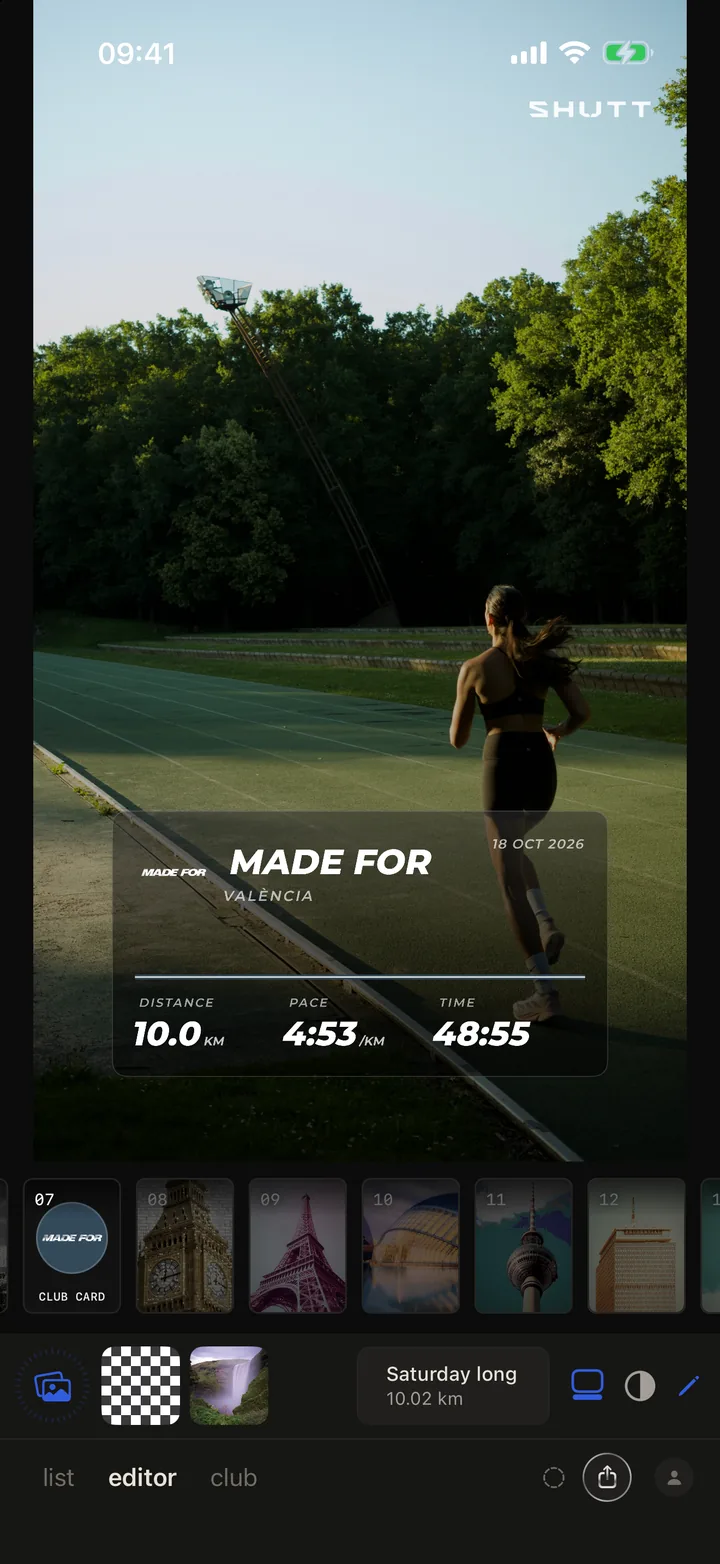
Club card (07) setzt eine rauchglasartige Mitgliedskarte weit unten in den Rahmen und überlässt den Rest dem Foto. Die Karte trägt das Zeichen des Clubs, seinen Namen und seine Stadt, das Datum sowie deine Distanz, Pace und Zeit, gesetzt in der eigenen Schrift des Clubs, wenn SHUTT eine dafür hat. Sie zeigt nur echte Daten: Es gibt keine erfundene Mitgliedsnummer.
Was kannst du an einem Club-Look ändern?
Tipp bei einem der beiden Club-Looks auf den Stift, dann öffnet sich ein kleines Panel mit:
- CLUB / WHITE, zwei Pills. Beide Looks starten auf CLUB.
- Deinen Clubs als Reihe von Logos. Tipp eins an, und der Look trägt diesen Club.
- ADD A CLUB, das dich in den Club-Tab bringt.
Was CLUB tatsächlich färbt, ist die Route. An echten Fotos gemessen waren die meisten Clubfarben als Text schwer lesbar, während eine Routenlinie mit Kontur bei jedem Club trug, deshalb bleibt die Schrift weiß und die Farbe geht auf die Linie. Clubs fallen in zwei Arten: Ist die Farbe des Clubs hell genug zum Zeichnen, übernimmt die Route sie; ist die Farbe ein dunkler Grund unter einem weißen Logo, bleibt die Route weiß und die Farbe wird ihre Kontur. Auf der Karte färbt CLUB außerdem die Linie über den Stats.
Jeder Club-Block auf dem Foto ist ein ganz normaler Block. Zieh ihn, um ihn zu verschieben, zieh ihn mit zwei Fingern auf, um ihn zu skalieren (es gibt keinen Größenregler), und wechsle mit dem Style-Button in seiner Leiste durch seine Styles. Die Styles hängen vom Block ab:
| Block | Styles |
|---|---|
| Logo | Acht: ein gestanzter Sticker mit weißem Rand, gestanzt mit Rand in der Farbe des Clubs, holografische Folie, das Logo in seinen eigenen Farben, Weiß, Schwarz, eine Konturlinie und Chrom |
| Name | Sechs: weiße Tinte, Rauchglas, die Farben des Clubs, das Logo in seinen eigenen Farben, Schwarz und eine dünne Kontur |
| Card | Zwei: Rauchglas oder die eigene Farbe des Clubs als Grund |
Wie bringst du deinen Club auf jeden anderen Look?
Du musst keinen Club-Look nehmen. Es gibt zwei Wege auf jeden Look.
Der Club-Tab im Editor. Öffne den Stift, dann club. Er zeigt deine Clubs (deinen Hauptclub mit Stern, am Ende ein Button Club hinzufügen), dann drei Kacheln, mit je einem Tipp setzt oder entfernt du einen Block:
- Logo: das Zeichen des Clubs allein.
- Name: das Zeichen neben Namen und Stadt des Clubs, in der Schrift des Clubs.
- Card: die volle Mitgliedskarte mit deinen Stats.
Darunter liegt der Chip Club colour, der aus ist, bis du ihn einschaltest, und die Route genauso färbt wie CLUB. Er funktioniert mit oder ohne Club-Block auf dem Foto.
Der Club-Stat. Schalte im Stats-Panel Club ein und öffne dann seine Zeile. Du bekommst eine Pill mit Logo und Namen deines Clubs (ein Tipp springt zu deinem nächsten Club) und zwei Chips, einen für das Zeichen und einen für den Namen. Mindestens einer bleibt an. In einer schlichten Stats-Zeile sitzt das Zeichen als eine weitere Spalte; ist die Zeile voll, ist das Zeichen ein langer Schriftzug oder schaltest du den Namen ein, bekommt der Club stattdessen eine eigene Zeile unter den Zahlen.
Manche Looks gehen weiter und setzen den Club in ihr eigenes Design: Einer gibt ihm eine Zelle mit der Beschriftung CLUB, die Looks im Stil eines Hauptbuchs ergänzen eine Zeile mit Zeichen und Namen, und einer schließt seine Ausrüstungszeile mit dem Zeichen ab. Das Zeichen wird passend zur Schrift des Looks eingefärbt.
Wenn dein Lauf zu einem Event deines Clubs auf Strava passt, kann das Event als Zeile mit dem Namen des Clubs und dem Titel des Events aufs Foto. Es ist standardmäßig an, wenn du dem Event beigetreten bist; sonst bietet der Club-Tab ADD EVENT an.
Was passiert, wenn dein Club kein Logo hat?
Die Clubs, die SHUTT kuratiert, kommen meist mit einem transparenten Logo und einer weißen Version davon, die die Styles Weiß, Schwarz, Kontur und Chrom brauchen. Andere Clubs fallen stufenweise zurück:
- Ein Strava-Club, den SHUTT nicht kuratiert hat, nutzt sein Strava-Profilbild als rundes Abzeichen. Der Logo-Block bietet dann nur die vier Abzeichen-Styles (Sticker, Rand in Clubfarbe, holografisch und schlicht), weil die anderen vier die Kontur eines Logos nachzeichnen und ein quadratisches Foto keine hat.
- Ein Club ganz ohne Bild bekommt auf den Blöcken Logo, Name und Card seine Initialen, in seiner eigenen Schrift und seinen Farben. Schrift, nie ein Stock-Icon.
- Looks, die den Club in ihrer eigenen Schrift zeichnen, lassen das Zeichen weg, statt Initialen zu drucken. Schalte den Namens-Chip im Club-Stat ein, damit der Club trotzdem erscheint.
Fehlt dein Club oder hat er kein Logo, schlag ihn über das Plus im Club-Tab vor. Logos werden von Hand ergänzt.
Story, Post oder Quadrat?
Club-Looks und -Blöcke exportieren in allen drei Formaten: Story (9:16) für Instagram Stories, Post (4:5) für den Feed und Quadrat (1:1). Ein kürzerer Rahmen lässt oben und unten weniger Platz, schau also nach dem Wechsel noch einmal hin und zieh die Karte oder das Logo zurecht, falls es zu nah an einem Rand sitzt.
So fügst du deinen Club hinzu oder wechselst ihn
- Öffne den Club-Tab unten in der App und tipp bei deinem Club auf Hinzufügen. Tipp auf den Stern, um ihn zu deinem Hauptclub zu machen.
- Öffne einen Lauf im Editor und wähl ein Foto.
- Wisch zu 04 oder 07, oder behalte deinen Look und füg über den Club-Tab des Stifts einen Block hinzu.
- Wechsle den Club, indem du im Club-Tab oder am Stift des Club-Looks ein anderes Logo antippst. Ein Stern im Club-Tab macht den Club auch zu dem, den deine Fotos tragen.
- Teile in eine Instagram-Story oder sichere es in Fotos.
Lauftreff-Post-Ideen, die zu jeder Option passen
- Gruppenfoto nach dem Club-Lauf: Club logo, mit dem Zeichen über Himmel oder Bahn statt quer über Gesichter.
- Einzelfoto von einer Club-Einheit: Club card, damit der Club die Bildunterschrift ist und du das Bild.
- Dein eigener Look, jede Woche: Füg den Club-Stat hinzu, damit der Club bei jedem Lauf mitläuft, ohne deinen Stil zu ändern.
- Der Event-Tag des Clubs: ADD EVENT, damit das Foto sagt, welcher Lauf es war.
Zum Foto selbst siehe So sehen Strava-Fotos richtig gut aus. SHUTT gibt es nur für das iPhone.