SHUTT mette il tuo run club su una foto di corsa in tre modi: due look club costruiti intorno al club (un logo sopra la foto, oppure una tessera di vetro da socio con i tuoi dati), tre blocchi club che puoi aggiungere a qualsiasi altro look e un dato Club che inserisce il marchio o il nome del club dentro i dati del look. Tutti usano il vero logo e i veri colori del club, e tutti si esportano come Storia di Instagram, post nel feed o quadrato.
Come trovare e aggiungere un club all'inizio è spiegato in I run club in SHUTT.
Quali sono i due look club?
Una volta aggiunto un club, due look si uniscono alla fila alle tessere 04 e 07, ciascuno con il logo del tuo club sulla tessera.
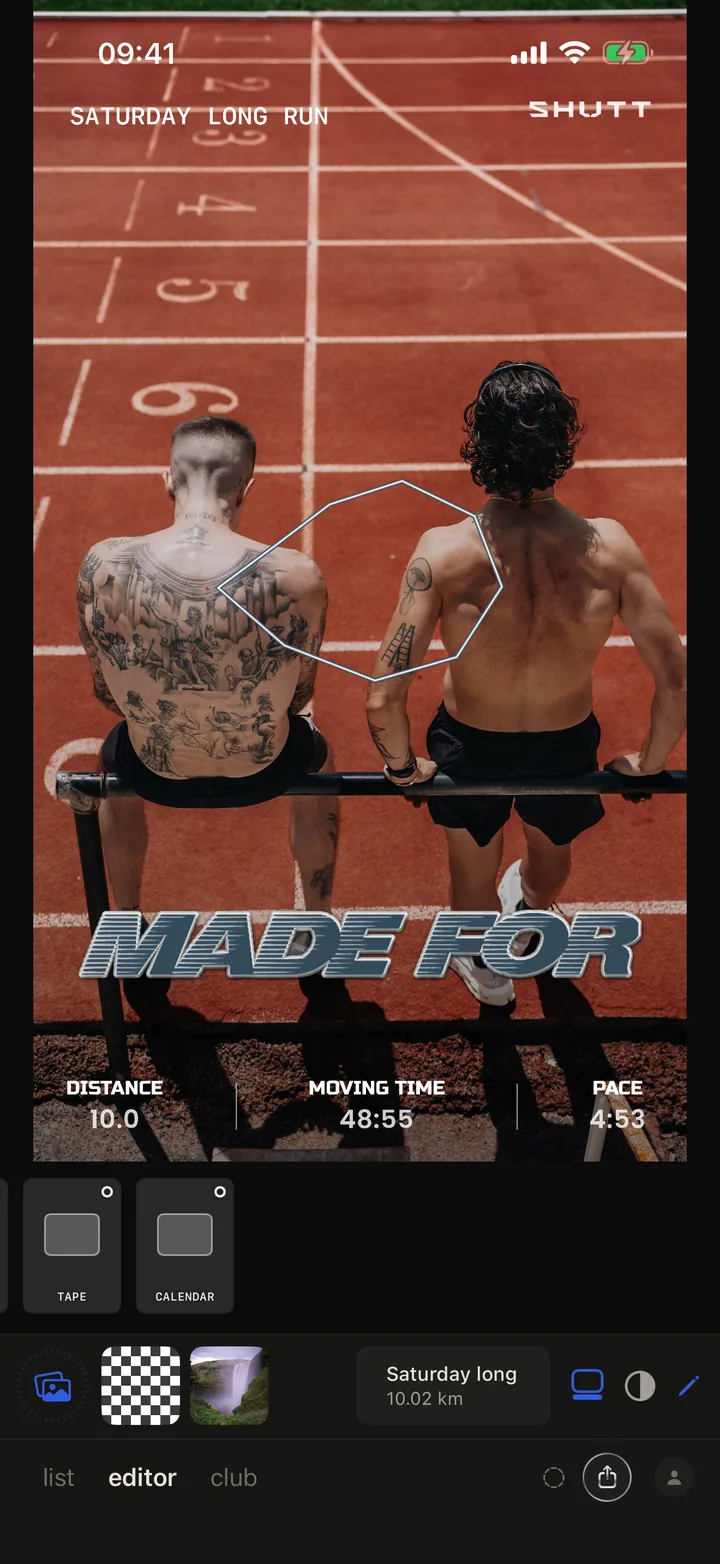
Club logo (04) è una classica riga di dati (distanza, tempo in movimento, passo) in basso sulla foto, con il marchio del tuo club centrato appena sopra e il titolo e il percorso della corsa sull'immagine.
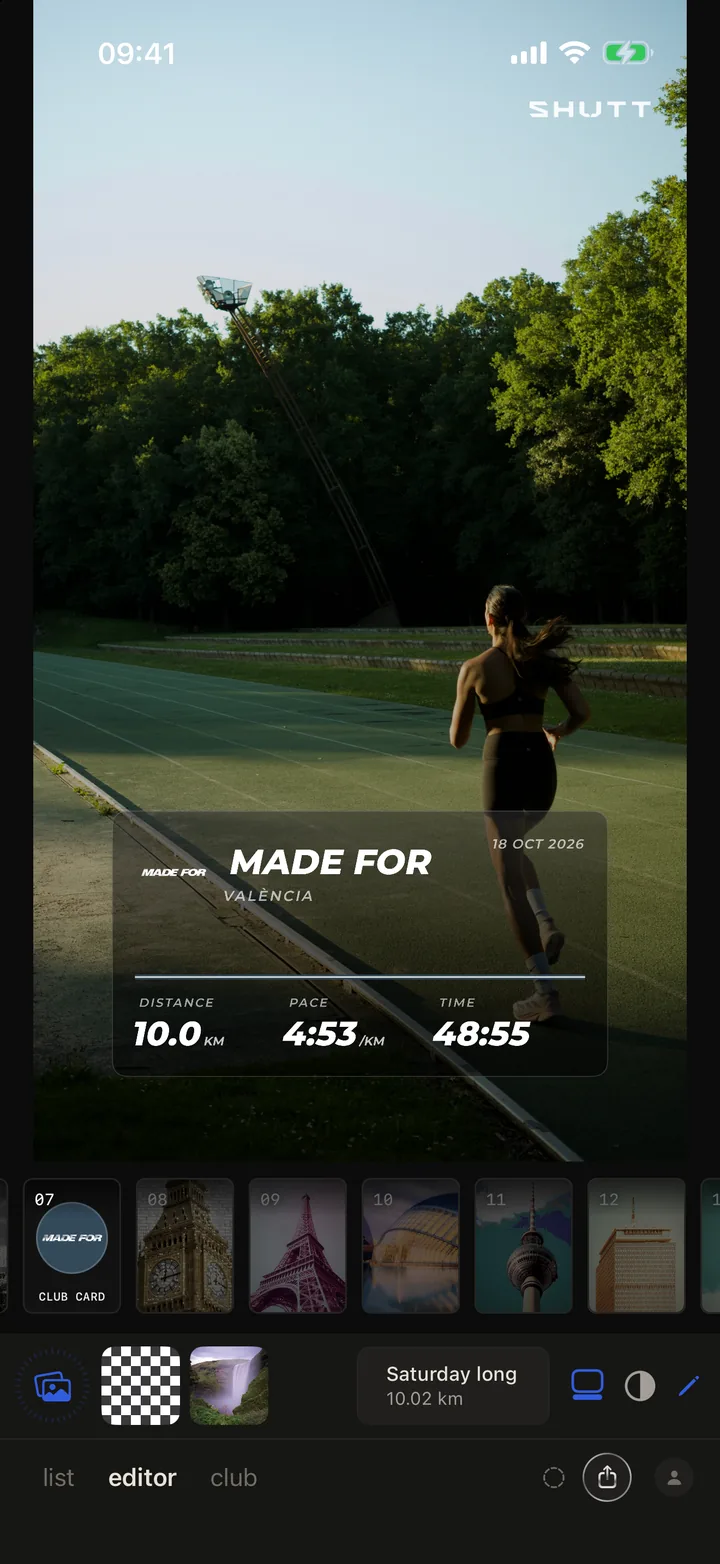
Club card (07) mette una tessera da socio in vetro fumé in basso nell'inquadratura e lascia il resto alla foto. La tessera porta il marchio del club, il nome e la città, la data e la tua distanza, il tuo passo e il tuo tempo, composti nel carattere del club quando SHUTT ne ha uno. Mostra solo dati reali: non c'è nessun numero di socio inventato.
Cosa puoi cambiare su un look club?
Tocca la matita su uno dei due look club e si apre un piccolo pannello con:
- CLUB / BIANCO, due pillole. Entrambi i look partono da CLUB.
- I tuoi club come una riga di logo. Toccane uno e il look indossa quel club.
- ADD A CLUB, che ti porta alla scheda club.
Quello che CLUB colora davvero è il percorso. Misurando su foto reali, la maggior parte dei colori dei club era difficile da leggere come testo, mentre una linea di percorso con un contorno reggeva per ogni club, quindi il carattere resta bianco e il colore va sulla linea. I club sono di due tipi: se il colore del club è abbastanza luminoso per disegnare, il percorso lo prende; se il colore è uno sfondo scuro sotto un logo bianco, il percorso resta bianco e il colore diventa il suo contorno. Sulla card, CLUB colora anche la linea sopra i dati.
Ogni blocco club sulla foto è un blocco normale. Trascinalo per spostarlo, pizzicalo per ridimensionarlo (non c'è un cursore per la dimensione) e usa il tasto stile della sua barra degli strumenti per scorrere i suoi stili. Gli stili dipendono dal blocco:
| Blocco | Stili |
|---|---|
| Logo | Otto: sticker fustellato con bordo bianco, fustellato con bordo nel colore del club, lamina olografica, il logo nei suoi colori, bianco, nero, un contorno a filo e cromato |
| Name | Sei: inchiostro bianco, vetro fumé, i colori del club, il logo nei suoi colori, nero e un contorno sottile |
| Card | Due: vetro fumé, oppure il colore del club come fondo |
Come aggiungi il tuo club a un altro look?
Non sei obbligato a usare un look club. Ci sono due strade per aggiungerlo a qualsiasi look.
La scheda club nell'editor. Apri la matita, poi club. Mostra i tuoi club (il principale con la stella, con un tasto Aggiungi club alla fine), poi tre tessere, un tocco ciascuna per aggiungere o togliere un blocco:
- Logo: il marchio del club da solo.
- Name: il marchio accanto al nome e alla città del club, nel carattere del club.
- Card: la tessera da socio completa con i tuoi dati.
Sotto c'è il tasto Club colour, spento finché non lo attivi, che colora il percorso come fa CLUB. Funziona con o senza un blocco club sulla foto.
Il dato Club. Nel pannello dei dati, attiva Club, poi apri la sua riga. Trovi una pillola con il logo e il nome del tuo club (toccala per passare al club successivo) e due tasti, uno per il marchio e uno per il nome. Almeno uno resta attivo. In una normale riga di dati il marchio compare come una colonna in più; quando la riga è piena, quando il marchio è un wordmark lungo o quando attivi il nome, il club ha invece una riga tutta sua sotto i numeri.
Alcuni look vanno oltre e compongono il club nel proprio design: uno gli dà una cella con l'etichetta CLUB, quelli in stile registro aggiungono una riga con il marchio e il nome, e uno chiude la sua riga dell'attrezzatura con il marchio. Il marchio viene tinto per accordarsi al carattere del look.
Se la tua corsa corrisponde a un evento del tuo club su Strava, l'evento può comparire sulla foto come una riga con il nome del club e il titolo dell'evento. È attivo di default se ti sei iscritto all'evento; altrimenti la scheda club offre ADD EVENT.
Cosa succede quando il tuo club non ha un logo?
I club che SHUTT cura di solito arrivano con un logo trasparente e una sua versione bianca, che è ciò di cui hanno bisogno gli stili bianco, nero, contorno e cromato. Gli altri club ripiegano per gradi:
- Un club Strava che SHUTT non ha curato usa la sua immagine del profilo Strava come badge rotondo. Il blocco logo offre allora solo i quattro stili da badge (sticker, bordo nel colore del club, olografico e semplice), perché gli altri quattro seguono il contorno di un logo e una foto quadrata non ne ha.
- Un club senza nessuna immagine ottiene le sue iniziali, nel suo carattere e nei suoi colori, sui blocchi logo, nome e card. Tipografia, mai un'icona generica.
- I look che disegnano il club nel proprio carattere lasciano fuori il marchio invece di stampare le iniziali. Attiva il tasto del nome nel dato Club, così il club si vede comunque.
Se il tuo club manca o non ha un logo, proponilo dal più nella scheda club. I loghi si aggiungono a mano.
Storia, Post o Quadrato?
I look e i blocchi club si esportano in tutti e tre i formati: Storia (9:16) per le Storie di Instagram, Post (4:5) per il feed e Quadrato (1:1). Una cornice più corta lascia meno spazio sopra e sotto, quindi dopo il cambio riguarda l'immagine e, se la card o il logo sono troppo vicini a un bordo, trascinali.
Come aggiungere o cambiare il tuo club
- Apri la scheda club in fondo all'app e tocca Aggiungi sul tuo club. Tocca la stella per renderlo il tuo club principale.
- Apri una corsa nell'editor e scegli una foto.
- Scorri fino a 04 o 07, oppure tieni il tuo look e aggiungi un blocco dalla scheda club della matita.
- Cambia club toccando un altro logo nella scheda club o nella matita del look club. Mettere la stella a un club nella scheda club lo rende anche quello che indossano le tue foto.
- Condividi in una Storia di Instagram o salva nelle Foto.
Idee di post per run club adatte a ogni opzione
- Foto di gruppo dopo la corsa del club: Club logo, con il marchio sopra il cielo o la pista invece che sui volti.
- Foto singola da un allenamento del club: Club card, così il club è la didascalia e la foto sei tu.
- Il tuo look, ogni settimana: aggiungi il dato Club, così il club viaggia con ogni corsa senza cambiare il tuo stile.
- Il giorno dell'evento del club: ADD EVENT, così la foto dice di quale corsa si trattava.
Per la foto in sé, vedi come far venire bene le foto Strava. SHUTT è solo per iPhone.