SHUTT met ton run club sur une photo de course de trois façons : deux looks club construits autour du club (un logo sur la photo, ou une carte de membre en verre avec tes stats), trois blocs club que tu peux ajouter à n'importe quel autre look, et une stat Club qui place la marque ou le nom du club dans les stats propres du look. Tous utilisent le vrai logo et les vraies couleurs du club, et tous s'exportent en Story Instagram, en post du feed ou en carré.
Pour savoir comment trouver et ajouter un club au départ, lis Les run clubs dans SHUTT.
Quels sont les deux looks club ?
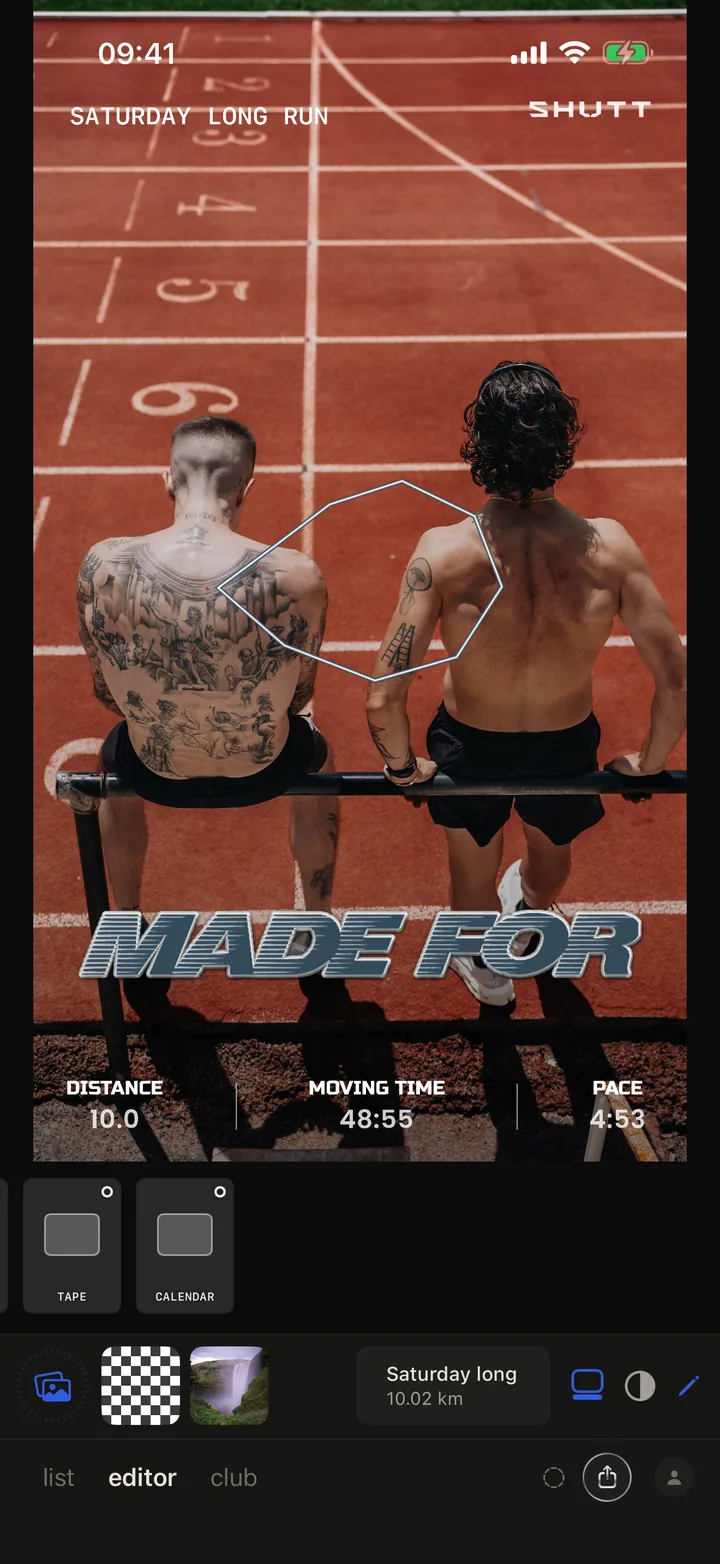
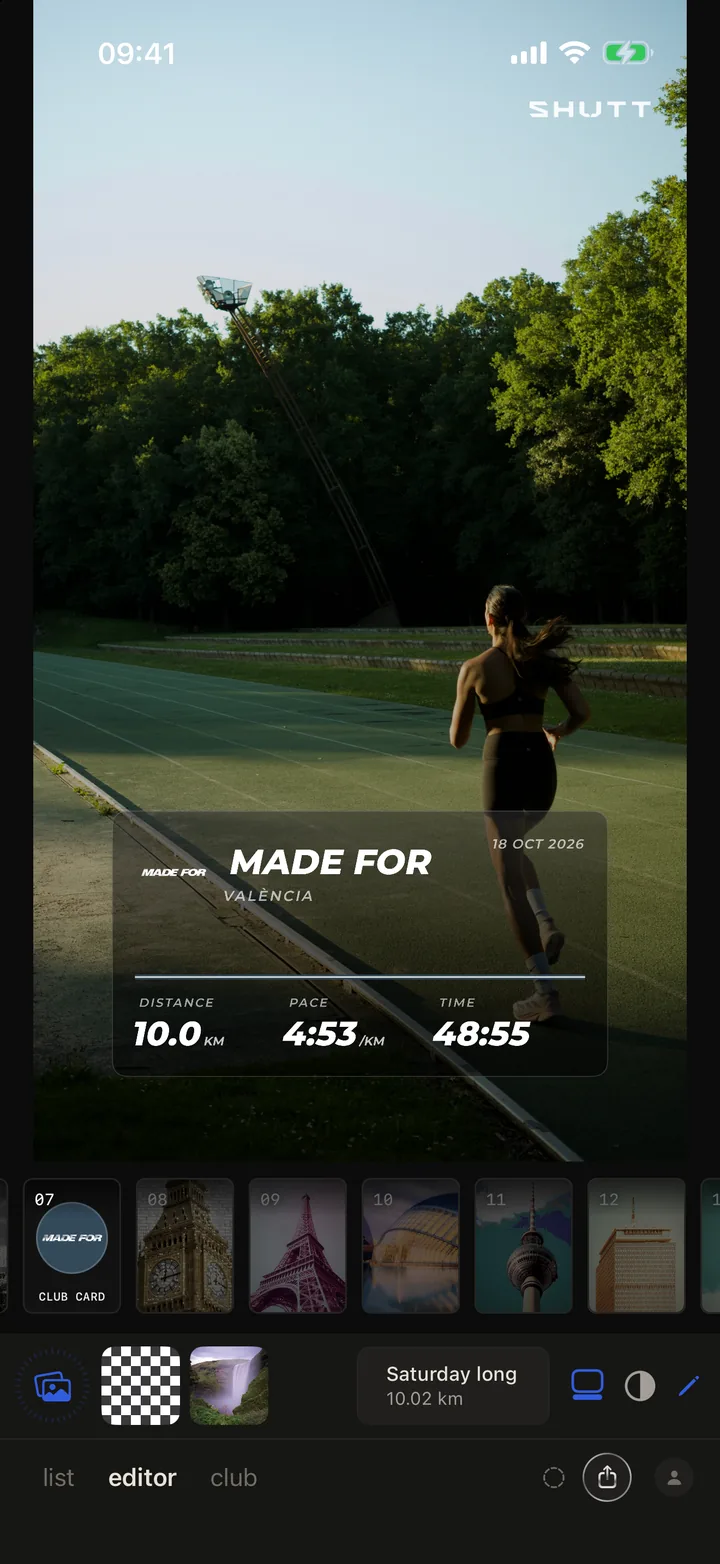
Une fois ton club ajouté, deux looks rejoignent le carrousel aux tuiles 04 et 07, chacun avec le logo de ton club sur sa tuile.
Club logo (04) est une ligne de stats classique (distance, temps en mouvement, allure) placée en bas de la photo, avec la marque de ton club centrée juste au-dessus, et le titre et le parcours de la sortie sur l'image.
Club card (07) pose une carte de membre en verre fumé en bas du cadre et laisse le reste à la photo. La carte porte la marque du club, son nom et sa ville, la date, ainsi que ta distance, ton allure et ton temps, composés dans la propre police du club quand SHUTT en a une. Elle n'affiche que de vraies données : aucun numéro de membre inventé.
Que peut-on changer sur un look club ?
Touche le crayon sur l'un des deux looks club et un petit panneau s'ouvre avec :
- CLUB / WHITE, deux pastilles. Les deux looks démarrent sur CLUB.
- Tes clubs sous forme d'une rangée de logos. Touches-en un et le look porte ce club.
- ADD A CLUB, qui t'emmène dans l'onglet club.
Ce que CLUB colore vraiment, c'est le parcours. Mesuré sur de vraies photos, la plupart des couleurs de club étaient difficiles à lire en texte, alors qu'un tracé avec contour tenait pour tous les clubs ; la typo reste donc blanche et la couleur va sur la ligne. Les clubs se répartissent en deux types : si la couleur du club est assez vive pour dessiner avec, le parcours la prend ; si la couleur est un fond sombre sous un logo blanc, le parcours reste blanc et la couleur devient son contour. Sur la carte, CLUB colore aussi le filet au-dessus des stats.
Chaque bloc club sur la photo est un bloc ordinaire. Déplace-le pour le bouger, pince pour le redimensionner (il n'y a pas de curseur de taille), et utilise le bouton de style de sa barre d'outils pour parcourir ses styles. Les styles dépendent du bloc :
| Bloc | Styles |
|---|---|
| Logo | Huit : un sticker découpé avec bordure blanche, découpé avec une bordure dans la couleur du club, feuille holographique, le logo dans ses propres couleurs, blanc, noir, un contour filaire, et chrome |
| Nom | Six : encre blanche, verre fumé, les couleurs du club, le logo dans ses propres couleurs, noir, et un contour fin |
| Carte | Deux : verre fumé, ou la couleur propre du club en fond |
Comment ajouter ton club à n'importe quel autre look ?
Tu n'es pas obligé d'utiliser un look club. Il y a deux chemins pour l'ajouter à n'importe quel look.
L'onglet club dans l'éditeur. Ouvre le crayon, puis club. Il affiche tes clubs (ton club principal marqué d'une étoile, avec un bouton Ajouter un club à la fin), puis trois tuiles, d'une touche chacune pour poser un bloc ou le retirer :
- Logo : la marque du club seule.
- Nom : la marque à côté du nom et de la ville du club, dans la typo du club.
- Carte : la carte de membre complète avec tes stats.
En dessous se trouve la pastille Club colour, désactivée tant que tu ne l'actives pas, qui colore le parcours comme le fait CLUB. Elle fonctionne avec ou sans bloc club sur la photo.
La stat Club. Dans le panneau Stats, active Club, puis ouvre sa ligne. Tu obtiens une pastille avec le logo et le nom de ton club (touche-la pour passer à ton club suivant), et deux pastilles, une pour la marque et une pour le nom. Au moins une reste active. Dans une ligne de stats simple, la marque s'ajoute comme une colonne de plus ; quand la ligne est pleine, quand la marque est un long logotype, ou quand tu actives le nom, le club passe sur sa propre ligne sous les chiffres.
Certains looks vont plus loin et composent le club dans leur propre design : l'un lui donne une cellule intitulée CLUB, ceux de style registre ajoutent une ligne avec la marque et le nom, et un autre termine sa ligne d'équipement par la marque. La marque est teintée pour s'accorder à la typo du look.
Si ta sortie correspond à l'un des événements de ton club sur Strava, l'événement peut figurer sur la photo sous forme d'une ligne avec le nom du club et le titre de l'événement. Il est activé par défaut quand tu as rejoint l'événement ; sinon l'onglet club propose ADD EVENT.
Que se passe-t-il quand ton club n'a pas de logo ?
Les clubs que SHUTT sélectionne arrivent en général avec un logo transparent et sa version blanche, dont ont besoin les styles blanc, noir, contour et chrome. Les autres clubs se rabattent par étapes :
- Un club Strava que SHUTT n'a pas sélectionné utilise sa photo de profil Strava comme badge rond. Le bloc logo ne propose alors que les quatre styles de badge (sticker, bordure couleur du club, holographique et uni), car les quatre autres suivent le contour d'un logo et une photo carrée n'en a pas.
- Un club sans aucune photo obtient ses initiales, dans ses propres polices et couleurs, sur les blocs logo, nom et carte. De la typo, jamais une icône générique.
- Les looks qui dessinent le club dans leur propre typo omettent la marque plutôt que d'imprimer des initiales. Active la pastille du nom dans la stat Club pour que le club apparaisse quand même.
Si ton club est absent ou n'a pas de logo, suggère-le avec le plus dans l'onglet club. Les logos sont ajoutés à la main.
Story, Post ou Carré ?
Les looks et blocs club s'exportent dans les trois formats : Story (9:16) pour les Stories Instagram, Post (4:5) pour le feed et Carré (1:1). Un cadre plus court laisse moins de place en haut et en bas ; après le changement, regarde à nouveau et déplace la carte ou le logo s'il est trop près d'un bord.
Comment ajouter ou changer ton club
- Ouvre l'onglet club en bas de l'app et touche Ajouter sur ton club. Touche l'étoile pour en faire ton club principal.
- Ouvre une sortie dans l'éditeur et choisis une photo.
- Balaie jusqu'à 04 ou 07, ou garde ton look et ajoute un bloc depuis l'onglet club du crayon.
- Change de club en touchant un autre logo dans l'onglet club ou dans le crayon du look club. Mettre un club en favori dans l'onglet club en fait aussi celui que portent tes photos.
- Partage dans une Story Instagram ou enregistre dans Photos.
Des idées de posts de run club adaptées à chaque option
- Photo de groupe après la sortie du club : Club logo, avec la marque placée sur le ciel ou la piste plutôt que sur les visages.
- Photo solo d'une séance du club : Club card, pour que le club soit la légende et toi l'image.
- Ton propre look, chaque semaine : ajoute la stat Club, pour que le club t'accompagne à chaque sortie sans changer ton style.
- Le jour d'un événement du club : ADD EVENT, pour que la photo dise de quelle sortie il s'agit.
Pour la photo elle-même, vois comment réussir tes photos Strava. SHUTT n'existe que sur iPhone.