SHUTT zet je run club op drie manieren op een runfoto: twee clublooks die om de club heen zijn gebouwd (een logo over de foto, of een glazen ledenkaart met je stats), drie clubblokken die je aan elke andere look kunt toevoegen en een Club-stat die het merkteken of de naam van de club in de eigen stats van de look zet. Ze gebruiken allemaal het echte logo en de echte kleuren van de club, en exporteren allemaal als Instagram Story, feedpost of vierkant.
Hoe je een club in de eerste plaats vindt en toevoegt, staat in Run clubs in SHUTT.
Wat zijn de twee clublooks?
Zodra je een club hebt toegevoegd, komen er twee looks bij in de rail op tegel 04 en 07, elk met het logo van je club op de tegel.
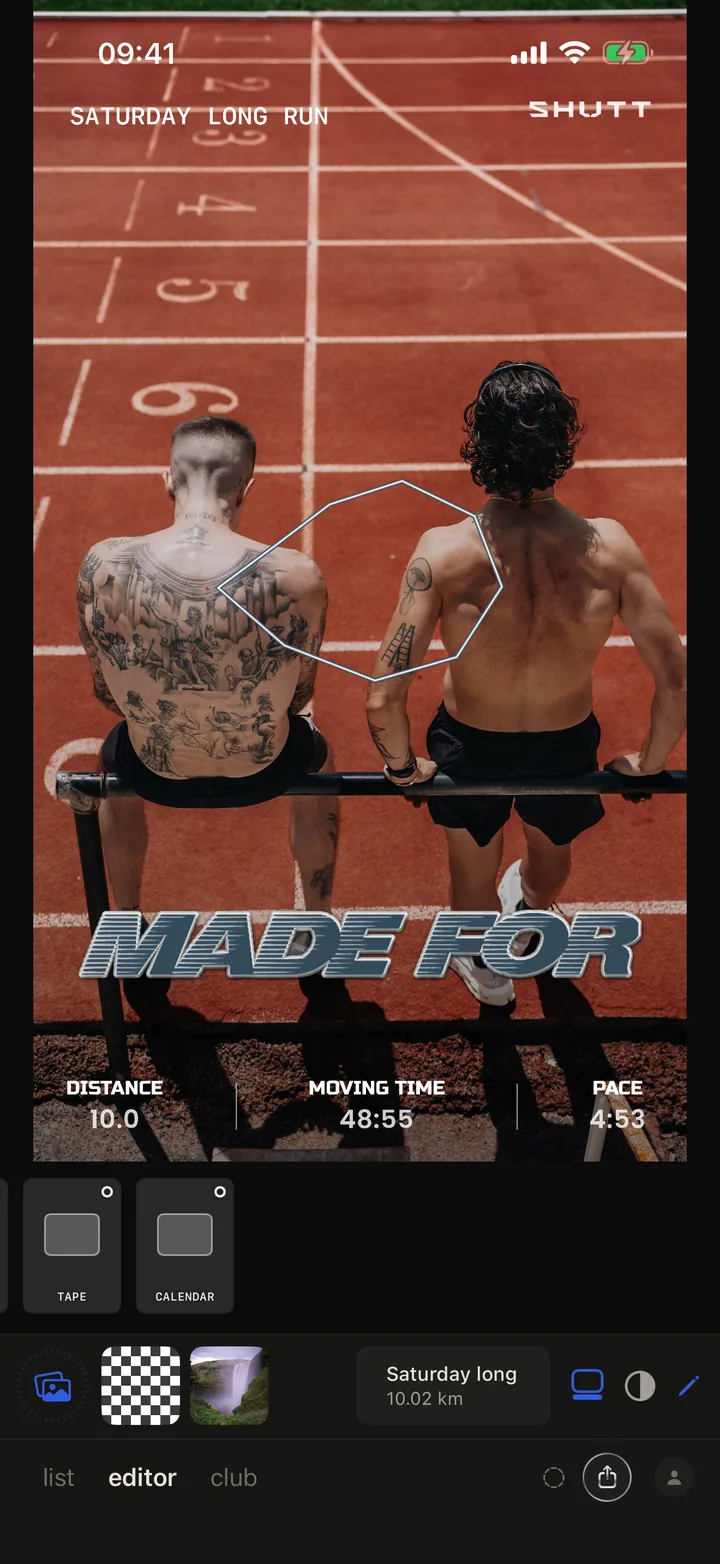
Club logo (04) is een klassieke statrij (afstand, bewegingstijd, tempo) laag op de foto, met het merkteken van je club gecentreerd net erboven en de titel en route van de run op het beeld.
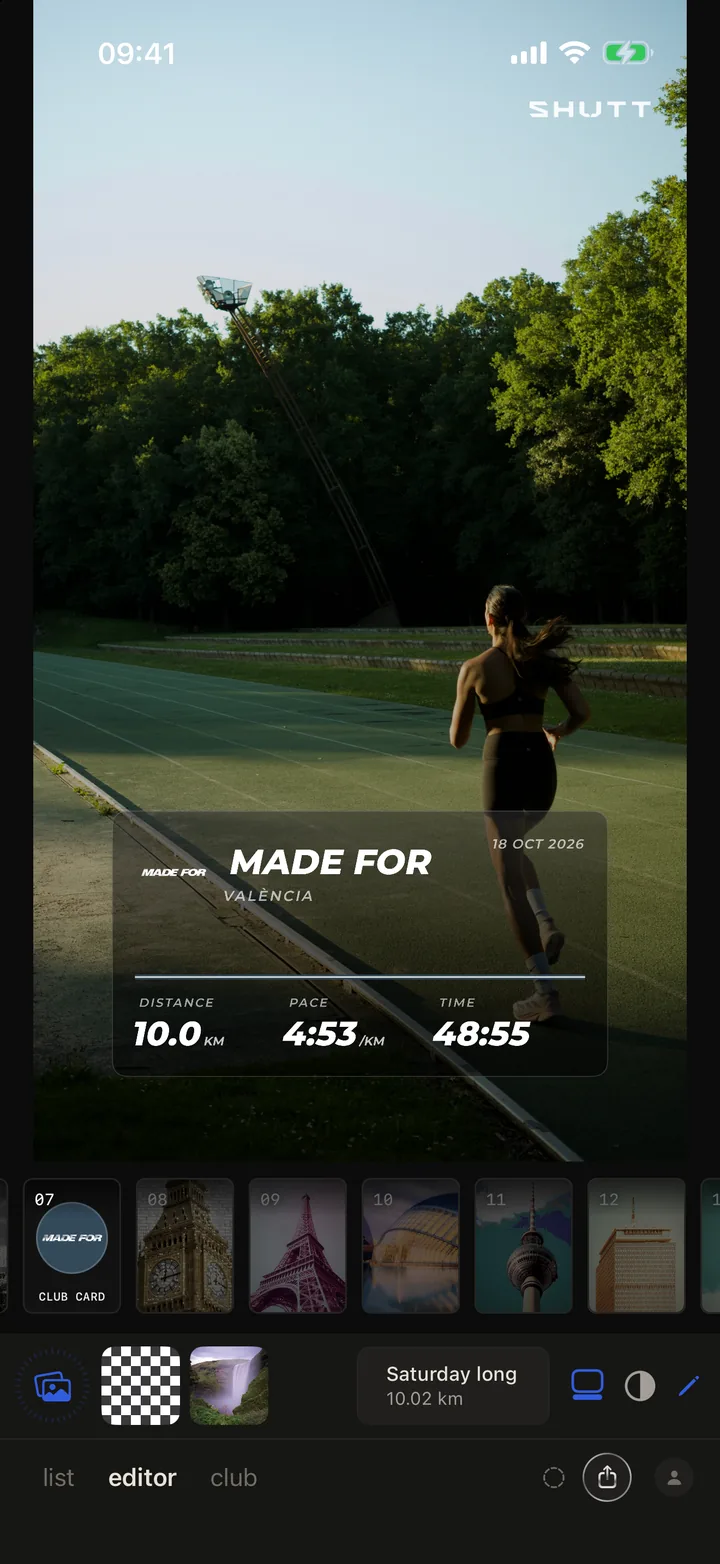
Club card (07) zet een kaart van gerookt glas laag in het beeld en laat de rest aan de foto. De kaart draagt het merkteken van de club, de naam en stad, de datum en je afstand, tempo en tijd, gezet in het eigen lettertype van de club als SHUTT er een voor heeft. Er staan alleen echte gegevens op: er is geen verzonnen lidnummer.
Wat kun je aanpassen aan een clublook?
Tik op het potlood bij een van beide clublooks en er opent een klein paneel met:
- CLUB / WIT, twee pillen. Beide looks beginnen op CLUB.
- Je clubs als een rij logo's. Tik op een logo en de look draagt die club.
- Club toevoegen, dat je naar het clubtabblad brengt.
Wat CLUB eigenlijk inkleurt, is de route. Gemeten op echte foto's waren de meeste clubkleuren als tekst lastig te lezen, terwijl een routelijn met een omlijning bij elke club overeind bleef, dus het lettertype blijft wit en de kleur gaat op de lijn. Clubs vallen in twee soorten: is de kleur van de club helder genoeg om mee te tekenen, dan neemt de route hem over; is de kleur een donkere ondergrond onder een wit logo, dan blijft de route wit en wordt de kleur de omlijning. Op de kaart kleurt CLUB ook de lijn boven de stats.
Elk clubblok op de foto is een gewoon blok. Sleep om te verplaatsen, knijp om te schalen (er is geen grootteschuif) en gebruik de stijlknop in de werkbalk om door de stijlen te bladeren. De stijlen hangen van het blok af:
| Blok | Stijlen |
|---|---|
| Logo | Acht: een uitgesneden sticker met witte rand, uitgesneden met een rand in de kleur van de club, holografische folie, het logo in eigen kleuren, wit, zwart, een omlijning en chroom |
| Name | Zes: witte inkt, gerookt glas, de kleuren van de club, het logo in eigen kleuren, zwart en een dunne omlijning |
| Kaart | Twee: gerookt glas, of de eigen kleur van de club als ondergrond |
Hoe voeg je je club toe aan een andere look?
Je hoeft geen clublook te gebruiken. Er zijn twee wegen naar elke look.
Het clubtabblad in de editor. Open het potlood en dan club. Daar staan je clubs (je hoofdclub met een ster, met aan het eind een knop Club toevoegen), daarna drie tegels, met één tik om een blok erop te zetten of eraf te halen:
- Logo: het merkteken van de club op zichzelf.
- Name: het merkteken naast de naam en stad van de club, in het lettertype van de club.
- Kaart: de volledige ledenkaart met je stats.
Eronder staat de chip Club colour, uit totdat je hem aanzet, die de route op dezelfde manier kleurt als CLUB. Hij werkt met of zonder clubblok op de foto.
De Club-stat. Zet in het statpaneel Club aan en open dan de rij. Je krijgt een pil met het logo en de naam van je club (tik erop om naar je volgende club te stappen) en twee chips, een voor het merkteken en een voor de naam. Minstens één blijft aan. In een gewone statrij staat het merkteken als extra kolom; is de rij vol, is het merkteken een lang woordmerk of zet je de naam aan, dan krijgt de club in plaats daarvan een eigen regel onder de cijfers.
Sommige looks gaan verder en zetten de club in hun eigen ontwerp: een geeft hem een cel met het label CLUB, de grootboekachtige looks voegen een regel met het merkteken en de naam toe en een sluit zijn uitrustingsregel af met het merkteken. Het merkteken krijgt de kleur van het eigen lettertype van de look.
Komt je run overeen met een evenement van je club op Strava, dan kan het evenement op de foto als rij met de naam van de club en de titel van het evenement. Dat staat standaard aan als je je voor het evenement hebt aangemeld; anders biedt het clubtabblad ADD EVENT.
Wat gebeurt er als je club geen logo heeft?
De clubs die SHUTT zelf samenstelt, komen meestal met een transparant logo en een witte versie ervan, en die zijn nodig voor de stijlen wit, zwart, omlijning en chroom. Andere clubs vallen stapsgewijs terug:
- Een Strava-club die SHUTT niet heeft samengesteld gebruikt haar Strava-profielfoto als ronde badge. Het logoblok biedt dan alleen de vier badgestijlen (sticker, rand in clubkleur, holografisch en effen), omdat de andere vier de omtrek van een logo volgen en een vierkante foto die niet heeft.
- Een club zonder enige afbeelding krijgt op de blokken voor logo, naam en kaart haar initialen, in eigen lettertype en kleuren. Letters, nooit een standaardicoon.
- Looks die de club in hun eigen lettertype tekenen laten het merkteken weg in plaats van initialen te printen. Zet de naamchip in de Club-stat aan, zodat de club toch zichtbaar is.
Ontbreekt je club of heeft hij geen logo, stel hem dan voor via de plus in het clubtabblad. Logo's worden met de hand toegevoegd.
Story, Post of Vierkant?
Clublooks en -blokken exporteren in alle drie de formaten: Story (9:16) voor Instagram Stories, Post (4:5) voor de feed en Vierkant (1:1). Een lager beeld laat minder ruimte boven en onder, dus kijk na het wisselen nog eens en sleep de kaart of het logo als het te dicht bij een rand zit.
Zo voeg je je club toe of wissel je
- Open het clubtabblad onderaan de app en tik bij je club op Toevoegen. Tik op de ster om hem je hoofdclub te maken.
- Open een run in de editor en kies een foto.
- Veeg naar 04 of 07, of houd je look en voeg een blok toe via het clubtabblad van het potlood.
- Wissel van club door op een ander logo te tikken in het clubtabblad of in het potlood van de clublook. Een club een ster geven in het clubtabblad maakt hem ook de club die je foto's dragen.
- Deel naar een Instagram Story of bewaar in Foto's.
Run club-postideeën die bij elke optie passen
- Groepsfoto na de clubrun: Club logo, met het merkteken over lucht of baan in plaats van over gezichten.
- Soloshot van een clubtraining: Club card, zodat de club het bijschrift is en jij het beeld.
- Je eigen look, elke week: voeg de Club-stat toe, zodat de club bij elke run meereist zonder je stijl te veranderen.
- De evenementdag van de club: ADD EVENT, zodat de foto zegt welke run het was.
Voor de foto zelf, zie Strava-foto's mooi maken. SHUTT is er alleen voor iPhone.