En SHUTT puedes tocar cualquier bloque de una foto de carrera (los datos, el título, la ruta, los parciales) y arrastrarlo, tirar de sus bordes para cambiar el tamaño, recorrer 28 tipografías con un botón y colorearlo con muestras sacadas de tu propia foto. Un look es un punto de partida terminado, no una plantilla cerrada, y cada cambio está a un toque del original.
Este artículo repasa las tres cosas que más se cambian: dónde está un bloque, con qué tipografía se escribe y de qué color es.
¿Qué te deja cambiar el compartir de Strava?
En el momento de escribir esto (octubre de 2026), el artículo de ayuda de Strava sobre compartir tus actividades dice que una carrera compartida lleva el tiempo en movimiento, la distancia y el ritmo, y que eliges entre tu mapa y una foto adjunta a la actividad. Su centro de ayuda también cubre compartir en las Historias de Instagram como un sticker transparente, que luego colocas sobre un fondo dentro de Instagram. El artículo no menciona que se pueda cambiar el diseño, la tipografía ni los colores de lo que comparte Strava.
Eso está bien para una Historia rápida. Cuando los números caen sobre una cara, o la fuente choca con la foto, necesitas algo que puedas editar. La forma gratuita es rehacer los datos a mano en Canva o con la herramienta de texto de Instagram, que cubre la guía para que tus fotos de Strava se vean bien. El resto de este artículo explica cómo funciona en SHUTT, la app que hago yo.
¿Cómo mueves y cambias el tamaño de un bloque?
Cada elemento del lienzo de SHUTT es un bloque: los datos, el título de la actividad, la ruta, el gráfico de parciales, la marca de SHUTT. La edición libre está activada para todo el mundo, en todos los looks que tienen bloques.
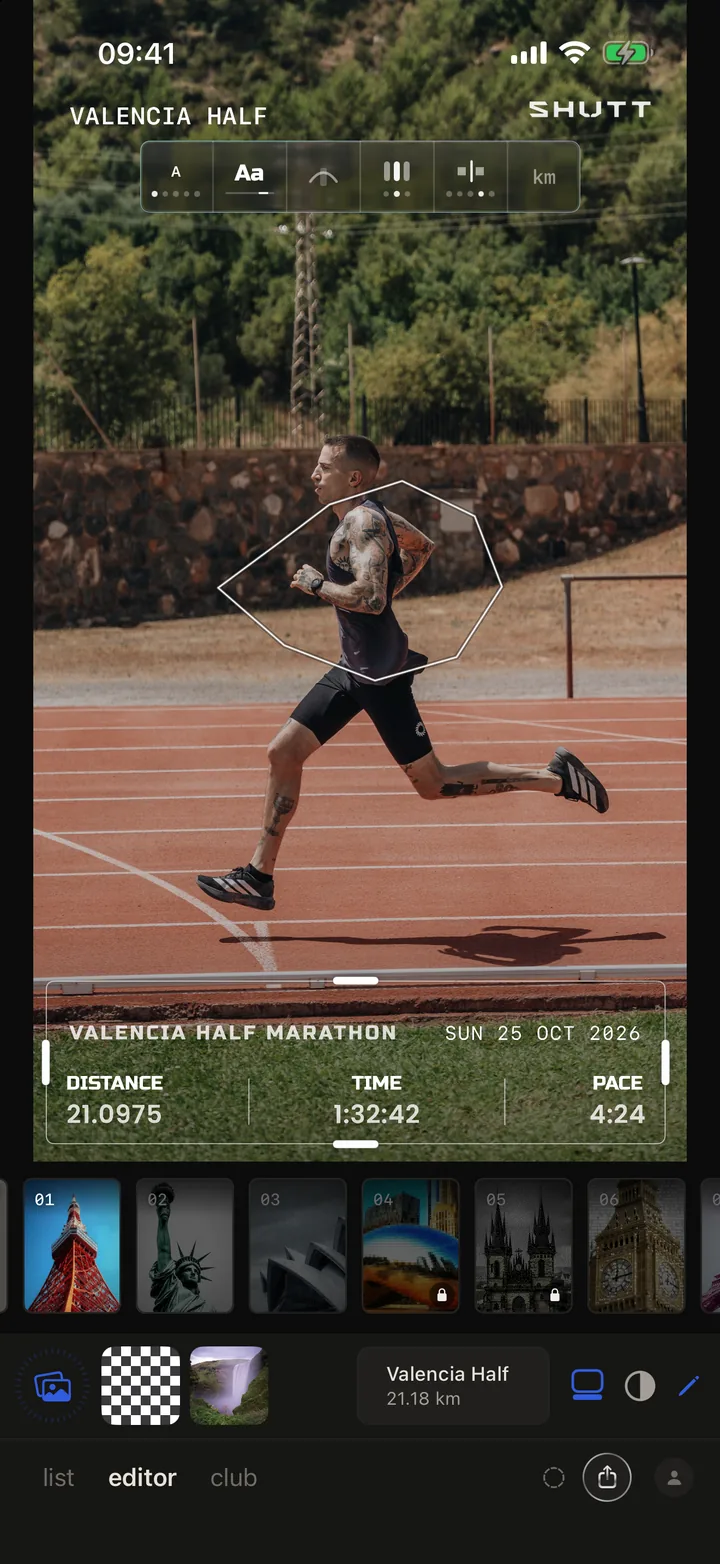
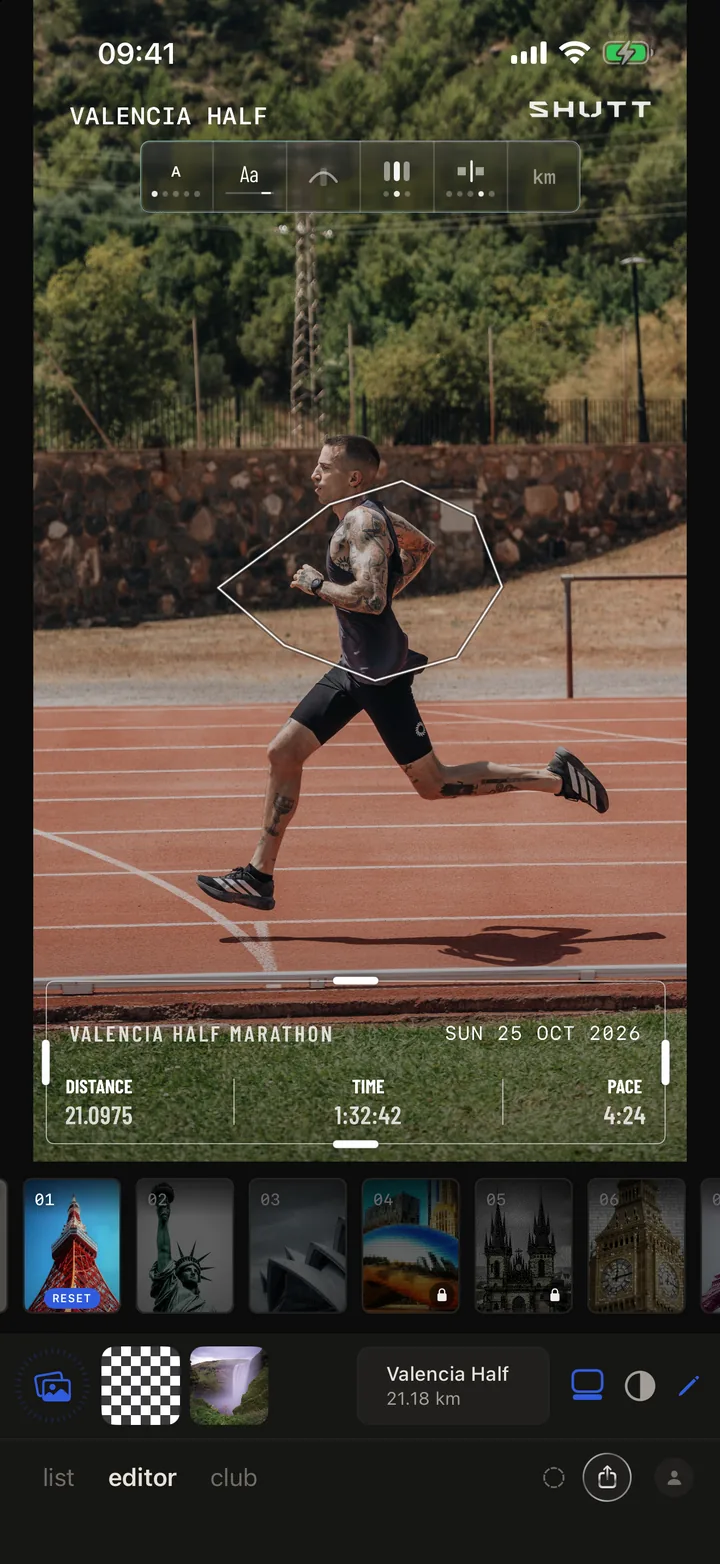
- Toca un bloque para seleccionarlo. Aparece un marco a su alrededor, con un asa en medio de cada borde.
- Arrástralo adonde quieras. Se ajusta al centro del lienzo y al borde cercano, al centro o al borde lejano de los demás bloques, para que el título pueda alinearse con los datos de debajo. Una línea guía corta muestra a qué se ha ajustado y el teléfono da un ligero toque.
- Cambia el tamaño pellizcando, arrastrando la esquina o tirando de un borde. Al arrastrar un borde, el borde opuesto se queda quieto, así que una fila de datos puede crecer hasta el margen sin deslizarse por la foto.
- Quédate dentro del lienzo. Un bloque no se puede arrastrar nunca fuera del borde ni por detrás de la barra de estado; el editor lo frena en el margen.
Lo importante es la foto. Un bloque que tapa una cara, un horizonte o un arco de meta puede ir a otro sitio en un segundo, sin cambiar el resto del diseño.
¿Qué hay en la barra de herramientas del bloque?
Un bloque seleccionado tiene su propia barra de herramientas pequeña, para que los cambios habituales no necesiten un menú. En el bloque de datos contiene, de izquierda a derecha:
- Tamaño, cinco pasos, los mismos que usan los looks para el tamaño de su propio texto.
- Aa, la tipografía. Cada toque pasa a la siguiente fuente de la lista completa y cambia las etiquetas y los valores a la vez.
- Disposición, que alterna entre vertical, horizontal y las dos disposiciones laterales.
- Líneas, desde apagadas hasta cada forma de repartir una fila horizontal.
- km, que muestra u oculta las unidades después de cada número.
Los demás bloques llevan las herramientas que tienen sentido para ellos: la ruta tiene su estilo de ruta, los parciales tienen su línea de media y su marco. Cada botón es un toque que recorre las opciones y vuelve al principio, así que siempre puedes regresar adonde empezaste.
¿Qué tipografías puedes usar?
Hay 28. Vienen en seis grupos: sans (Inter, Montserrat, Roboto, Barlow y otras), mono (SF Mono, JetBrains Mono, IBM Plex Mono y otras), serif (Playfair Display, EB Garamond), display (Bebas Neue, Oswald, Anton y otras), condensadas (Barlow Condensed, Barlow Semi Condensed, Teko) y una manuscrita, Architects Daughter.
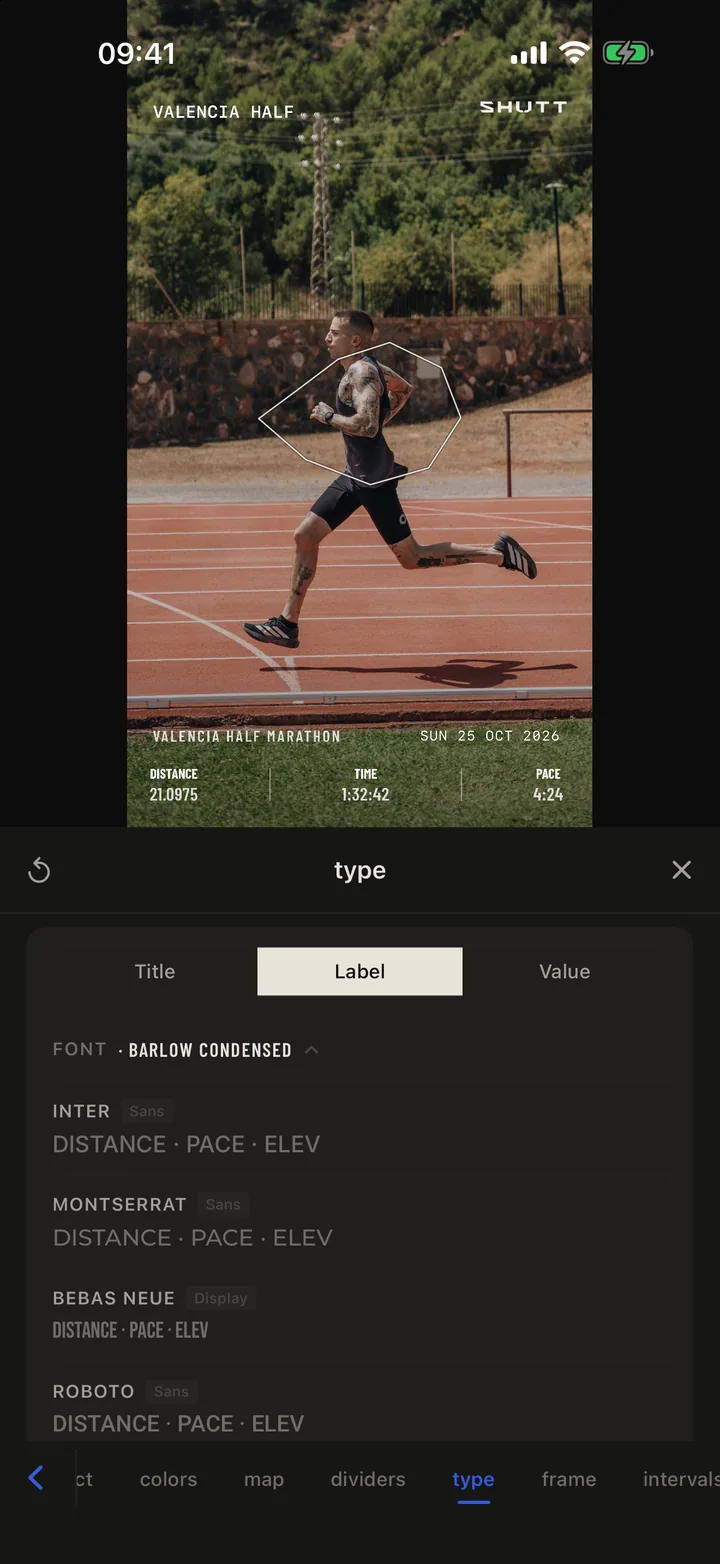
El botón Aa es el camino rápido. Para un control más fino, el panel TEXTO del editor divide el texto en tres funciones: Título, Etiqueta y Valor. Elige una función y toda la tarjeta de debajo pertenece a ella: la fuente, las mayúsculas o minúsculas, el tamaño, el grosor y el espaciado entre letras. Debajo están la sombra del texto y los espacios entre etiqueta, valor y bloque.
Tres combinaciones que suelen funcionar en fotos de carrera:
- Valores condensados, etiquetas sans. Barlow Condensed o Teko para los números mantiene estrecha una fila larga como 1:32:42; una etiqueta pequeña en Inter sigue siendo legible debajo.
- Mono para parciales y tiempos. Todos los dígitos tienen el mismo ancho, así que las columnas quedan alineadas y un tiempo no vibra cuando cambia.
- Una fuente display, usada una vez. Bebas Neue o Anton para un solo número grande, y todo lo demás en voz baja. Dos fuentes display en una foto se pelean entre sí.
Para saber qué números mostrar en primer lugar, el artículo sobre parciales, pulso y desnivel en una foto de running tiene una tabla por tipo de carrera.
¿Cómo tomas los colores de la foto?
Cuando una foto es el fondo, las muestras de la parte superior del panel de colores no son ajustes fijos: son colores sacados de esa foto. Toca una y el título, las etiquetas, los valores y la ruta la toman a la vez, de modo que el texto parece pertenecer a la imagen.
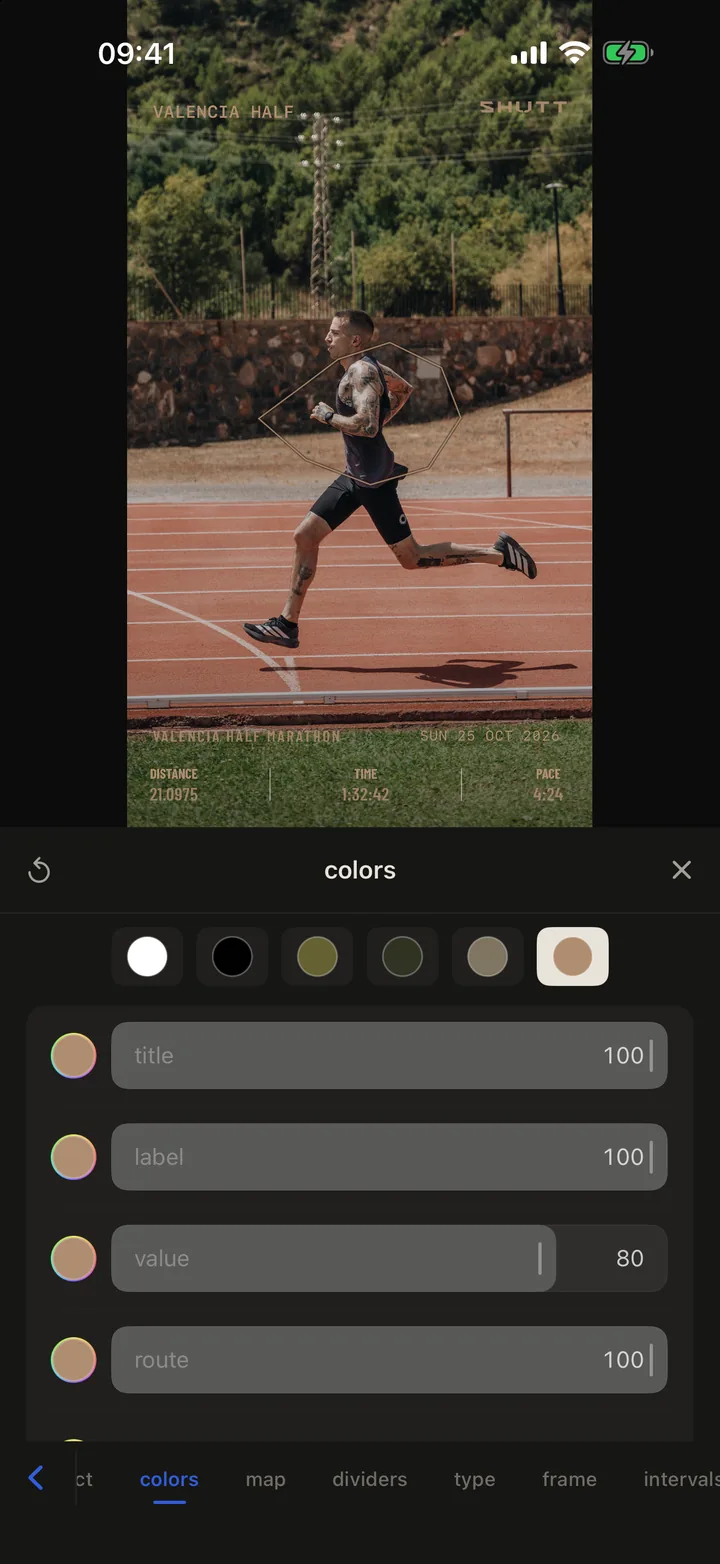
Bajo las muestras, cada parte tiene su propia fila con un punto de color y un control de opacidad, así que puedes dejar los valores a plena intensidad y bajar un poco las etiquetas. El panel solo enseña las filas que cambian algo en el lienzo: un look sin título no ofrece color de título.
Dos hábitos ayudan. Elige una muestra de la parte tranquila de la foto (cielo, pista, pared) en lugar de la ropa del protagonista, para que el texto parezca parte de la escena. Y si un color se parece a lo que hay detrás del texto, baja la opacidad de las etiquetas antes de recurrir a un color más oscuro.
Cómo se hace en SHUTT
- Abre una carrera en el editor y elige una foto de tu carrete. Elige un look del carrusel como punto de partida.
- Toca el bloque que quieres cambiar. Arrástralo, pellízcalo o tira de un borde. Fíjate en la línea guía cuando quede alineado.
- Usa la barra de herramientas del bloque: tamaño, Aa para la tipografía, disposición, líneas, unidades.
- Toca el lápiz para abrir los paneles. En texto, elige Título, Etiqueta o Valor y ajusta cada uno. En colores, toca una muestra de tu foto y ajusta los controles de opacidad.
- ¿Has cambiado de idea? La casilla del look en el carrusel ahora dice EDITADO. Con ella seleccionada dice RESTABLECER; tócala para recuperar el diseño original.
- Toca compartir y guarda en Fotos o envíalo a una Historia de Instagram.
Un par de notas sinceras. Las fuentes, los colores y mover bloques forman parte de la app gratuita; las exportaciones gratuitas llevan una pequeña marca de SHUTT, y quitarla forma parte de SHUTT Pro, igual que los looks premium y los datos de pulso. Y SHUTT es solo para iPhone. La página de funciones enumera el resto.