Dans SHUTT, tu peux toucher n'importe quel bloc d'une photo de course (les stats, le titre, le parcours, les splits) et le faire glisser, tirer sur ses bords pour le redimensionner, le faire passer par 28 polices avec un seul bouton, et le colorer avec des teintes tirées de ta propre photo. Un look est un point de départ abouti, pas un modèle verrouillé, et chaque modification est à une touche de l'original.
Cet article passe en revue les trois choses que l'on change le plus : où se place un bloc, dans quelle police il est composé et de quelle couleur il est.
Que te laisse changer le partage de Strava ?
Au moment de la rédaction (octobre 2026), l'article d'aide de Strava sur le partage de tes activités indique qu'une sortie partagée porte le temps en mouvement, la distance et l'allure, et que tu choisis entre ta carte et une photo jointe à l'activité. Son centre d'aide couvre aussi le partage dans les Stories Instagram sous forme de sticker transparent, que tu places ensuite sur un fond dans Instagram. L'article ne mentionne aucun changement de la mise en page, de la police ou des couleurs de ce que Strava partage.
C'est très bien pour une Story rapide. Quand les chiffres tombent sur un visage, ou que la police se bat avec la photo, il te faut quelque chose de modifiable. La façon gratuite est de reconstruire les stats à la main dans Canva ou avec l'outil texte d'Instagram, ce que couvre le guide pour réussir tes photos Strava. Le reste de cet article explique comment ça marche dans SHUTT, l'app que je développe.
Comment déplacer et redimensionner un bloc ?
Chaque élément du canevas SHUTT est un bloc : les stats, le titre de l'activité, le parcours, le graphique des splits, la marque SHUTT. L'édition libre est activée pour tout le monde, sur tous les looks qui ont des blocs.
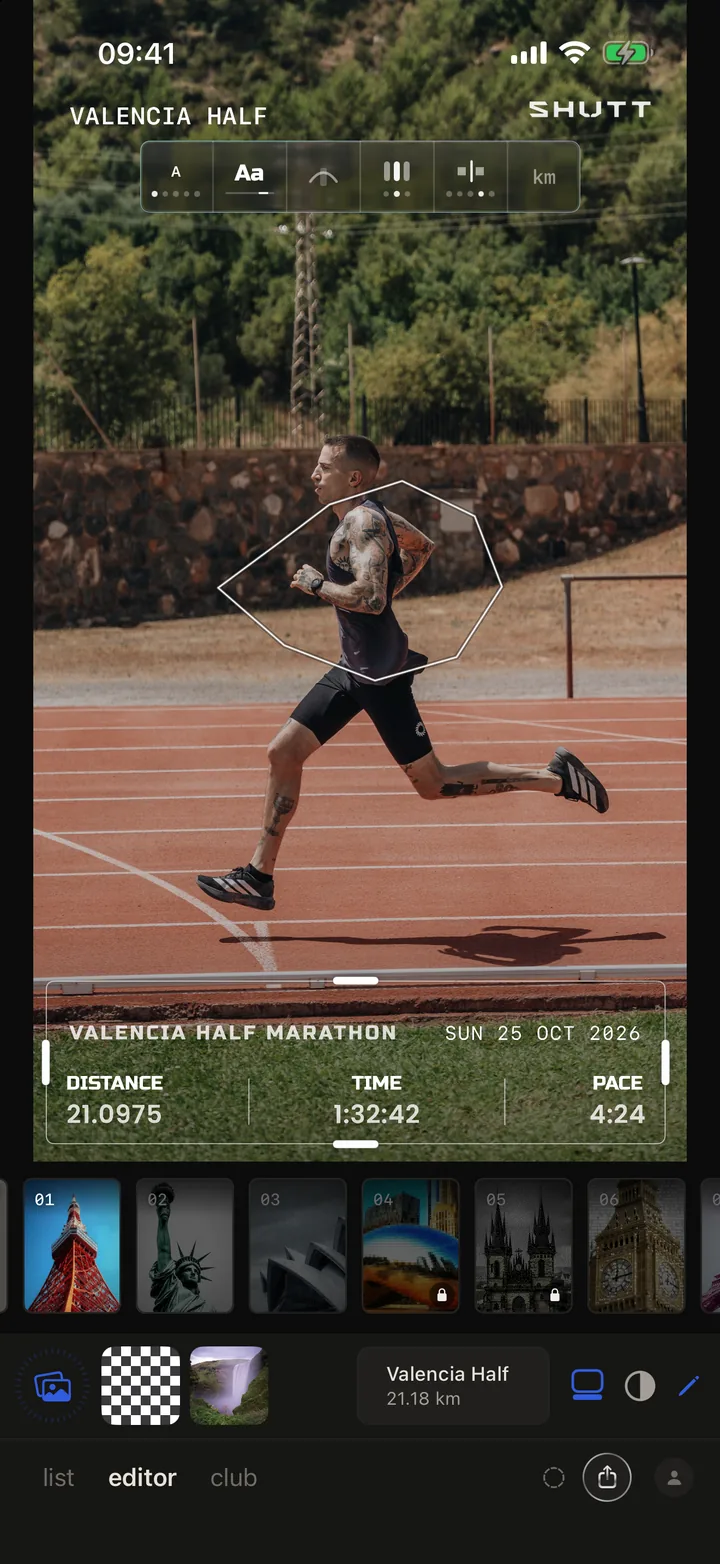
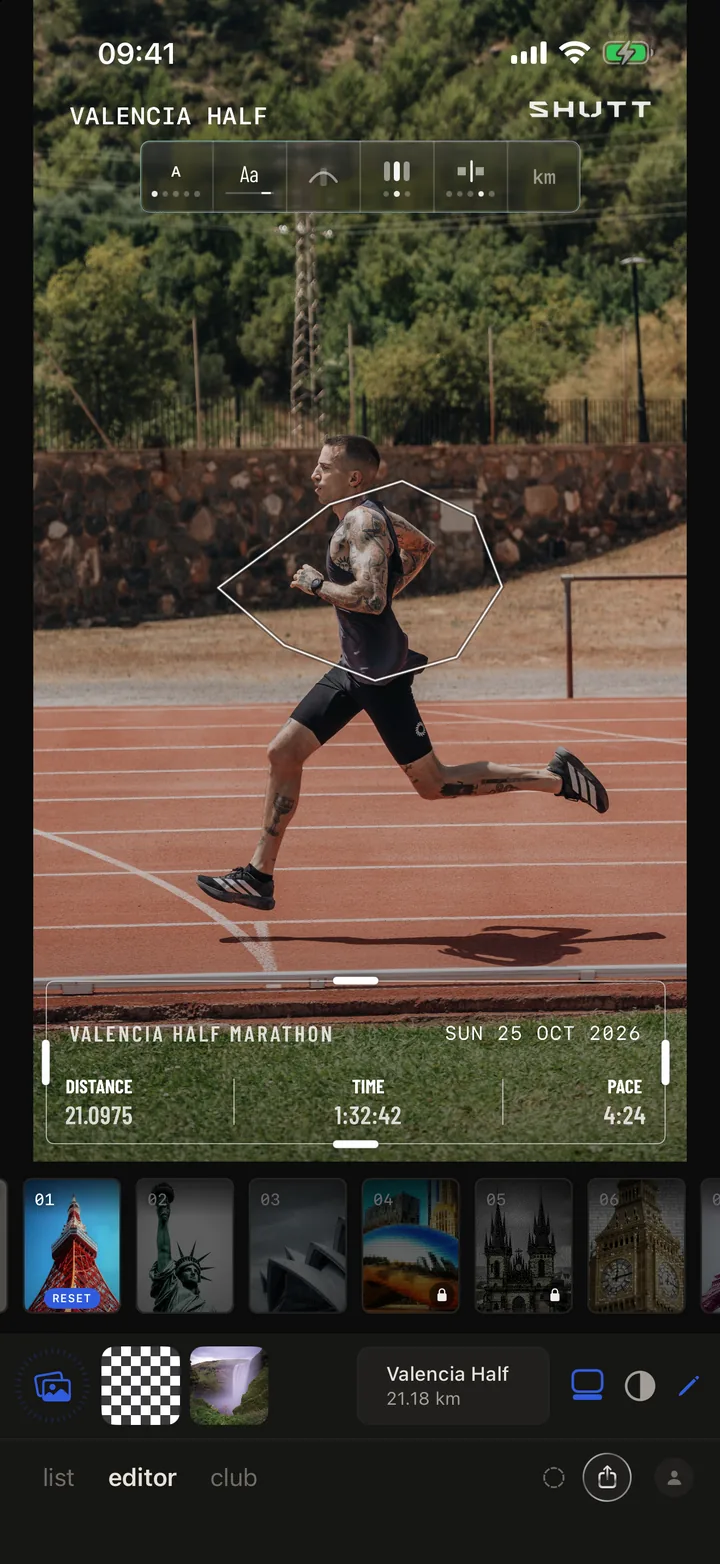
- Touche un bloc pour le sélectionner. Un cadre apparaît autour, avec une poignée au milieu de chaque bord.
- Fais-le glisser où tu veux. Il s'aimante au centre du canevas et au bord proche, au centre ou au bord éloigné des autres blocs, pour que le titre puisse s'aligner avec les stats en dessous. Une courte ligne de repère montre sur quoi il s'est calé, et le téléphone émet un léger tic.
- Redimensionne en pinçant, en tirant le coin, ou en tirant un seul bord. Tirer un bord maintient le bord opposé en place, donc une ligne de stats peut s'étendre jusqu'à la marge sans glisser sur la photo.
- Reste dans le canevas. Un bloc ne peut jamais être sorti du bord ni passer derrière la barre d'état ; l'éditeur l'arrête à la marge.
L'essentiel, c'est la photo. Un bloc qui couvre un visage, un horizon ou une arche d'arrivée peut aller ailleurs en une seconde, sans toucher au reste du design.
Que contient la barre d'outils d'un bloc ?
Un bloc sélectionné reçoit sa propre petite barre d'outils, pour que les changements courants n'aient jamais besoin d'un menu. Sur le bloc de stats, elle contient, de gauche à droite :
- Taille, cinq crans, les mêmes que ceux utilisés par les looks pour leur propre taille de texte.
- Aa, la police. Chaque touche passe à la police suivante de la liste complète et change ensemble les libellés et les valeurs.
- Disposition, qui alterne entre vertical, horizontal et les deux dispositions latérales.
- Lignes, de l'absence de séparateurs à chaque façon de répartir une ligne horizontale.
- km, qui affiche ou masque les unités après chaque nombre.
Les autres blocs portent les outils qui leur conviennent : le parcours a son style de tracé, les splits ont leur ligne de moyenne et leur cadre. Chaque bouton fait défiler les options et reboucle, donc tu peux toujours revenir à ton point de départ.
Quelles polices peux-tu utiliser ?
Il y en a 28, en six groupes : sans empattements (Inter, Montserrat, Roboto, Barlow et d'autres), mono (SF Mono, JetBrains Mono, IBM Plex Mono et d'autres), serif (Playfair Display, EB Garamond), display (Bebas Neue, Oswald, Anton et d'autres), condensées (Barlow Condensed, Barlow Semi Condensed, Teko) et une police manuscrite, Architects Daughter.
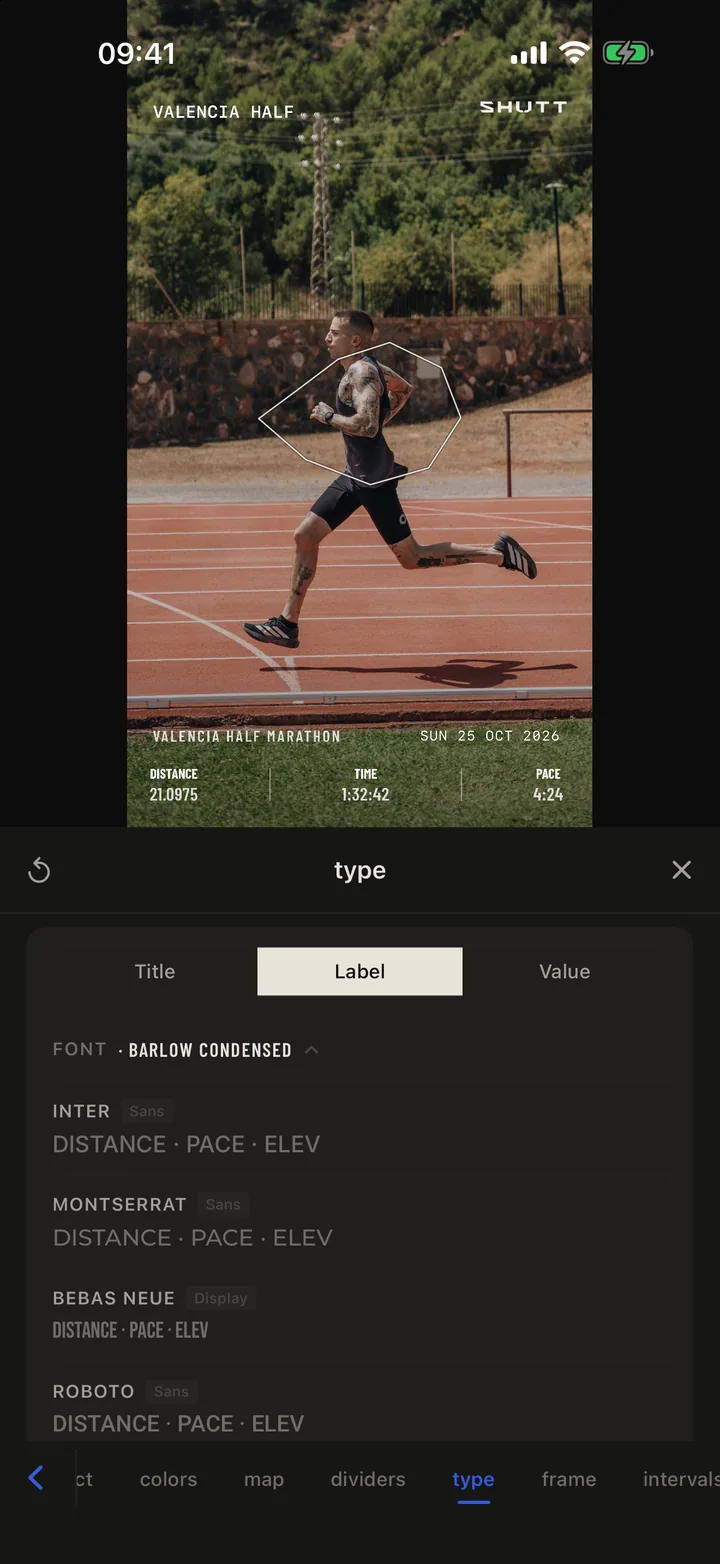
Le bouton Aa est le moyen rapide. Pour un contrôle plus fin, le panneau TYPE de l'éditeur sépare le texte en trois rôles : Titre, Libellé et Valeur. Choisis un rôle et toute la carte en dessous lui appartient : la police, la casse, la taille, la graisse et l'espacement des lettres. En dessous se trouvent l'ombre du texte et les écarts entre libellé, valeur et bloc.
Trois associations qui marchent bien sur les photos de course :
- Valeurs condensées, libellés sans empattements. Barlow Condensed ou Teko pour les chiffres garde étroite une longue ligne comme 1:32:42 ; un petit libellé en Inter reste lisible dessous.
- Mono pour les splits et les temps. Chaque chiffre a la même largeur, donc les colonnes s'alignent et un temps ne tremble pas quand il change.
- Une seule police display, utilisée une seule fois. Bebas Neue ou Anton pour un seul gros chiffre, tout le reste discret. Deux polices display sur une même photo se font concurrence.
Pour savoir quels chiffres afficher en premier lieu, l'article sur les splits, la fréquence cardiaque et le dénivelé sur une photo de course propose un tableau par type de sortie.
Comment prendre des couleurs dans la photo ?
Quand une photo sert de fond, les teintes en haut du panneau des couleurs ne sont pas des préréglages fixes : ce sont des couleurs extraites de cette photo. Touches-en une et le titre, les libellés, les valeurs et le parcours la prennent tous d'un coup, pour que la typo semble appartenir à l'image.
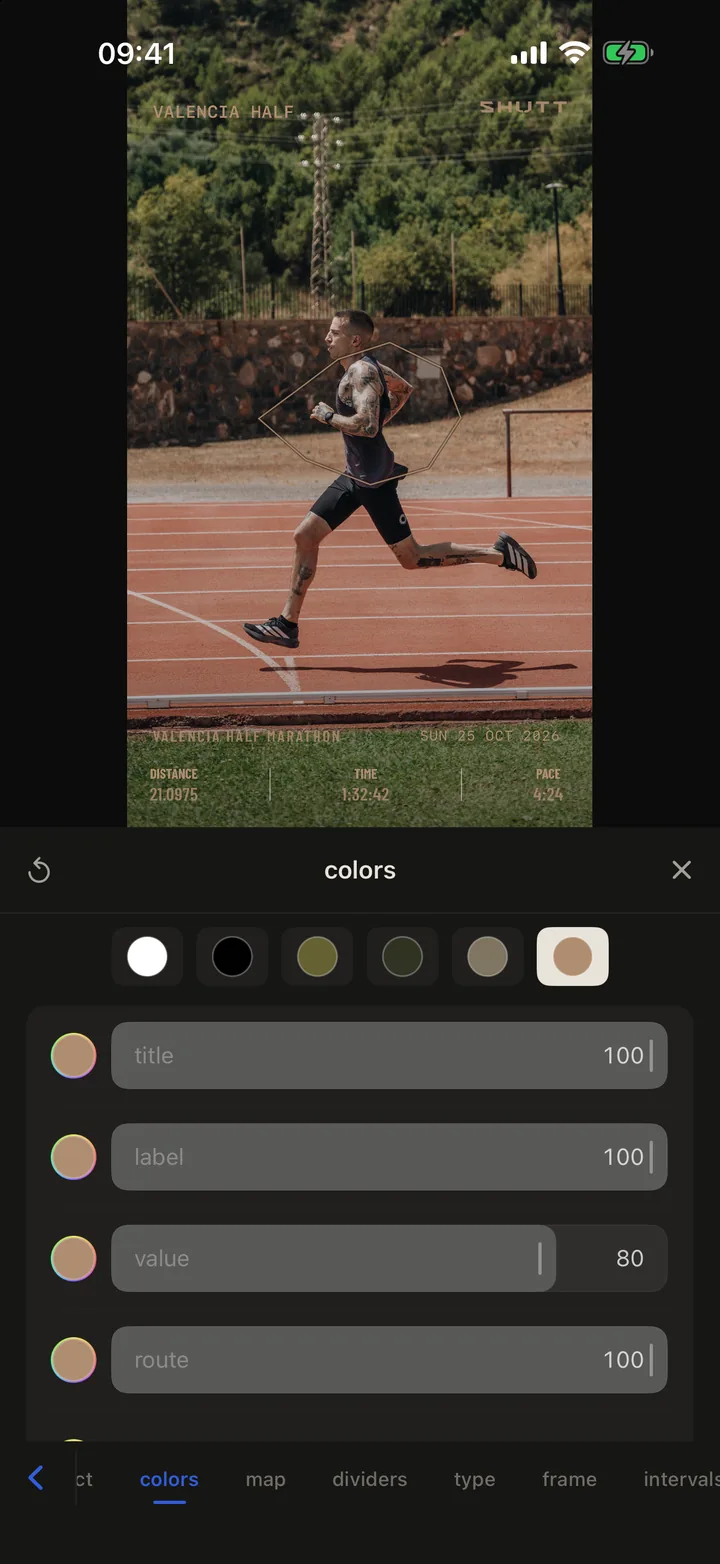
Sous les teintes, chaque élément a sa propre ligne avec un point de couleur et un curseur d'opacité, pour garder les valeurs à pleine intensité et atténuer un peu les libellés. Le panneau ne liste que les lignes qui changent quelque chose sur le canevas : un look sans titre ne propose pas de couleur de titre.
Deux habitudes aident. Choisis une teinte dans la partie calme de la photo (ciel, piste, mur) plutôt que dans les vêtements du sujet, pour que la typo se lise comme une partie de la scène. Et si une couleur est proche de ce qu'il y a derrière le texte, baisse l'opacité des libellés avant de chercher une couleur plus sombre.
Comment faire dans SHUTT
- Ouvre une sortie dans l'éditeur et choisis une photo dans ta pellicule. Prends un look dans le carrousel comme point de départ.
- Touche le bloc que tu veux changer. Fais-le glisser, pince-le ou tire sur un bord. Surveille la ligne de repère quand il s'aligne.
- Utilise la barre d'outils du bloc : taille, Aa pour la police, disposition, lignes, unités.
- Touche le crayon pour ouvrir les panneaux. Dans typo, choisis Titre, Libellé ou Valeur et règle chacun. Dans couleurs, touche une teinte de ta photo et ajuste les curseurs d'opacité.
- Tu as changé d'avis ? La tuile du look dans le carrousel indique maintenant MODIFIÉ. Une fois sélectionnée, elle indique RÉINIT. ; touche-la pour retrouver le design d'origine.
- Touche partager et enregistre dans Photos ou envoie dans une Story Instagram.
Deux remarques honnêtes. Les polices, les couleurs et le déplacement des blocs font tous partie de l'app gratuite ; les exports gratuits portent une petite marque SHUTT, et la retirer fait partie de SHUTT Pro, comme les looks premium et les stats de fréquence cardiaque. Et SHUTT n'existe que sur iPhone. La page des fonctionnalités liste le reste.