In SHUTT tik je op elk blok op een runfoto (de stats, de titel, de route, de splits) en sleep je het, trek je aan de randen om het te schalen, loop je met één knop door 28 lettertypen en kleur je het met kleurstalen uit je eigen foto. Een look is een afgewerkt startpunt, geen vergrendelde template, en elke wijziging staat één tik van het origineel af.
Dit bericht loopt langs de drie dingen die mensen het vaakst aanpassen: waar een blok staat, in welk lettertype het gezet is en welke kleur het heeft.
Wat laat de eigen share van Strava je aanpassen?
Op het moment van schrijven (oktober 2026) zegt het helpartikel van Strava over het delen van je activiteiten dat een gedeelde run bewegingstijd, afstand en tempo draagt, en dat je kiest tussen je kaart en een foto die aan de activiteit hangt. Het helpcentrum behandelt ook delen naar Instagram Stories als transparante sticker, die je daarna binnen Instagram over een achtergrond plaatst. Het artikel noemt niet dat je de indeling, het lettertype of de kleuren van wat Strava deelt kunt aanpassen.
Voor een snelle Story is dat prima. Komen de cijfers op een gezicht terecht, of botst het lettertype met de foto, dan heb je iets nodig dat je kunt bewerken. De gratis manier is de stats met de hand opnieuw opbouwen in Canva of de teksttool van Instagram, wat de gids over Strava-foto's mooi maken behandelt. De rest van dit bericht beschrijft hoe het werkt in SHUTT, de app die ik maak.
Hoe verplaats en schaal je een blok?
Elk element op een SHUTT-canvas is een blok: de stats, de activiteitstitel, de route, de splitsgrafiek, het SHUTT-merkteken. Vrij bewerken staat voor iedereen aan, bij elke look die blokken heeft.
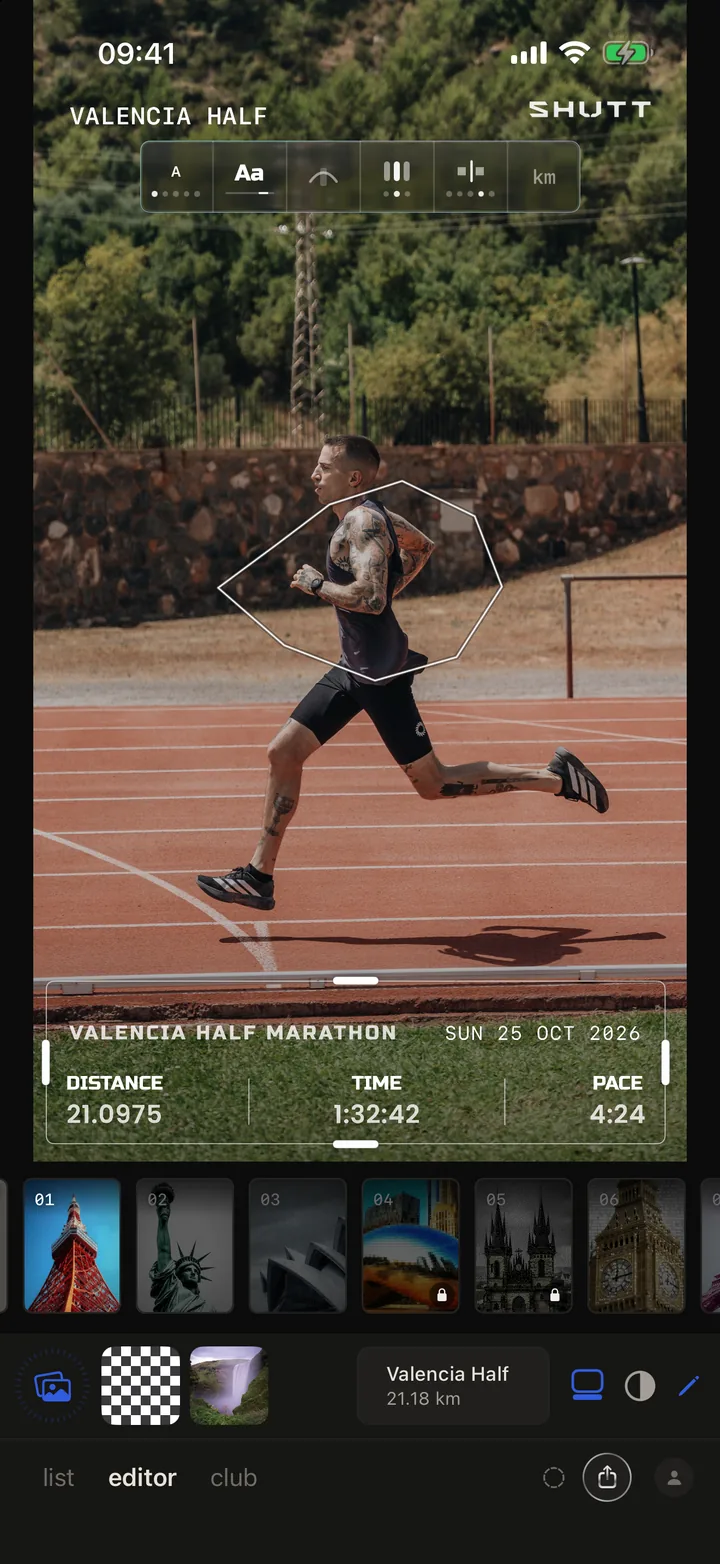
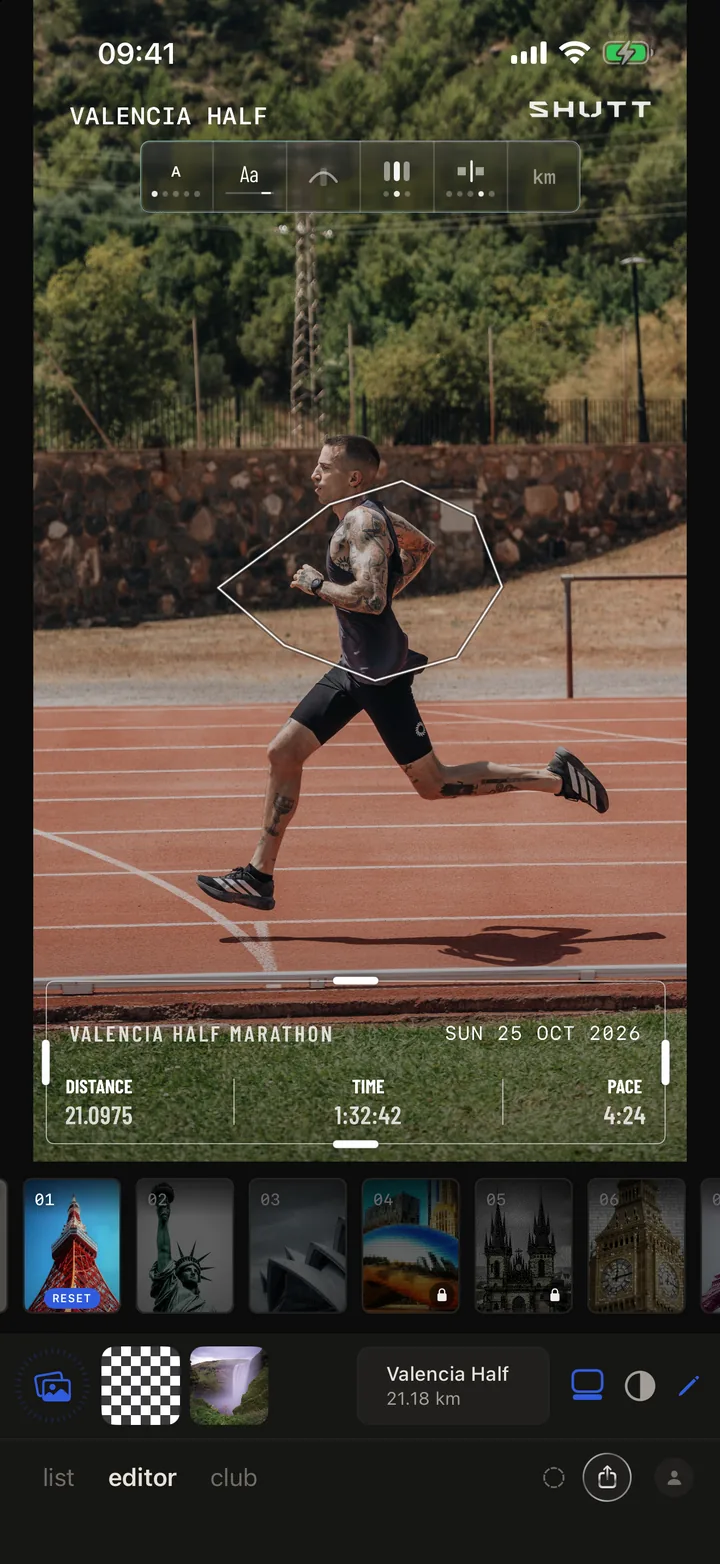
- Tik op een blok om het te selecteren. Er verschijnt een kader omheen, met een greep midden op elke rand.
- Sleep het overal heen. Het klikt vast op het midden van het canvas en op de nabije rand, het midden of de verre rand van de andere blokken, zodat de titel op één lijn kan komen met de stats eronder. Een korte hulplijn toont waaraan het vastklikte en de telefoon geeft een lichte tik.
- Schaal door te knijpen, door de hoek te slepen of door aan één rand te trekken. Een rand slepen houdt de tegenoverliggende rand stil, zodat een statrij tot de marge kan groeien zonder over de foto te schuiven.
- Blijf op het canvas. Een blok kan nooit van de rand of achter de statusbalk gesleept worden; de editor stopt het bij de marge.
Het gaat om de foto. Een blok dat een gezicht, een horizon of een finishboog bedekt, kan in een seconde ergens anders heen, zonder de rest van het ontwerp te veranderen.
Wat staat er op de blokwerkbalk?
Een geselecteerd blok krijgt een eigen kleine werkbalk, zodat de gangbare wijzigingen nooit een menu nodig hebben. Bij het statblok staat daar, van links naar rechts:
- Grootte, vijf stappen, dezelfde stappen die de looks voor hun eigen tekstgrootte gebruiken.
- Aa, het lettertype. Elke tik stapt naar het volgende lettertype in de volledige lijst en verandert labels en waarden samen.
- Indeling, die door verticaal, horizontaal en de twee zijwaartse indelingen wisselt.
- Lijnen, van uit tot elke manier om een horizontale rij te verdelen.
- km, die de eenheden achter elk cijfer toont of verbergt.
Andere blokken hebben de gereedschappen die voor hen logisch zijn: de route heeft zijn routestijl, de splits hun gemiddelde lijn en kader. Elke knop is een tik die doorloopt en weer van voren begint, zodat je altijd terug kunt naar waar je begon.
Welke lettertypen kun je gebruiken?
Er zijn er 28. Ze komen in zes groepen: sans (Inter, Montserrat, Roboto, Barlow en andere), mono (SF Mono, JetBrains Mono, IBM Plex Mono en andere), serif (Playfair Display, EB Garamond), display (Bebas Neue, Oswald, Anton en andere), condensed (Barlow Condensed, Barlow Semi Condensed, Teko) en één handschriftletter, Architects Daughter.
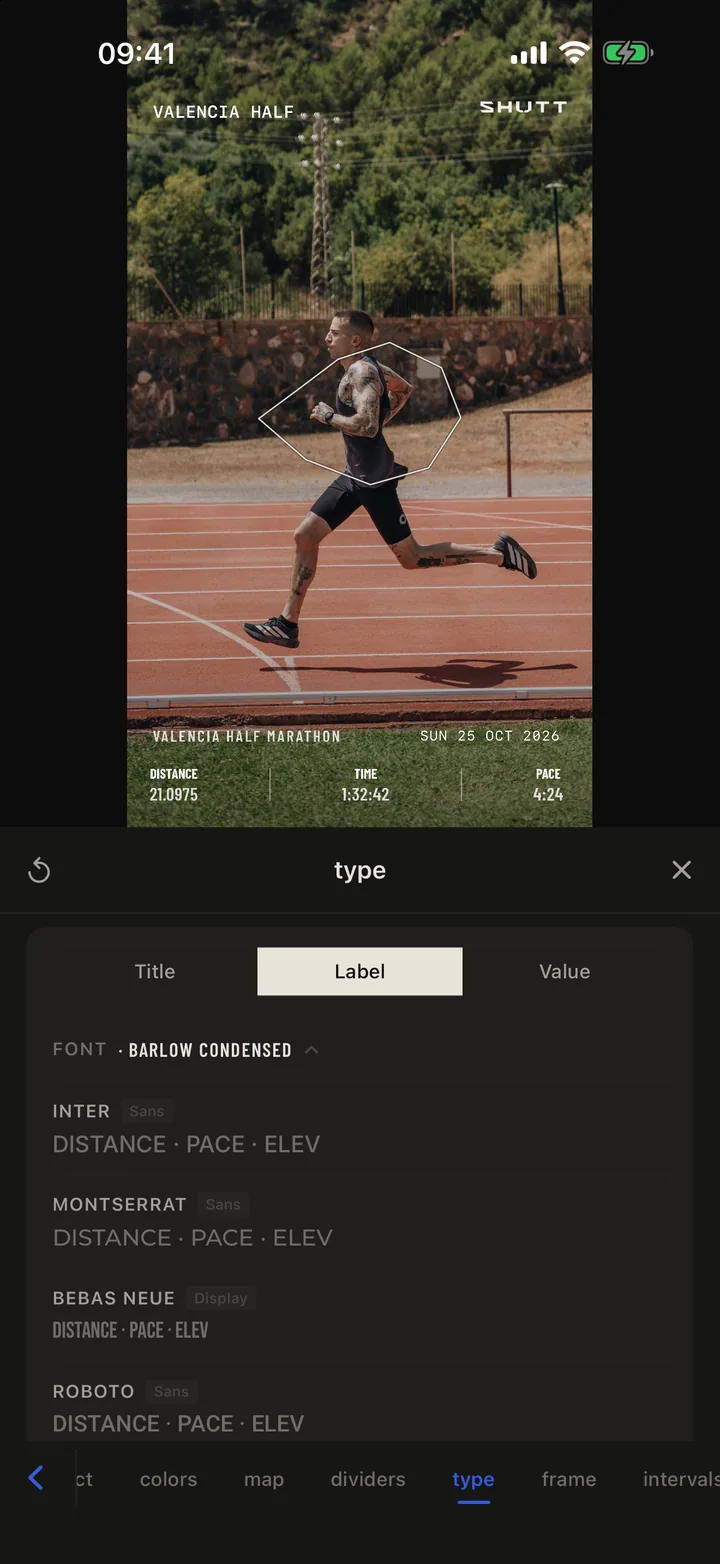
De Aa-knop is de snelle weg. Voor fijnere controle verdeelt het paneel tekst in de editor de tekst in drie rollen: Titel, Label en Waarde. Kies een rol en de hele kaart eronder hoort bij die rol: het lettertype, het hoofdlettergebruik, de grootte, het gewicht en de letterspatiëring. Daaronder staan de tekstschaduw en de ruimte tussen label, waarde en blok.
Drie combinaties die op runfoto's vaak werken:
- Condensed waarden, sans labels. Barlow Condensed of Teko voor de cijfers houdt een lange rij als 1:32:42 smal; een klein Inter-label blijft eronder leesbaar.
- Mono voor splits en tijden. Elk cijfer is even breed, dus kolommen staan op één lijn en een tijd springt niet als hij verandert.
- Eén displaylettertype, één keer gebruikt. Bebas Neue of Anton voor één groot cijfer, de rest rustig. Twee displaylettertypen op één foto vechten met elkaar.
Voor welke cijfers je in de eerste plaats toont, heeft het bericht over splits, hartslag en hoogte op een hardloopfoto een tabel per soort run.
Hoe haal je kleuren uit de foto?
Is een foto de achtergrond, dan zijn de stalen bovenaan het paneel kleuren geen vaste voorinstellingen: het zijn kleuren die uit die foto gehaald zijn. Tik op een staal en titel, labels, waarden en route nemen hem allemaal tegelijk over, zodat de tekst bij het beeld lijkt te horen.
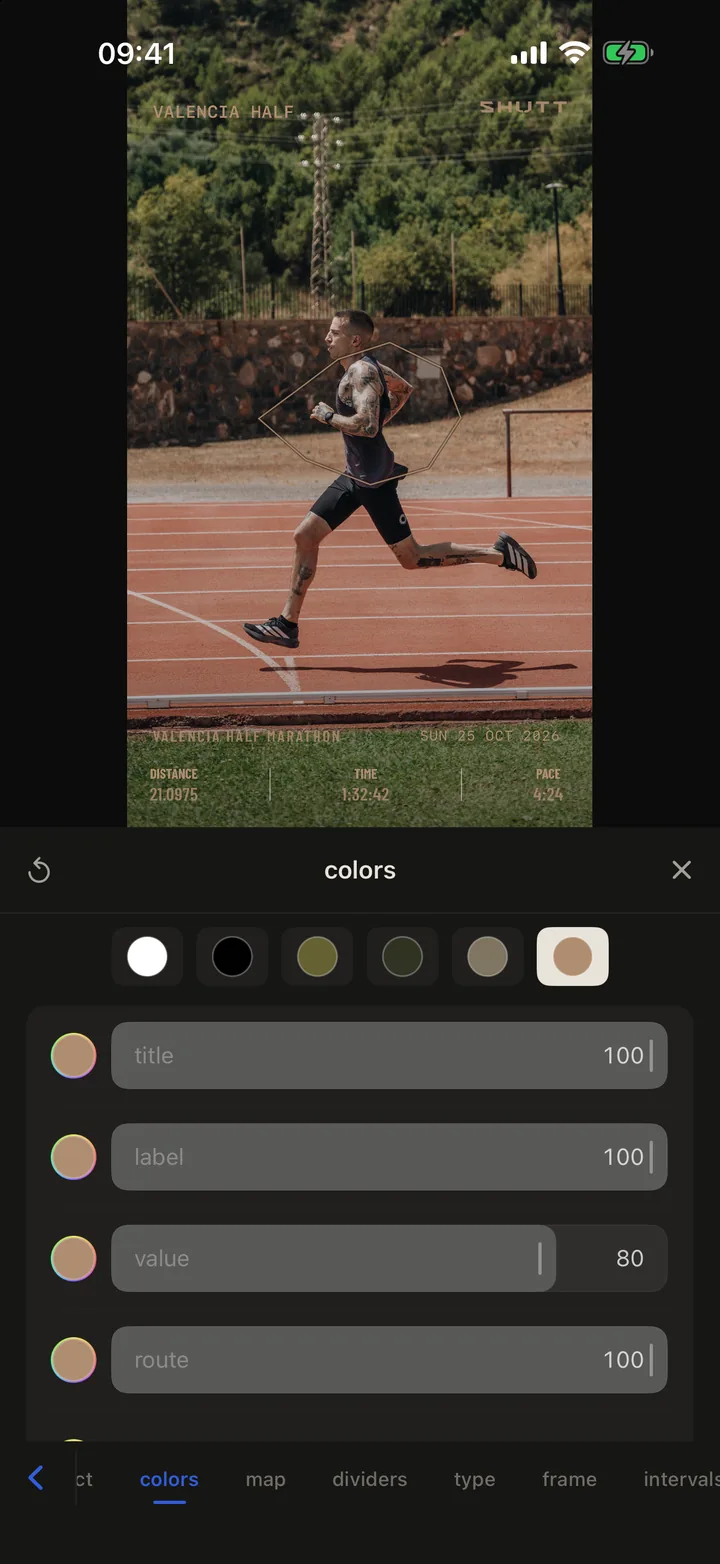
Onder de stalen heeft elk onderdeel een eigen rij met een kleurstip en een dekkingsschuif, zodat je de waarden op volle sterkte kunt houden en de labels wat terug kunt zetten. Het paneel toont alleen de rijen die iets op het canvas veranderen: een look zonder titel biedt geen titelkleur.
Twee gewoonten helpen. Kies een staal uit het rustige deel van de foto (lucht, baan, muur) in plaats van uit de kleding van het onderwerp, zodat de tekst bij de scène lijkt te horen. En ligt een kleur dicht bij wat er achter de tekst zit, verlaag dan de dekking van het label voor je naar een donkerdere kleur grijpt.
Zo doe je het in SHUTT
- Open een run in de editor en kies een foto uit je fotorol. Kies een look uit de rail als startpunt.
- Tik op het blok dat je wilt veranderen. Sleep het, knijp erin of trek aan een rand. Let op de hulplijn als het op één lijn komt.
- Gebruik de werkbalk van het blok: grootte, Aa voor het lettertype, indeling, lijnen, eenheden.
- Tik op het potlood om de panelen te openen. Kies bij tekst Titel, Label of Waarde en stel elk in. Tik bij kleuren op een staal uit je foto en pas de dekkingsschuiven aan.
- Bedacht je je? De tegel van de look in de rail toont nu BEWERKT. Als hij geselecteerd is, staat er RESET; tik erop voor het oorspronkelijke ontwerp.
- Tik op delen en bewaar in Foto's of stuur het naar een Instagram Story.
Een paar eerlijke opmerkingen. Lettertypen, kleuren en verplaatsbare blokken zijn allemaal onderdeel van de gratis app; gratis exports dragen een klein SHUTT-merkteken, en dat weghalen hoort bij SHUTT Pro, net als de premium looks en hartslagstats. En SHUTT is alleen voor iPhone. De functiepagina bevat de rest.