No SHUTT você toca em qualquer bloco de uma foto de corrida (os dados, o título, a rota, as parciais) e arrasta, puxa as bordas para redimensionar, passa por 28 fontes com um botão e colore com amostras tiradas da sua própria foto. Um look é um ponto de partida pronto, não um modelo travado, e cada mudança está a um toque do original.
Este post mostra as três coisas que as pessoas mais mudam: onde o bloco fica, em que fonte ele é escrito e de que cor ele é.
O que o compartilhamento do próprio Strava deixa mudar?
No momento em que escrevo (outubro de 2026), o artigo de ajuda do Strava sobre compartilhar suas atividades diz que uma corrida compartilhada leva tempo em movimento, distância e pace, e que você escolhe entre o seu mapa e uma foto anexada à atividade. A central de ajuda também cobre o compartilhamento para o story do Instagram como um adesivo transparente, que depois você coloca sobre um fundo dentro do Instagram. O artigo não menciona mudar o layout, a fonte nem as cores do que o Strava compartilha.
Isso serve para um story rápido. Quando os números caem sobre um rosto, ou a fonte briga com a foto, você precisa de algo editável. O jeito grátis é refazer os dados à mão no Canva ou na ferramenta de texto do Instagram, o que o guia para deixar as fotos do Strava bonitas cobre. O resto deste post é como funciona no SHUTT, o app que eu faço.
Como mover e redimensionar um bloco?
Cada elemento da tela do SHUTT é um bloco: os dados, o título da atividade, a rota, o gráfico de parciais, a marca do SHUTT. A edição livre está ligada para todo mundo, em todo look que tem blocos.
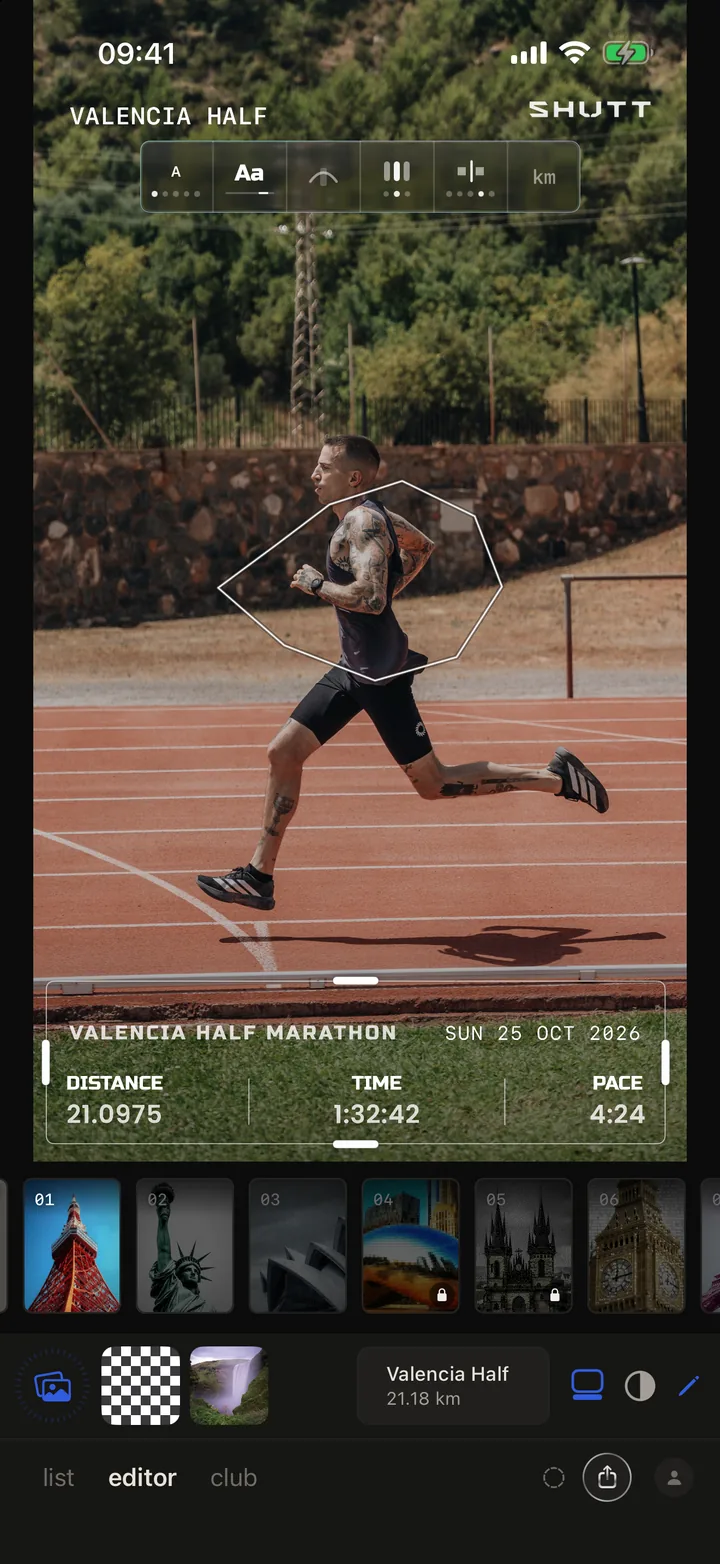
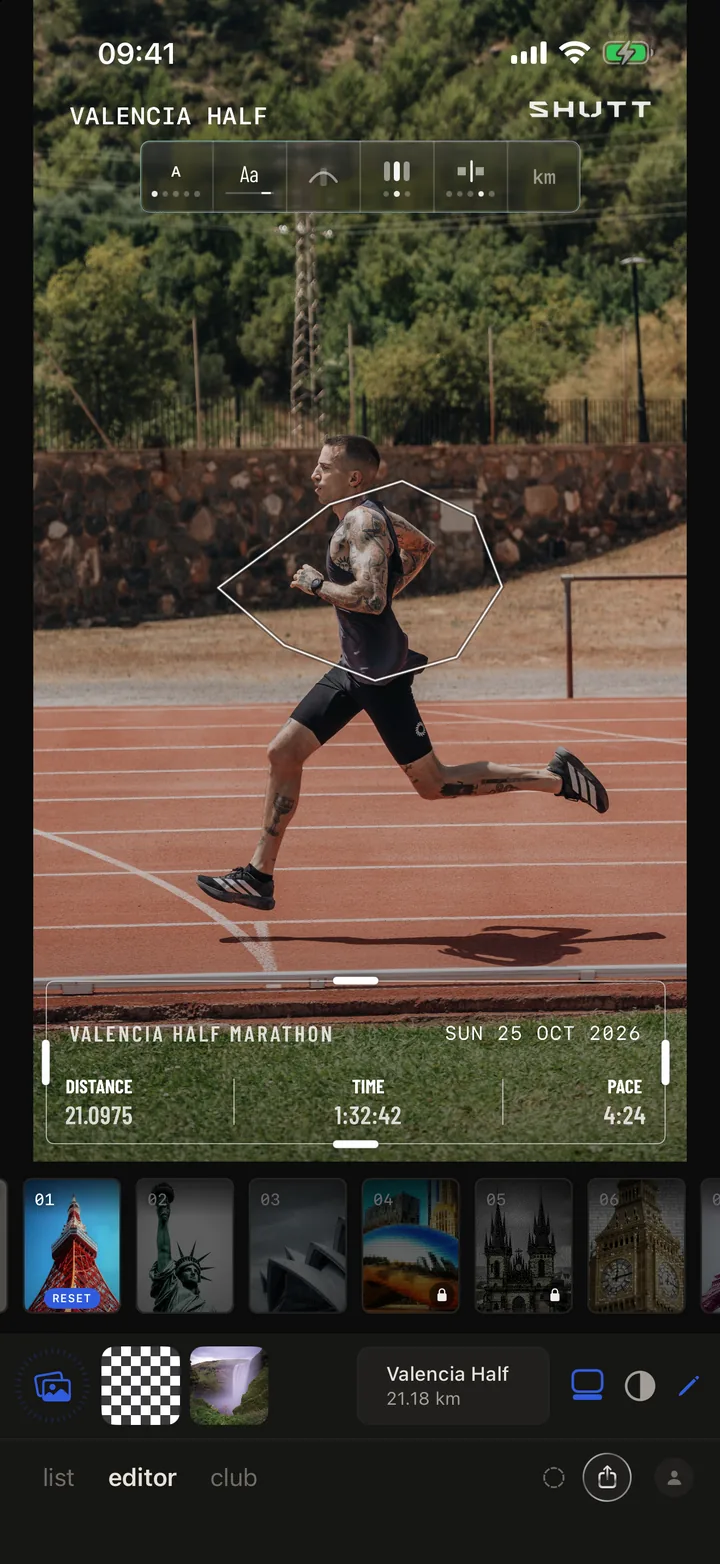
- Toque em um bloco para selecioná-lo. Aparece uma moldura em volta, com uma alça no meio de cada borda.
- Arraste para qualquer lugar. Ele encaixa no centro da tela e na borda mais próxima, no centro ou na borda oposta dos outros blocos, de modo que o título pode alinhar com os dados embaixo dele. Uma linha-guia curta mostra em que ele travou, e o celular dá um toquezinho leve.
- Redimensione fazendo pinça, arrastando o canto ou puxando uma borda. Arrastar uma borda mantém a borda oposta parada, então uma linha de dados pode crescer até a margem sem deslizar pela foto.
- Fique dentro da tela. Um bloco nunca pode ser arrastado para fora da borda nem para trás da barra de status; o editor o segura na margem.
O que importa é a foto. Um bloco que cobre um rosto, um horizonte ou o arco de chegada pode ir para outro lugar em um segundo, sem mudar o resto do design.
O que tem na barra de ferramentas do bloco?
Um bloco selecionado ganha uma barra de ferramentas pequena só dele, então as mudanças comuns nunca precisam de um menu. No bloco de dados ela traz, da esquerda para a direita:
- Tamanho, cinco passos, os mesmos passos que os looks usam para o tamanho do próprio texto.
- Aa, a fonte. Cada toque passa para a próxima fonte da lista completa e muda os rótulos e os valores juntos.
- Layout, alternando entre vertical, horizontal e os dois layouts de lado.
- Divisores, de desligado até cada jeito de espalhar uma linha horizontal.
- km, que mostra ou esconde as unidades depois de cada número.
Os outros blocos trazem as ferramentas que fazem sentido para eles: a rota tem o seu estilo de rota, as parciais têm a linha de média e a moldura. Todo botão é um toque que alterna e volta ao começo, então você sempre consegue voltar de onde partiu.
Quais fontes você pode usar?
São 28. Vêm em seis grupos: sem serifa (Inter, Montserrat, Roboto, Barlow e outras), monoespaçadas (SF Mono, JetBrains Mono, IBM Plex Mono e outras), com serifa (Playfair Display, EB Garamond), display (Bebas Neue, Oswald, Anton e outras), condensadas (Barlow Condensed, Barlow Semi Condensed, Teko) e uma fonte manuscrita, a Architects Daughter.
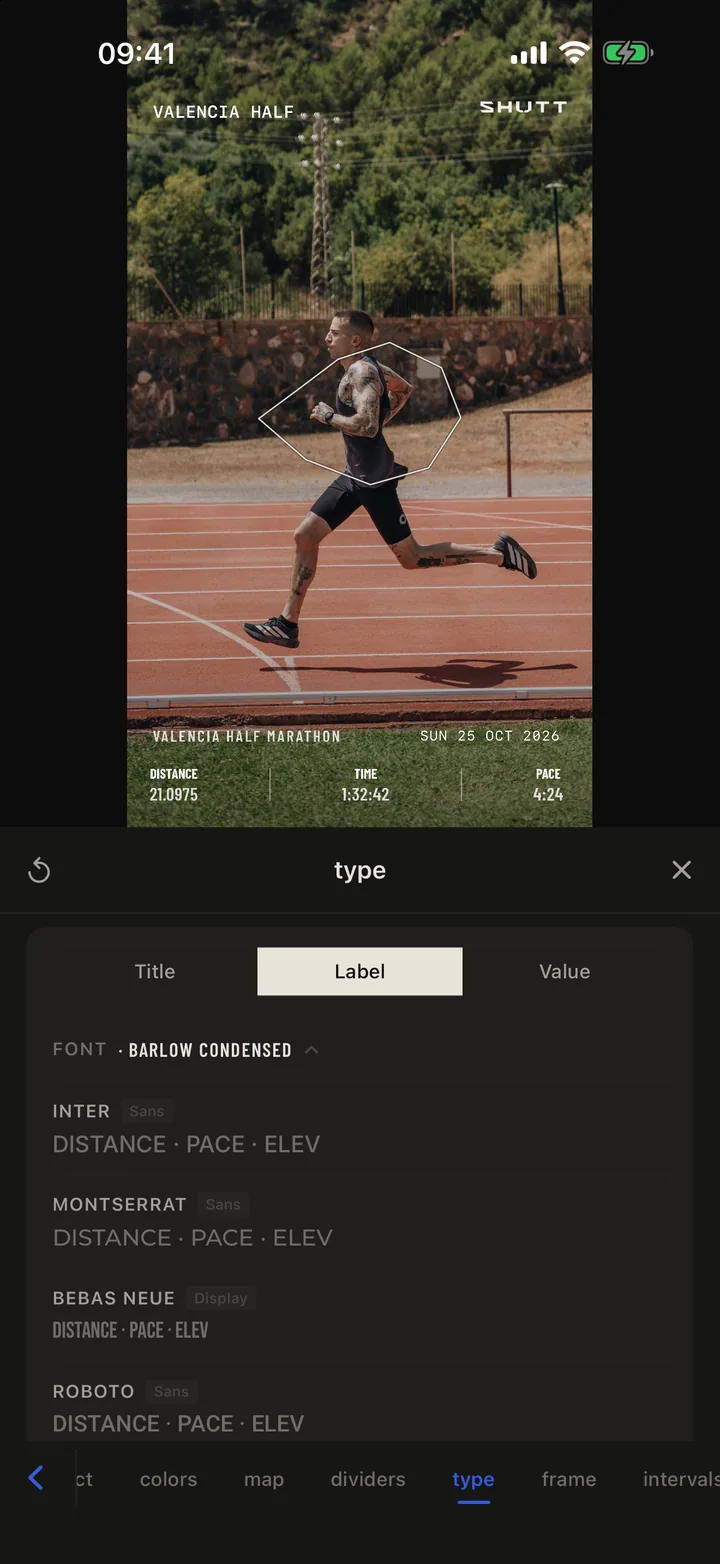
O botão Aa é o jeito rápido. Para um controle mais fino, o painel TIPO do editor divide o texto em três papéis: TÍTULO, Rótulo e Valor. Escolha um papel e o cartão inteiro embaixo pertence a ele: a fonte, a caixa (maiúsculas ou minúsculas), o tamanho, o peso e o espaçamento entre letras. Abaixo ficam a sombra do texto e os espaços entre rótulo, valor e bloco.
Três combinações que costumam funcionar em fotos de corrida:
- Valores condensados, rótulos sem serifa. Barlow Condensed ou Teko nos números mantém estreita uma linha longa como 1:32:42; um rótulo pequeno em Inter continua legível embaixo.
- Monoespaçada para parciais e tempos. Todo algarismo tem a mesma largura, então as colunas alinham e um tempo não fica tremendo quando muda.
- Uma fonte display, usada uma vez. Bebas Neue ou Anton para um único número grande, e todo o resto discreto. Duas fontes display numa foto brigam entre si.
Para saber quais números mostrar antes de tudo, o post sobre parciais, frequência cardíaca e altimetria numa foto de corrida traz uma tabela por tipo de treino.
Como tirar cores da foto?
Quando uma foto é o fundo, as amostras no alto do painel Cores não são predefinições fixas: são cores extraídas dessa foto. Toque em uma e o título, os rótulos, os valores e a rota assumem a cor de uma vez, e a tipografia parece fazer parte da imagem.
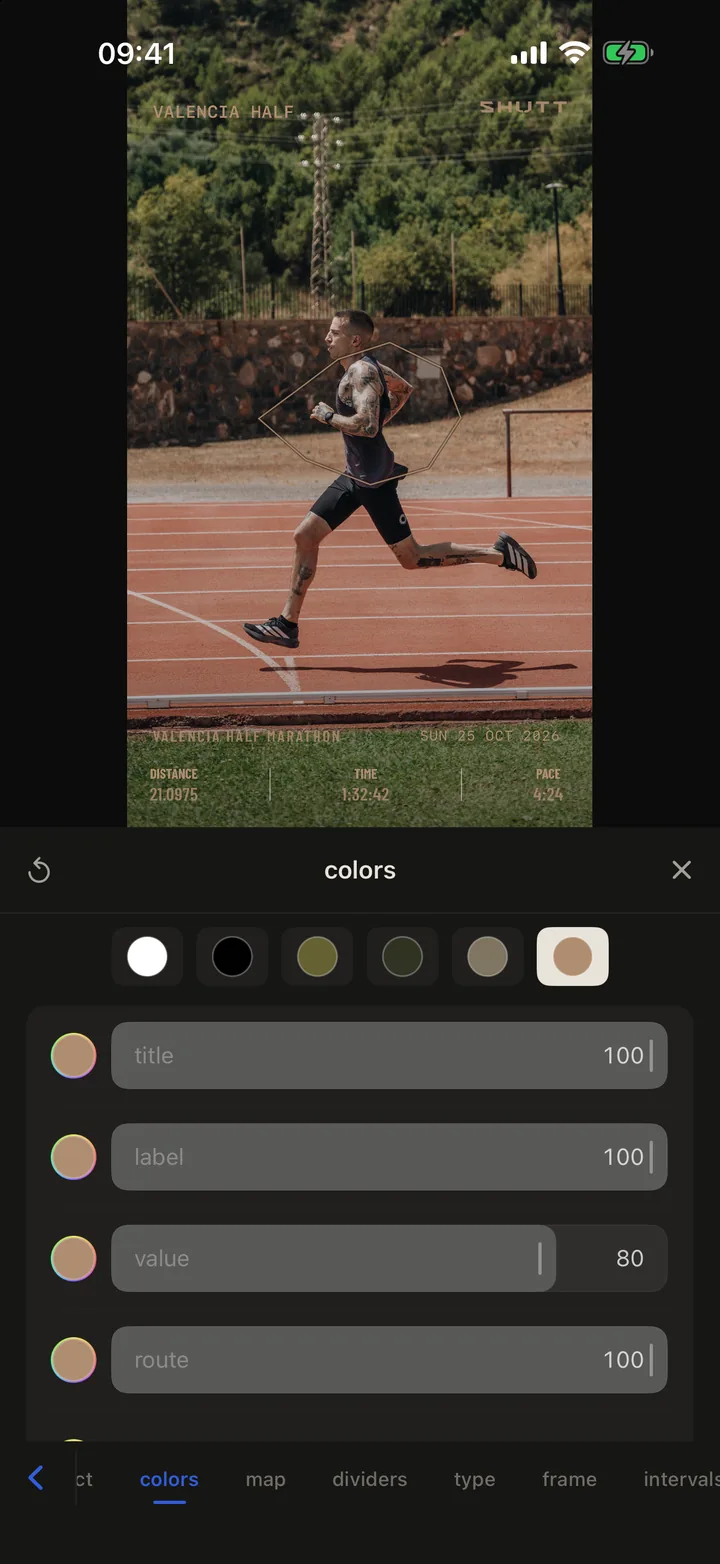
Embaixo das amostras, cada parte tem a sua linha com uma bolinha de cor e um controle de opacidade, então você pode manter os valores com força total e baixar um pouco os rótulos. O painel só lista as linhas que mudam alguma coisa na tela: um look sem título não oferece cor de título.
Dois hábitos ajudam. Escolha uma amostra da parte calma da foto (céu, pista, parede) em vez da roupa de quem aparece, para a tipografia parecer parte da cena. E se uma cor está perto da que fica atrás do texto, baixe a opacidade do rótulo antes de buscar uma cor mais escura.
Como fazer no SHUTT
- Abra uma corrida no editor e escolha uma foto da galeria. Escolha um look na fileira como ponto de partida.
- Toque no bloco que você quer mudar. Arraste, faça pinça ou puxe uma borda. Fique de olho na linha-guia quando alinhar.
- Use a barra de ferramentas do bloco: tamanho, Aa para a fonte, layout, divisores, unidades.
- Toque no lápis para abrir os painéis. Em TIPO, escolha Título, Rótulo ou Valor e ajuste cada um. Em Cores, toque em uma amostra da sua foto e ajuste os controles de opacidade.
- Mudou de ideia? O cartão do look na fileira agora diz EDITADO. Com ele selecionado, diz REDEFINIR; toque para voltar ao design original.
- Toque em compartilhar e salve em Fotos ou mande para um story do Instagram.
Algumas observações honestas. Fontes, cores e blocos móveis fazem parte do app grátis; as exportações grátis levam uma pequena marca do SHUTT, e tirá-la faz parte do SHUTT Pro, assim como os looks premium e os dados de frequência cardíaca. E o SHUTT é só para iPhone. A página de recursos lista o resto.