In SHUTT kannst du jeden Block auf einem Laufbild antippen (die Stats, den Titel, die Route, die Splits) und ziehen, an den Kanten aufziehen, mit einem Button durch 28 Schriften schalten und mit Farbfeldern aus deinem eigenen Foto einfärben. Ein Look ist ein fertiger Ausgangspunkt, keine gesperrte Vorlage, und jede Änderung ist einen Tipp vom Original entfernt.
Dieser Beitrag geht die drei Dinge durch, die Leute am häufigsten ändern: wo ein Block sitzt, in welcher Schrift er gesetzt ist und welche Farbe er hat.
Was lässt dich Stravas eigene Teilen-Funktion ändern?
Zum Zeitpunkt des Schreibens (Oktober 2026) sagt Stravas Hilfeartikel zum Teilen deiner Aktivitäten, dass ein geteilter Lauf Bewegungszeit, Distanz und Pace trägt und dass du zwischen deiner Karte und einem an die Aktivität angehängten Foto wählst. Das Hilfecenter behandelt auch das Teilen in Instagram Stories als transparenten Sticker, den du dann in Instagram über einen Hintergrund legst. Der Artikel erwähnt nicht, dass sich Layout, Schrift oder Farben dessen ändern lassen, was Strava teilt.
Für eine schnelle Story ist das in Ordnung. Wenn die Zahlen auf einem Gesicht landen oder die Schrift mit dem Foto kämpft, brauchst du etwas, das du bearbeiten kannst. Der kostenlose Weg ist, die Stats von Hand in Canva oder im Textwerkzeug von Instagram nachzubauen, was der Leitfaden, wie Strava-Fotos gut aussehen behandelt. Der Rest dieses Beitrags zeigt, wie es in SHUTT funktioniert, der App, die ich mache.
Wie verschiebst und skalierst du einen Block?
Jedes Element auf einer SHUTT-Fläche ist ein Block: die Stats, der Titel der Aktivität, die Route, die Splits-Grafik, das SHUTT-Zeichen. Das freie Bearbeiten ist für alle an, bei jedem Look, der Blöcke hat.
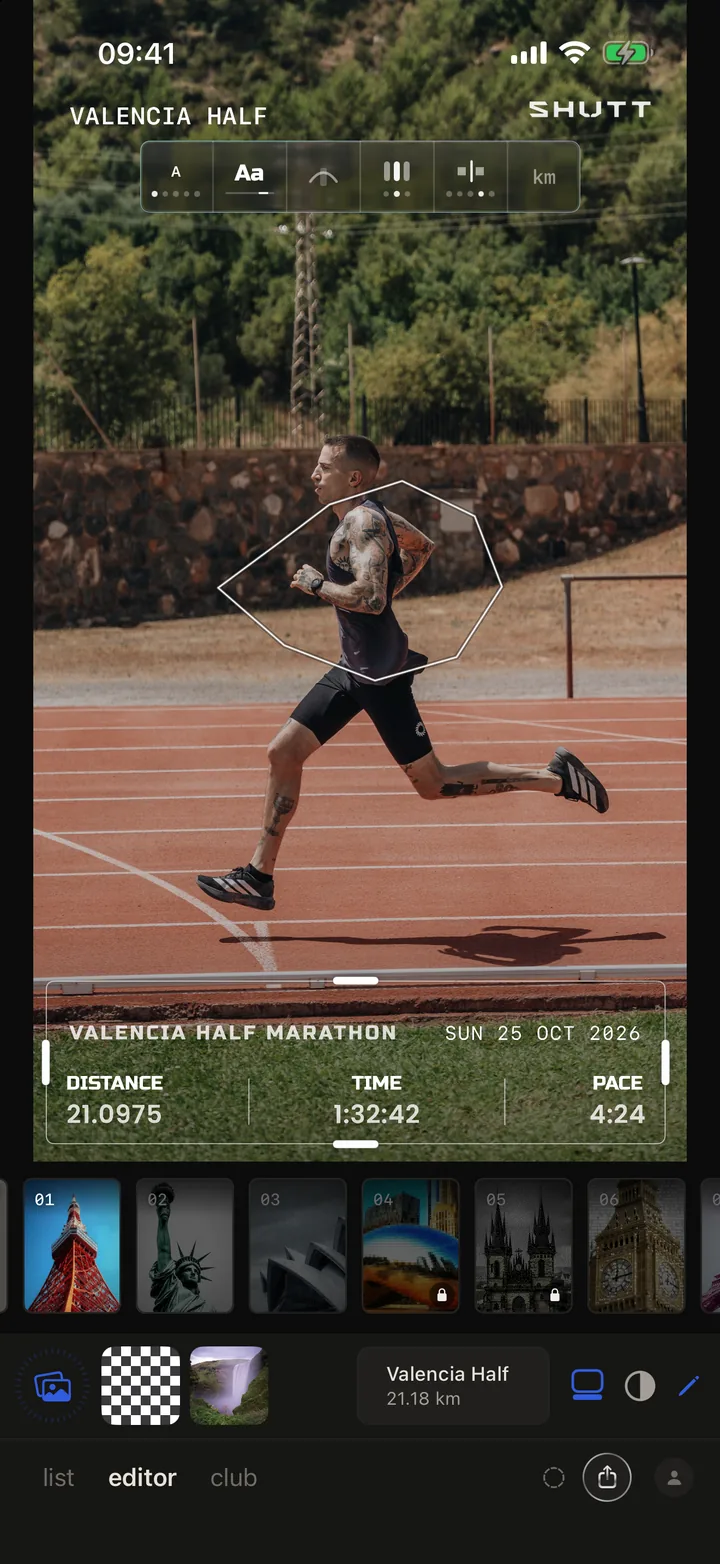
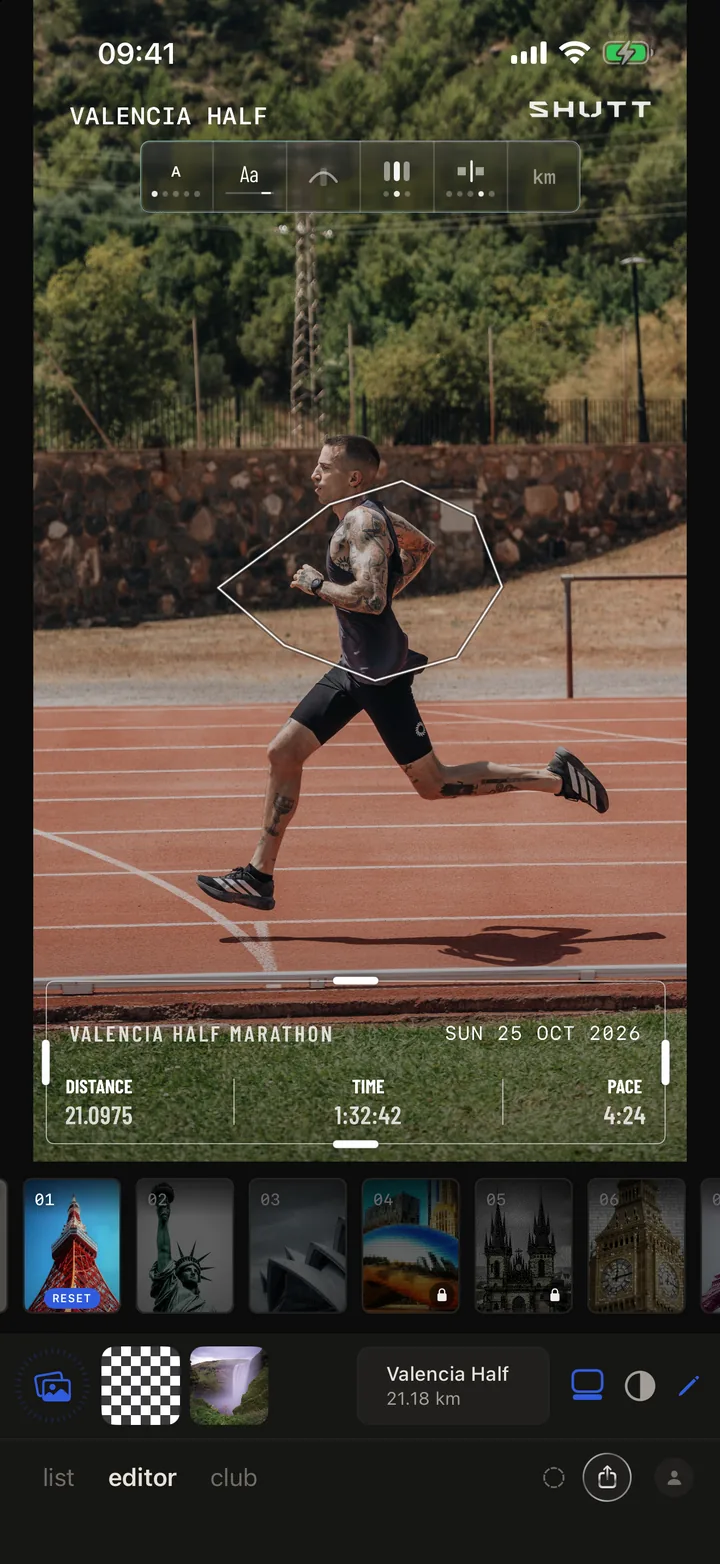
- Tipp auf einen Block, um ihn auszuwählen. Ein Rahmen erscheint um ihn, mit einem Griff in der Mitte jeder Kante.
- Zieh ihn irgendwohin. Er rastet an der Mitte der Fläche und an der nahen Kante, Mitte oder fernen Kante der anderen Blöcke ein, sodass der Titel mit den Stats darunter fluchten kann. Eine kurze Hilfslinie zeigt, woran er eingerastet ist, und das Handy gibt einen leichten Tick.
- Skaliere durch Aufziehen mit zwei Fingern, durch Ziehen an der Ecke oder durch Ziehen an einer Kante. Ziehst du an einer Kante, bleibt die gegenüberliegende Kante stehen, sodass eine Stats-Zeile bis zum Rand wachsen kann, ohne über das Foto zu rutschen.
- Bleib auf der Fläche. Ein Block lässt sich nie über den Rand oder hinter die Statusleiste ziehen; der Editor stoppt ihn am Rand.
Es geht um das Foto. Ein Block, der ein Gesicht, einen Horizont oder einen Zielbogen verdeckt, kann in einer Sekunde woandershin, ohne den Rest des Designs zu ändern.
Was steckt in der Block-Leiste?
Ein ausgewählter Block bekommt eine eigene kleine Leiste, damit die häufigen Änderungen nie ein Menü brauchen. Beim Stats-Block enthält sie von links nach rechts:
- Größe, fünf Stufen, dieselben Stufen, die die Looks für ihre eigene Textgröße nutzen.
- Aa, die Schrift. Jeder Tipp springt zur nächsten Schrift der vollen Liste und ändert Labels und Werte gemeinsam.
- Layout, das durch senkrecht, waagerecht und die beiden seitlichen Layouts schaltet.
- Trenner, von aus durch jede Art, eine waagerechte Zeile zu verteilen.
- km, das die Einheiten hinter jeder Zahl zeigt oder versteckt.
Andere Blöcke tragen die Werkzeuge, die für sie sinnvoll sind: Die Route hat ihren Routenstil, die Splits haben ihre Durchschnittslinie und ihren Rahmen. Jeder Button ist ein Tipp, der durchschaltet und von vorn beginnt, sodass du immer dorthin zurückkommst, wo du angefangen hast.
Welche Schriften kannst du nutzen?
Es sind 28. Sie kommen in sechs Gruppen: Sans (Inter, Montserrat, Roboto, Barlow und andere), Mono (SF Mono, JetBrains Mono, IBM Plex Mono und andere), Serif (Playfair Display, EB Garamond), Display (Bebas Neue, Oswald, Anton und andere), Condensed (Barlow Condensed, Barlow Semi Condensed, Teko) und eine Handschrift, Architects Daughter.
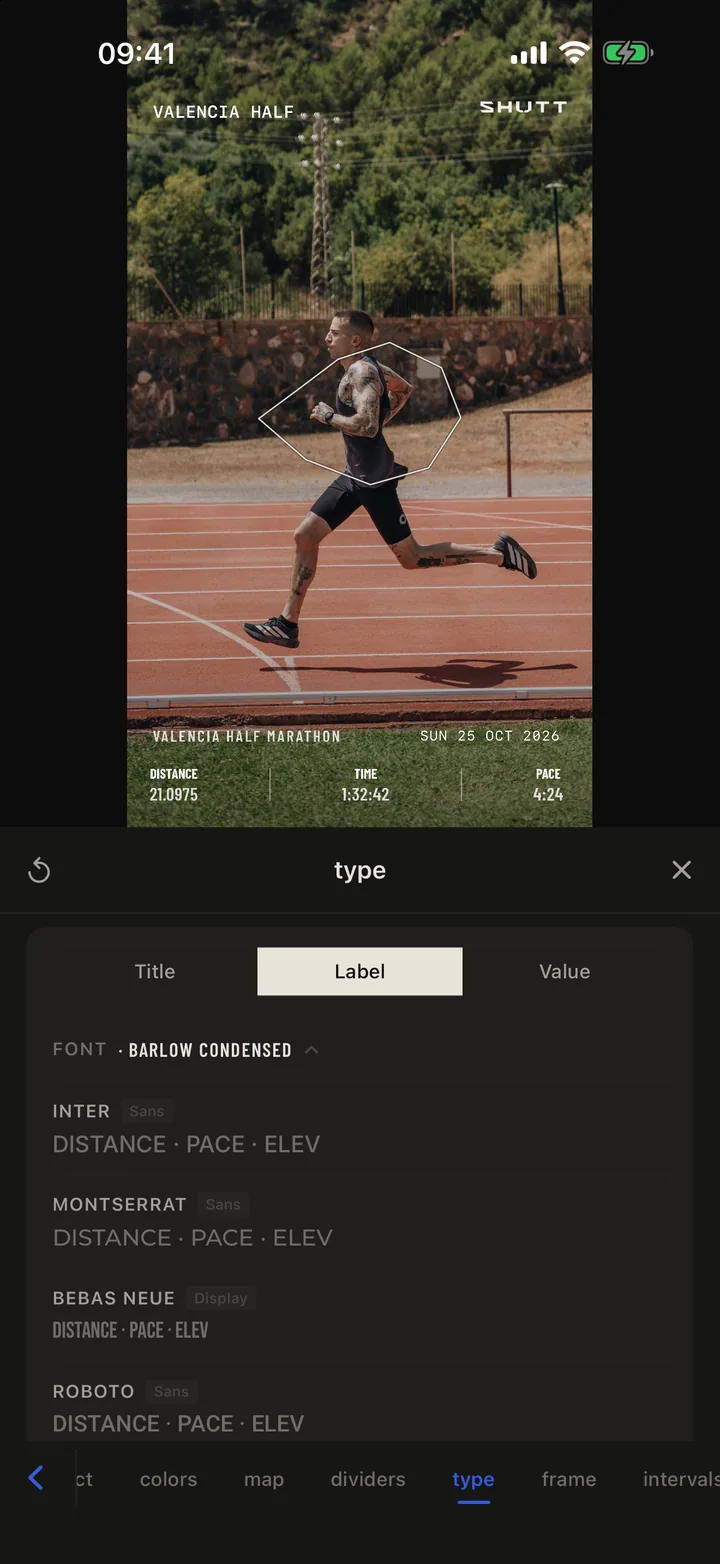
Der Aa-Button ist der schnelle Weg. Für feinere Kontrolle teilt das Panel SCHRIFT im Editor den Text in drei Rollen: Titel, Label und Wert. Wähl eine Rolle, und die ganze Karte darunter gehört zu dieser Rolle: Schrift, Schreibweise, Größe, Strichstärke und Laufweite. Darunter liegen der Textschatten und die Abstände zwischen Label, Wert und Block.
Drei Kombinationen, die auf Laufbildern meist funktionieren:
- Schmale Werte, Sans-Labels. Barlow Condensed oder Teko für die Zahlen hält eine lange Zeile wie 1:32:42 schmal; ein kleines Inter-Label bleibt darunter lesbar.
- Mono für Splits und Zeiten. Jede Ziffer hat dieselbe Breite, sodass Spalten fluchten und eine Zeit nicht zittert, wenn sie sich ändert.
- Eine Display-Schrift, einmal eingesetzt. Bebas Neue oder Anton für eine einzige große Zahl, alles andere ruhig. Zwei Display-Schriften auf einem Foto kämpfen miteinander.
Welche Zahlen du überhaupt zeigen solltest, dazu hat der Beitrag über Splits, Puls und Höhenmeter auf einem Laufbild eine Tabelle nach Art des Laufs.
Wie nimmst du Farben aus dem Foto?
Ist ein Foto der Hintergrund, sind die Farbfelder oben im Panel Farben keine festen Voreinstellungen: Es sind Farben, die aus diesem Foto gezogen wurden. Tipp auf eins, und Titel, Labels, Werte und Route übernehmen es alle auf einmal, sodass die Schrift zum Bild zu gehören scheint.
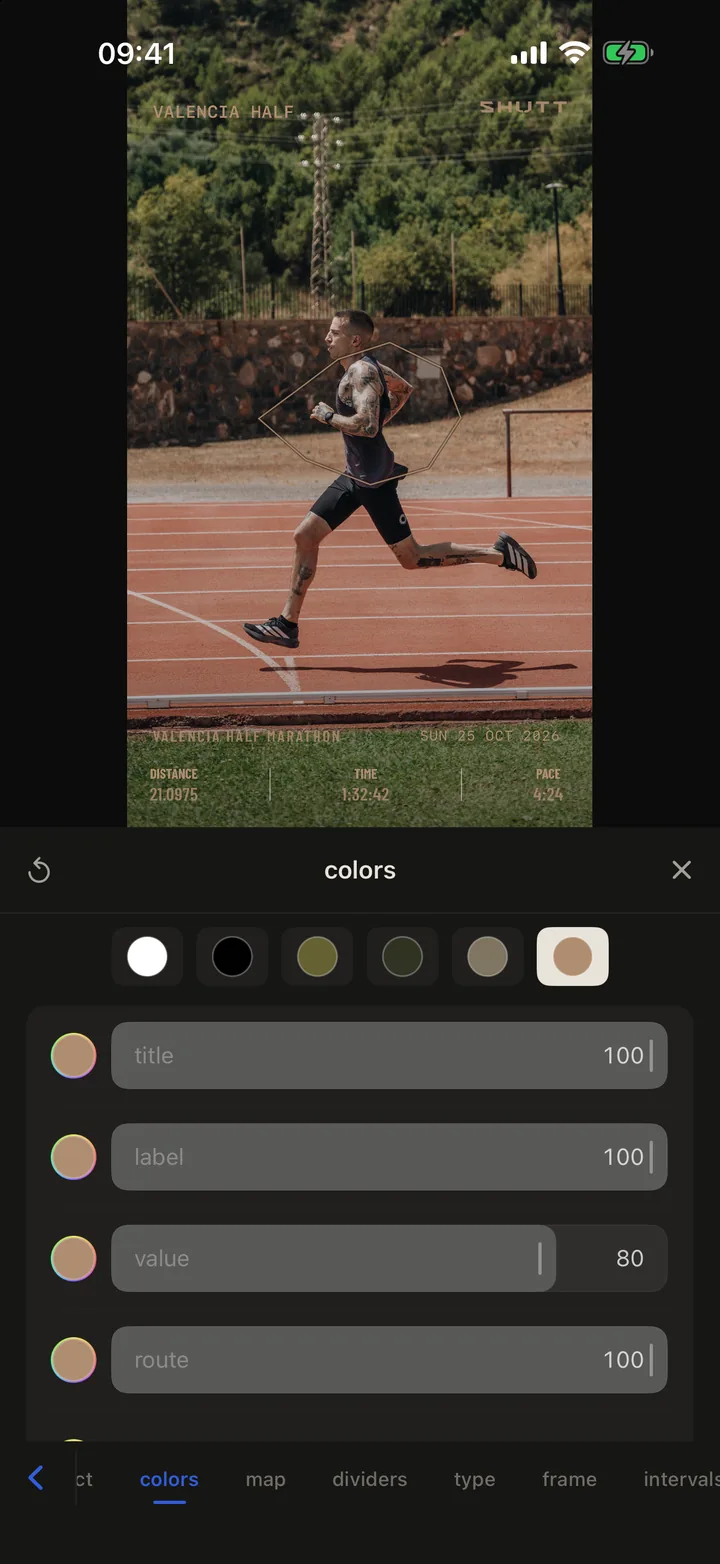
Unter den Farbfeldern hat jeder Teil eine eigene Zeile mit Farbpunkt und Deckkraft-Regler, sodass du die Werte in voller Stärke lassen und die Labels ein Stück zurücknehmen kannst. Das Panel listet nur die Zeilen, die auf der Fläche etwas verändern: Ein Look ohne Titel bietet keine Titelfarbe an.
Zwei Gewohnheiten helfen. Wähl ein Farbfeld aus dem ruhigen Teil des Fotos (Himmel, Bahn, Wand) statt aus der Kleidung des Motivs, damit die Schrift als Teil der Szene wirkt. Und wenn eine Farbe der ähnelt, die hinter dem Text liegt, senke die Deckkraft des Labels, bevor du zu einer dunkleren Farbe greifst.
So geht es in SHUTT
- Öffne einen Lauf im Editor und wähl ein Foto aus deiner Fotomediathek. Wähl aus der Leiste einen Look als Ausgangspunkt.
- Tipp auf den Block, den du ändern willst. Zieh ihn, skaliere ihn mit zwei Fingern oder zieh an einer Kante. Achte auf die Hilfslinie, wenn er einrastet.
- Nutz die Leiste am Block: Größe, Aa für die Schrift, Layout, Trenner, Einheiten.
- Tipp auf den Stift, um die Panels zu öffnen. Wähl in schrift Titel, Label oder Wert und stell jeden ein. Tipp in farben auf ein Farbfeld aus deinem Foto und passe die Deckkraft-Regler an.
- Anders überlegt? Die Kachel des Looks in der Leiste zeigt jetzt GEÄNDERT. Ist sie ausgewählt, steht dort Zurücksetzen; tipp darauf für das Originaldesign.
- Tipp auf Teilen und sichere in Fotos oder schick es an eine Instagram-Story.
Ein paar ehrliche Anmerkungen. Schriften, Farben und das Verschieben von Blöcken gehören alle zur kostenlosen App; kostenlose Exporte tragen eine kleine SHUTT-Markierung, und sie zu entfernen gehört zu SHUTT Pro, ebenso die Premium-Looks und Pulswerte. Und SHUTT gibt es nur für das iPhone. Die Funktionsseite listet den Rest.