SHUTTでは、ラン写真の上のブロック(スタッツ、タイトル、ルート、スプリット)をタップしてドラッグでき、端を引いてサイズを変え、ボタン1つで28種類の書体を切り替え、自分の写真から取ったスウォッチで色を付けられます。ルックは仕上がった出発点であって、固定されたテンプレートではありません。どの変更も、元のデザインにワンタップで戻せます。
この記事では、変更されることがいちばん多い3つ、つまりブロックの位置、書体、色を順に説明します。
Stravaのシェアでは何を変えられる?
執筆時点(2026年10月)で、Stravaのアクティビティのシェアに関するヘルプ記事には、共有されるランには移動時間、距離、ペースが入り、地図かアクティビティに添付した写真のどちらかを選べる、と書かれています。ヘルプセンターにはほかに、Instagramストーリーズ向けの透明なステッカーとして共有する方法も載っています。これはInstagram内で背景の上に自分で配置します。共有される画像のレイアウト、書体、色の変更については、記事に記載がありません。
手早くストーリーズに載せるにはそれで十分です。ただし、数字が顔にかかったり、フォントが写真と合わなかったりするときは、編集できるものが必要です。無料の方法は、CanvaやInstagramのテキストツールでスタッツを手作業で作り直すことで、Stravaの写真をかっこよく見せる方法で紹介しています。この記事の残りは、私が作っているアプリのSHUTTでの手順です。
ブロックを動かし、サイズを変えるには?
SHUTTのキャンバス上の要素は、すべてブロックです。スタッツ、アクティビティのタイトル、ルート、スプリットのグラフ、SHUTTのマーク。フリーハンド編集は、ブロックのあるすべてのルックで、誰でも使えます。
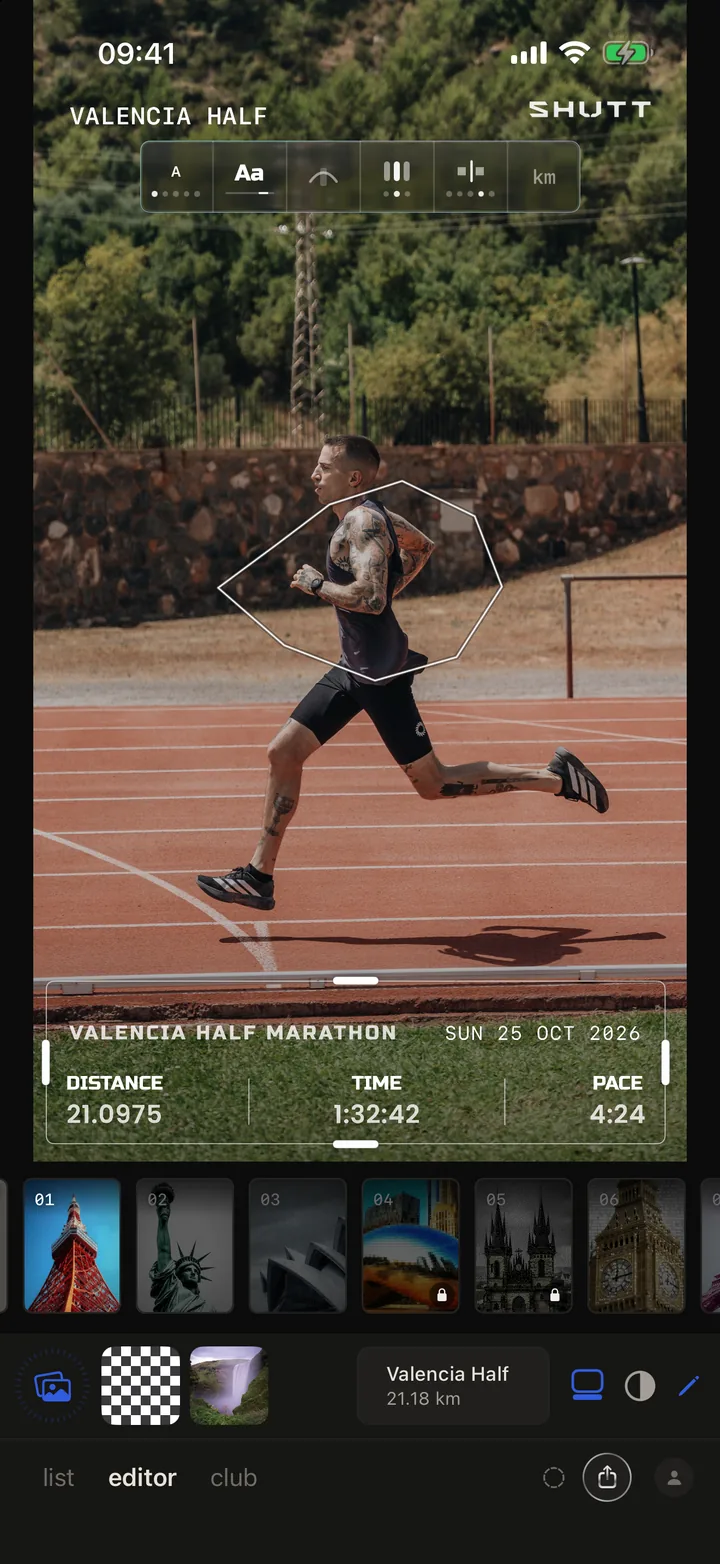
- タップでブロックを選択します。周りに枠が出て、各辺の中央にグリップが付きます。
- ドラッグで、どこにでも動かせます。キャンバスの中心や、他のブロックの手前の端、中心、奥の端にスナップするので、タイトルを下のスタッツに揃えられます。吸着した位置に短いガイド線が出て、端末が軽く振動します。
- サイズ変更は、ピンチ、角のドラッグ、または1辺を引くことで行います。辺をドラッグすると反対側の辺は固定されるので、スタッツの行を、写真の上でずれることなく余白まで伸ばせます。
- キャンバスの外には出ません。 ブロックは端の外やステータスバーの裏にはドラッグできず、エディタが余白で止めます。
大事なのは写真です。顔、水平線、フィニッシュゲートに重なっているブロックは、デザインのほかの部分を変えずに、すぐ別の場所へ動かせます。
ブロックのツールバーには何がある?
選択したブロックには専用の小さなツールバーが出るので、よく使う変更にメニューは要りません。スタッツのブロックでは、左から順に次のものが並びます。
- サイズ:5段階。ルックが自分の文字サイズに使うのと同じ段階です。
- Aa:書体。タップするたびに全一覧の次の書体へ進み、ラベルと数値が一緒に変わります。
- レイアウト:縦、横、そして2つの横向きレイアウトを切り替えます。
- 区切り線:オフから、横並びの行を広げるそれぞれの方式まで。
- km:数字の後ろの単位を表示または非表示にします。
ほかのブロックには、それぞれに合ったツールが付きます。ルートにはルートスタイル、スプリットには平均線と枠です。どのボタンも、タップで切り替わって最後は最初に戻るので、いつでも元の状態に戻れます。
どの書体が使える?
28種類あります。6つのグループに分かれていて、サンセリフ(Inter、Montserrat、Roboto、Barlowなど)、等幅(SF Mono、JetBrains Mono、IBM Plex Monoなど)、セリフ(Playfair Display、EB Garamond)、ディスプレイ(Bebas Neue、Oswald、Antonなど)、コンデンス(Barlow Condensed、Barlow Semi Condensed、Teko)、そして手書き風の1種類のArchitects Daughterです。
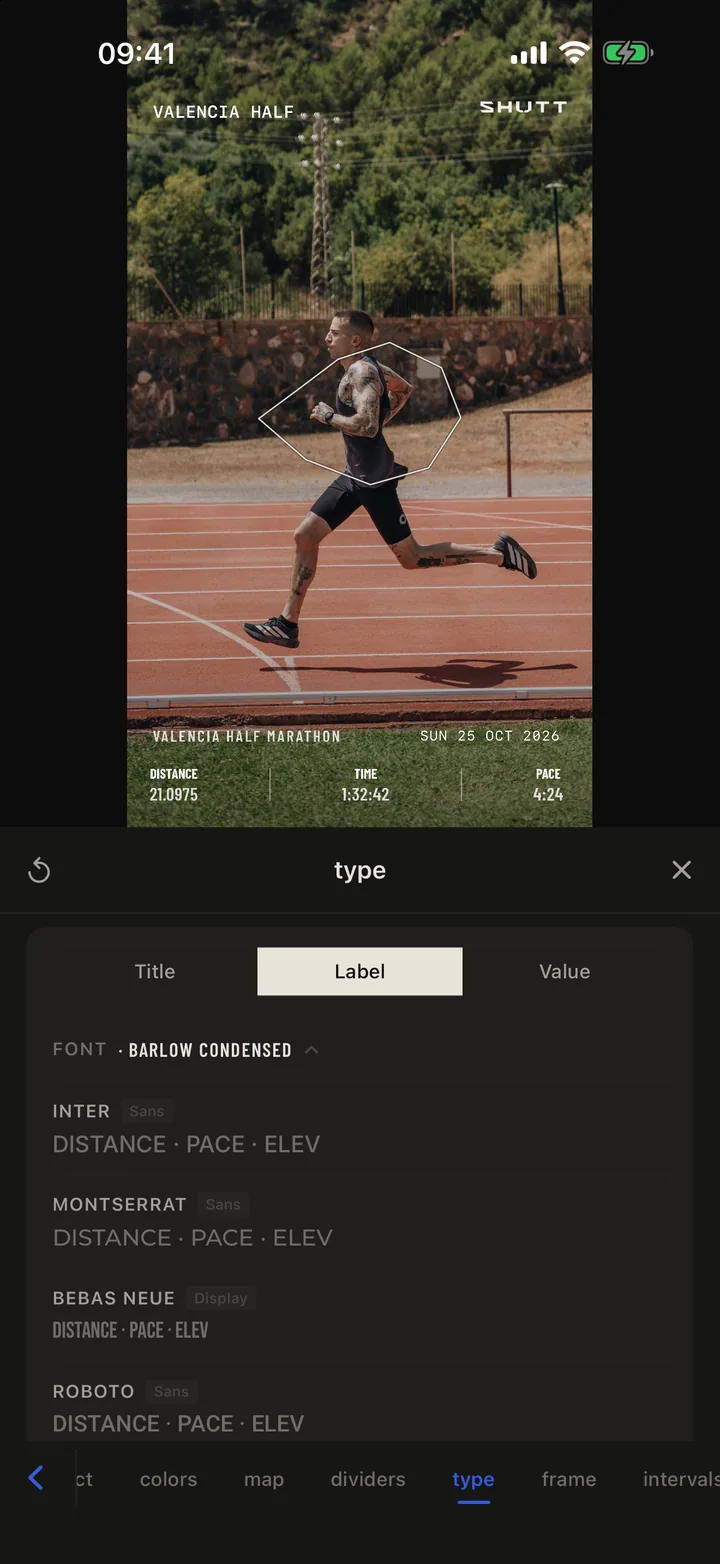
手早く切り替えるならAaボタンです。細かく調整するなら、エディタのTYPEパネルで文字を3つの役割に分けます。タイトル、ラベル、数値です。役割を選ぶと、その下のカード全体がその役割のものになり、フォント、大文字小文字、サイズ、ウェイト、字間を設定できます。その下に、文字の影と、ラベル、数値、ブロックの間隔があります。
ラン写真でうまくいきやすい組み合わせを3つ挙げます。
- 数値はコンデンス、ラベルはサンセリフ。 1:32:42のような長い行も、数字にBarlow CondensedやTekoを使えば幅が細く収まり、その下の小さなInterのラベルも読めます。
- スプリットとタイムは等幅で。 どの数字も同じ幅なので、桁がそろい、タイムが変わっても揺れません。
- ディスプレイ書体は1つだけ、1回だけ。 大きな数字1つにBebas NeueかAntonを使い、ほかは控えめにします。1枚の写真に2つのディスプレイ書体を使うと、互いにぶつかります。
そもそもどの数字を載せるかについては、ランニング写真にスプリット、心拍、標高を載せる方法に、ランの種類別の表があります。
写真から色を取るには?
背景に写真があるとき、カラーパネルの上にあるスウォッチは固定のプリセットではなく、その写真から抽出した色です。1つタップすると、タイトル、ラベル、数値、ルートが一度にその色になり、文字が写真の一部のように見えます。
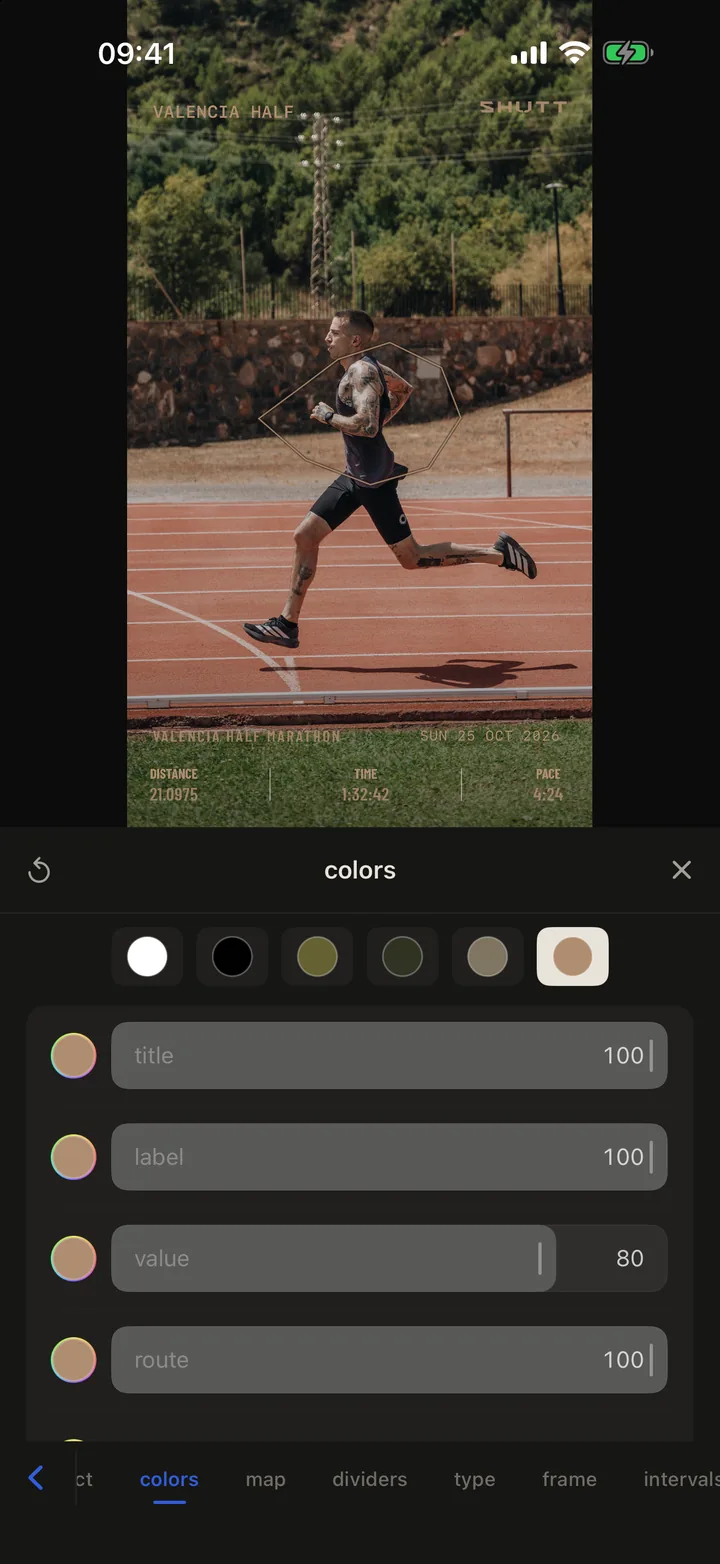
スウォッチの下には、パーツごとの行があり、色のドットと不透明度のスライダーが付いています。数値は最大の強さのまま、ラベルは少し落とす、といったことができます。このパネルには、キャンバスで何かが変わる行だけが並びます。タイトルのないルックでは、タイトルの色は出てきません。
コツが2つあります。ひとつは、被写体の服ではなく、空、トラック、壁といった静かな部分からスウォッチを選ぶこと。そうすると文字が風景の一部として読めます。もうひとつは、色が文字の背景に近いときは、暗い色に手を伸ばす前に、ラベルの不透明度を下げることです。
SHUTTでの手順
- エディタでランを開き、カメラロールから写真を選びます。出発点として、一覧からルックを選びます。
- 変更したいブロックをタップします。ドラッグ、ピンチ、辺を引くなどで調整します。揃ったときのガイド線を目安にします。
- ブロックのツールバーを使います。サイズ、書体のAa、レイアウト、区切り線、単位があります。
- 鉛筆をタップしてパネルを開きます。typeでは、タイトル、ラベル、数値を選んでそれぞれ設定します。colorsでは、写真から取ったスウォッチをタップし、不透明度のスライダーを調整します。
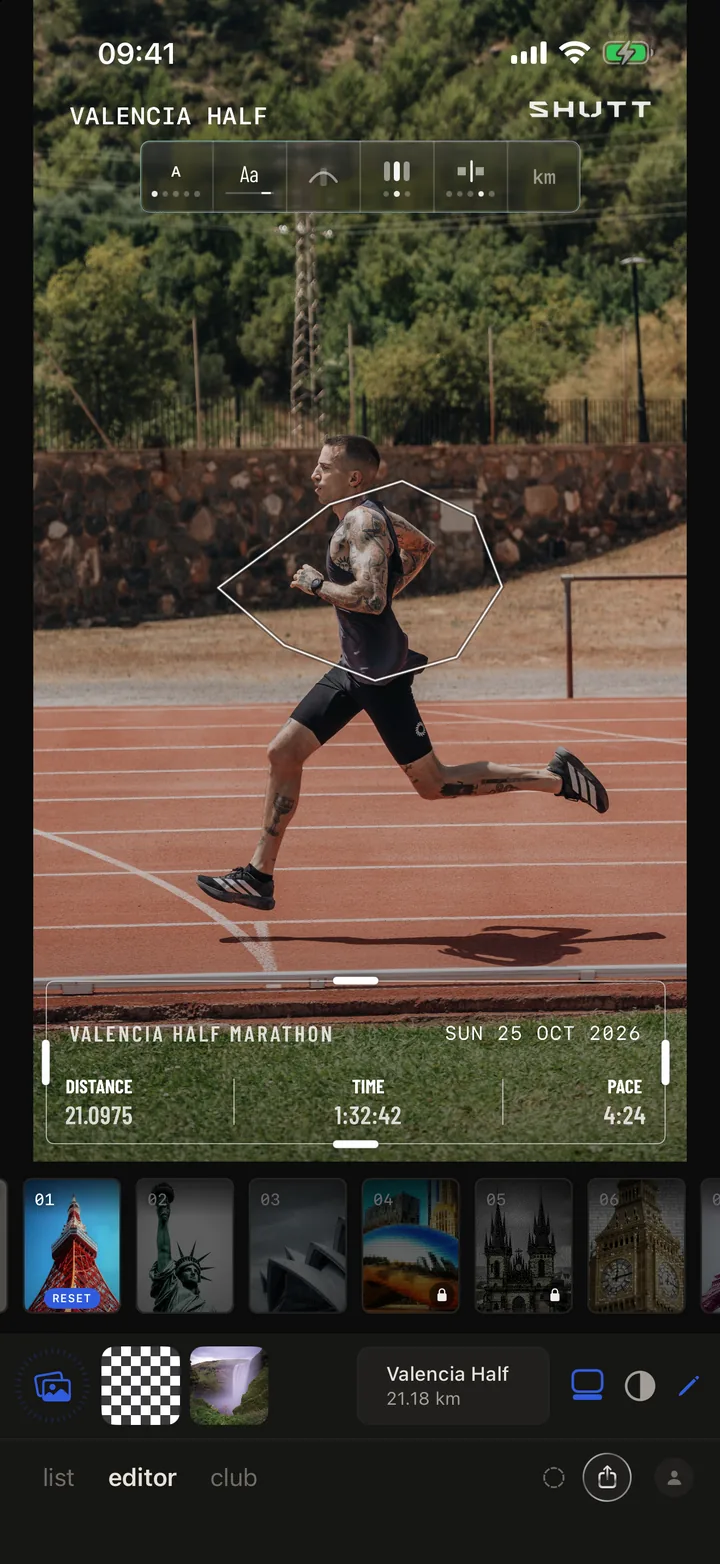
- 気が変わったら? ルックのタイルに「編集済み」と表示されています。選択すると「リセット」に変わるので、タップすると元のデザインに戻ります。
- 共有をタップして、写真に保存するか、Instagramストーリーズに送ります。
正直なところ、補足が2つあります。書体、色、ブロックの移動は、すべて無料のアプリに含まれます。無料の書き出しには小さなSHUTTマークが入り、これを外せるのは、プレミアムルックや心拍スタッツと同じくSHUTT Proの機能です。また、SHUTTはiPhoneのみ対応です。残りは機能ページにまとめています。