SHUTT에서는 러닝 사진 위의 어떤 블록이든(기록, 제목, 경로, 스플릿) 탭해서 끌고, 가장자리를 당겨 크기를 바꾸고, 버튼 하나로 28가지 글꼴을 넘겨 보고, 내 사진에서 뽑은 색으로 물들일 수 있어요. 룩은 잠긴 템플릿이 아니라 완성된 출발점이고, 어떤 변경이든 원래 디자인까지 한 번이면 돌아갑니다.
이 글에서는 가장 많이 바꾸는 세 가지를 살펴볼게요. 블록의 위치, 어떤 글꼴로 쓸지, 어떤 색으로 할지입니다.
스트라바 자체 공유에서는 무엇을 바꿀 수 있나요?
이 글을 쓴 2026년 10월 기준으로, 스트라바의 활동 공유 도움말에는 공유된 러닝에 이동 시간, 거리, 페이스가 들어가고, 지도와 활동에 첨부한 사진 중에서 고를 수 있다고 나와 있어요. 도움말 센터에는 인스타그램 스토리에 투명 스티커로 공유하는 방법도 있는데, 이 스티커는 인스타그램 안에서 배경 위에 올려 쓰는 거예요. 스트라바가 공유하는 결과물의 레이아웃, 글꼴, 색을 바꾼다는 언급은 없습니다.
빠르게 스토리를 올릴 땐 괜찮아요. 하지만 숫자가 얼굴 위에 떨어지거나 글꼴이 사진과 싸운다면 수정할 수 있는 무언가가 필요하죠. 무료로 하는 방법은 캔바나 인스타그램 텍스트 도구로 기록을 직접 다시 만드는 거예요. 스트라바 사진 예쁘게 만드는 법에서 다뤘어요. 이 글의 나머지는 제가 만드는 앱 SHUTT에서 어떻게 되는지에 대한 이야기입니다.
블록은 어떻게 옮기고 크기를 바꾸나요?
SHUTT 캔버스의 모든 요소는 블록이에요. 기록, 활동 제목, 경로, 스플릿 차트, SHUTT 마크가 모두 그렇습니다. 프리핸드 편집은 블록이 있는 모든 룩에서 누구나 쓸 수 있어요.
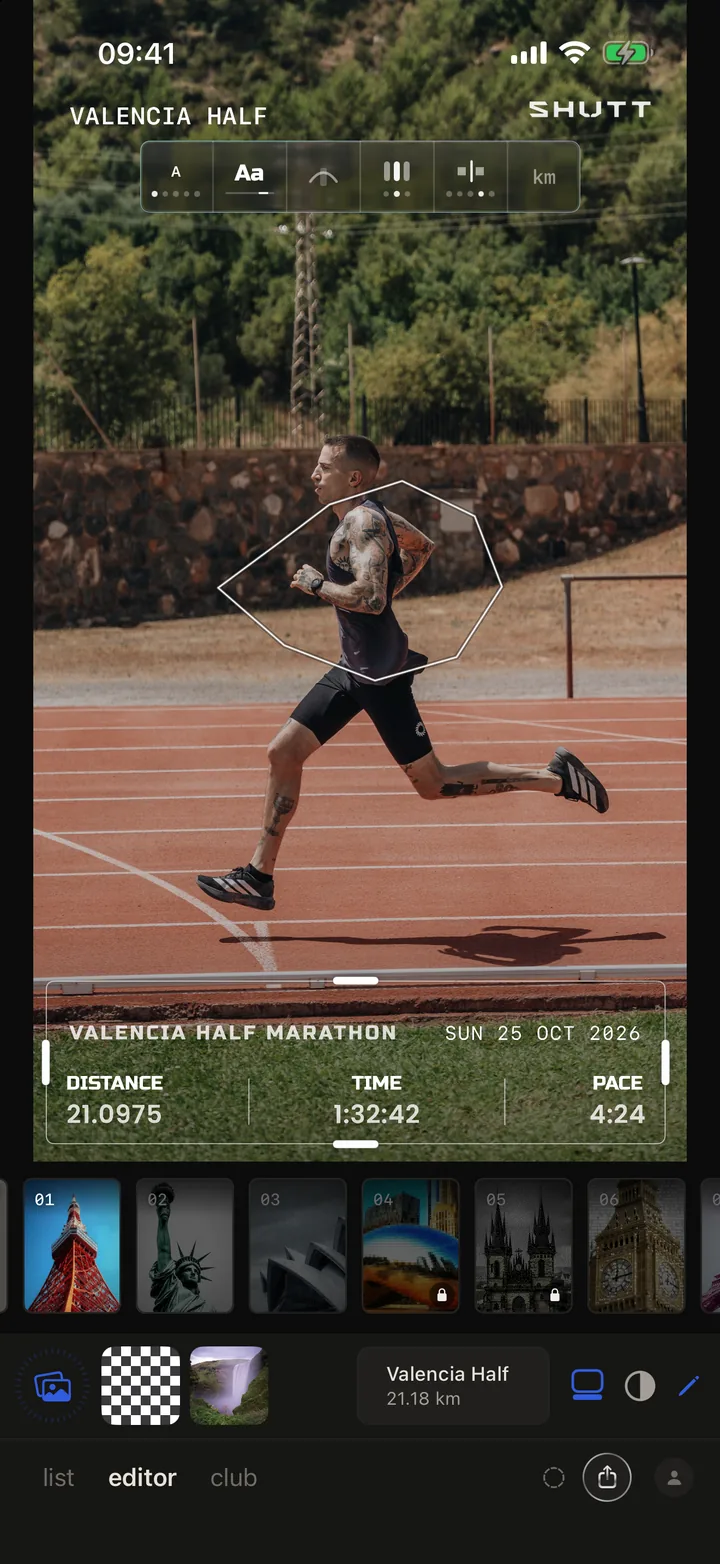
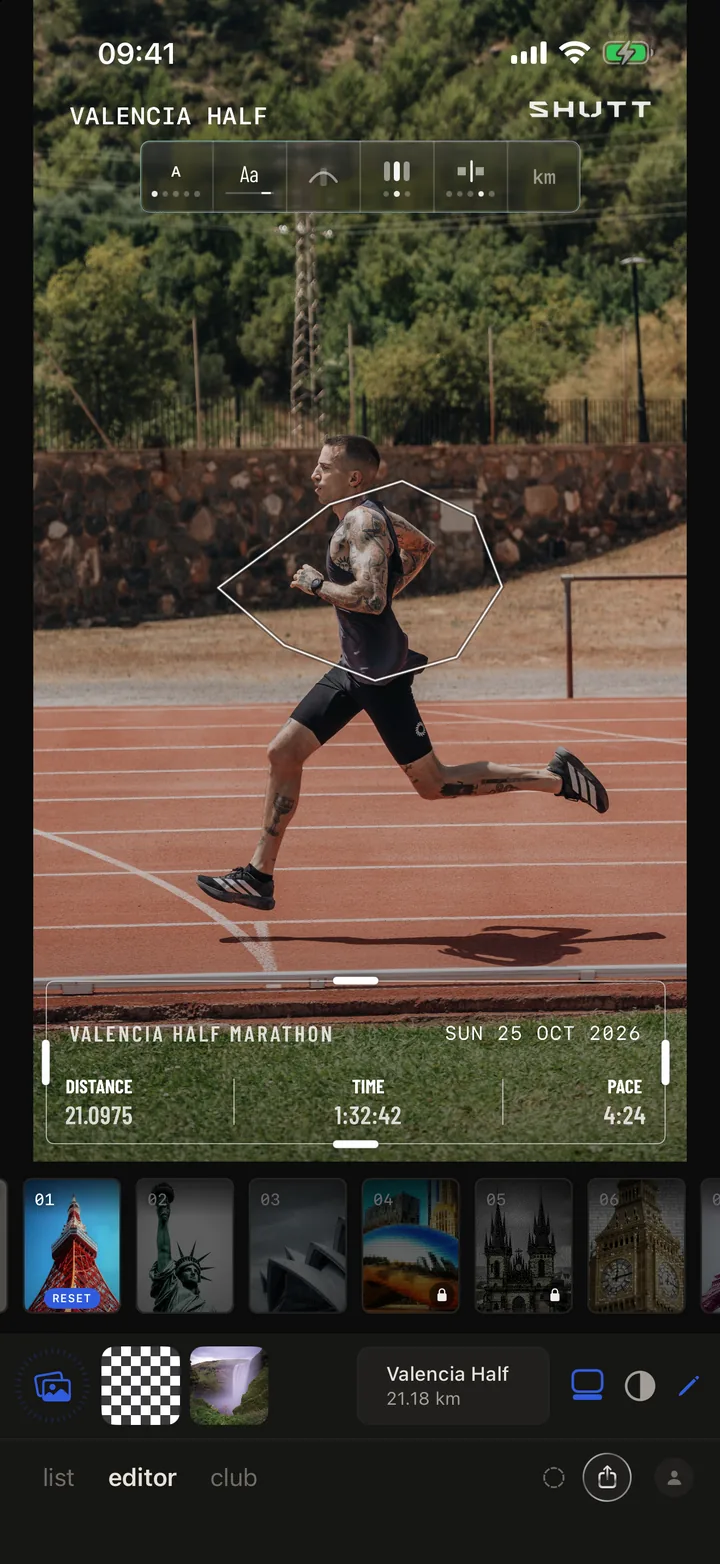
- 블록을 탭하면 선택돼요. 둘레에 프레임이 나타나고, 각 변의 가운데에 손잡이가 있습니다.
- 어디로든 끌 수 있어요. 캔버스 중앙, 그리고 다른 블록의 가까운 가장자리, 중앙, 먼 가장자리에 달라붙기 때문에 제목을 그 아래 기록과 맞출 수 있습니다. 무엇에 맞춰졌는지 짧은 안내선이 보여 주고, 폰이 가볍게 톡 울려요.
- 크기 조절은 핀치하거나, 모서리를 끌거나, 한쪽 가장자리를 당겨서 해요. 가장자리를 끌면 반대쪽 가장자리는 그대로 있어서, 기록 행이 사진 위를 미끄러지지 않고 여백까지 늘어날 수 있어요.
- 캔버스 안에 머물러요. 블록은 가장자리 밖이나 상태 바 뒤로 끌려 나가지 않아요. 편집기가 여백에서 멈춰 줍니다.
핵심은 사진이에요. 얼굴, 수평선, 결승 아치를 가리는 블록은 나머지 디자인을 건드리지 않고 1초 만에 다른 자리로 옮길 수 있습니다.
블록 툴바에는 무엇이 있나요?
선택한 블록에는 자기만의 작은 툴바가 붙어서, 자주 하는 변경에 메뉴가 필요 없어요. 기록 블록에서는 왼쪽부터 이렇게 들어 있습니다.
- 크기: 다섯 단계이고, 룩이 자체 글자 크기에 쓰는 단계와 같아요.
- Aa, 글꼴: 탭할 때마다 전체 목록의 다음 글꼴로 넘어가고, 라벨과 수치가 함께 바뀝니다.
- 레이아웃: 세로, 가로, 그리고 옆으로 눕힌 두 가지 레이아웃을 돌아가며 보여 줘요.
- 구분선: 꺼짐부터 가로 행을 나누는 각각의 방식까지.
- km: 각 숫자 뒤의 단위를 보이거나 숨겨요.
다른 블록은 그 블록에 맞는 도구를 가져요. 경로에는 경로 스타일이, 스플릿에는 평균선과 프레임이 있습니다. 모든 버튼은 탭하면 돌아가며 순환하기 때문에 언제든 처음 상태로 돌아올 수 있어요.
어떤 글꼴을 쓸 수 있나요?
28가지가 있어요. 여섯 그룹으로 나뉩니다. 산세리프(Inter, Montserrat, Roboto, Barlow 등), 모노(SF Mono, JetBrains Mono, IBM Plex Mono 등), 세리프(Playfair Display, EB Garamond), 디스플레이(Bebas Neue, Oswald, Anton 등), 컨덴스드(Barlow Condensed, Barlow Semi Condensed, Teko), 그리고 손글씨 한 가지인 Architects Daughter.
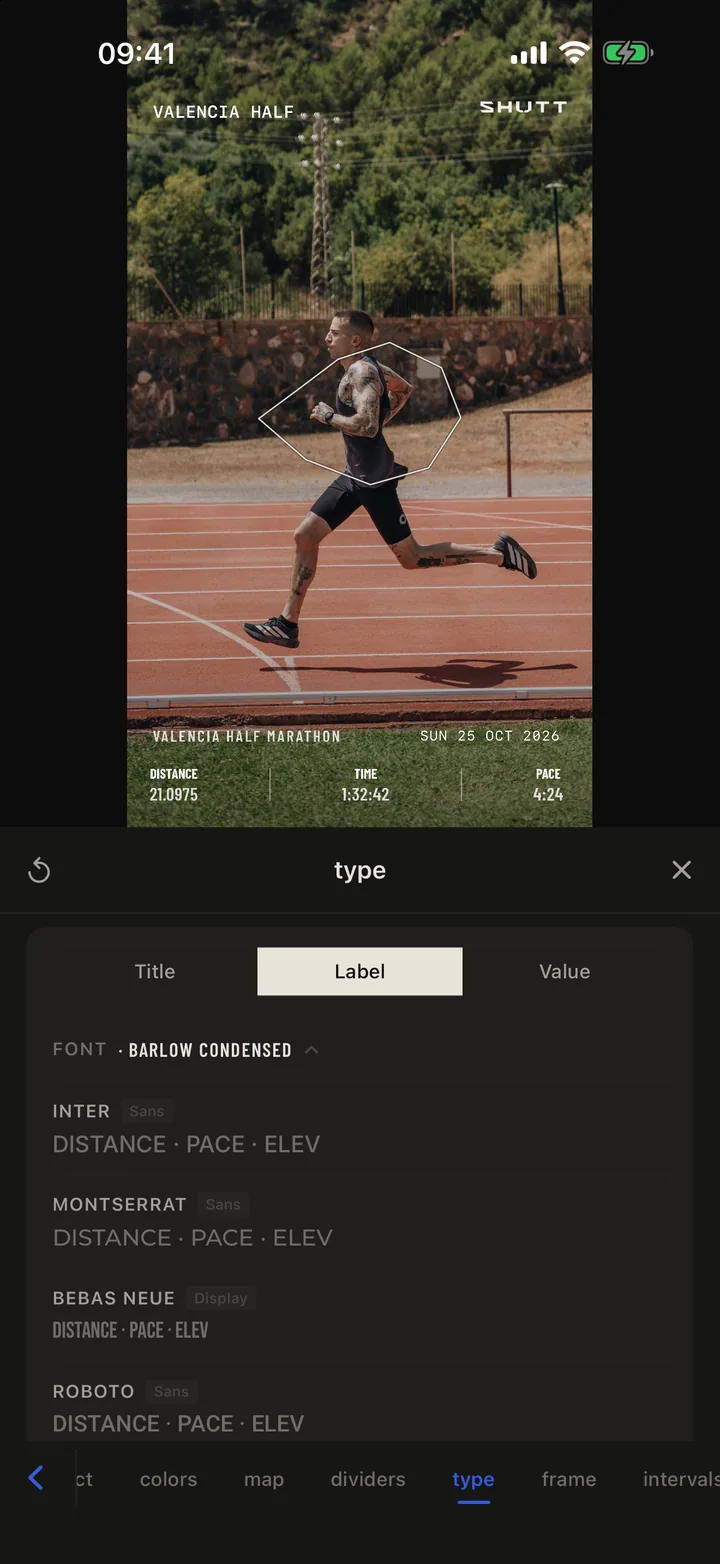
Aa 버튼이 빠른 방법이에요. 더 세밀하게 조절하려면 편집기의 글꼴 패널이 텍스트를 세 가지 역할로 나눠요. 제목, 라벨, 수치입니다. 역할을 고르면 그 아래 카드 전체가 그 역할에 속해요. 글꼴, 대소문자, 크기, 굵기, 자간까지. 그 아래에는 텍스트 그림자와 라벨, 수치, 블록 사이의 간격이 있습니다.
러닝 사진에서 잘 어울리는 조합 세 가지예요.
- 수치는 컨덴스드, 라벨은 산세리프. 숫자에 Barlow Condensed나 Teko를 쓰면 1:32:42 같은 긴 행도 좁게 유지되고, 그 아래 작은 Inter 라벨은 읽기 편합니다.
- 스플릿과 시간은 모노. 모든 숫자의 폭이 같아서 열이 맞고, 시간이 바뀔 때 흔들리지 않아요.
- 디스플레이 글꼴은 한 번만. 큰 숫자 하나에 Bebas Neue나 Anton을 쓰고 나머지는 조용하게. 사진 한 장에 디스플레이 글꼴 두 개는 서로 싸웁니다.
애초에 어떤 숫자를 보여 줄지는 러닝 사진 위 스플릿, 심박수, 고도에 러닝 종류별 표가 있어요.
사진에서 색은 어떻게 가져오나요?
사진이 배경일 때 색상 패널 맨 위의 색 견본은 고정된 프리셋이 아니라 그 사진에서 뽑은 색이에요. 하나를 탭하면 제목, 라벨, 수치, 경로가 한꺼번에 그 색이 되어서, 글자가 그림에 속한 것처럼 보입니다.
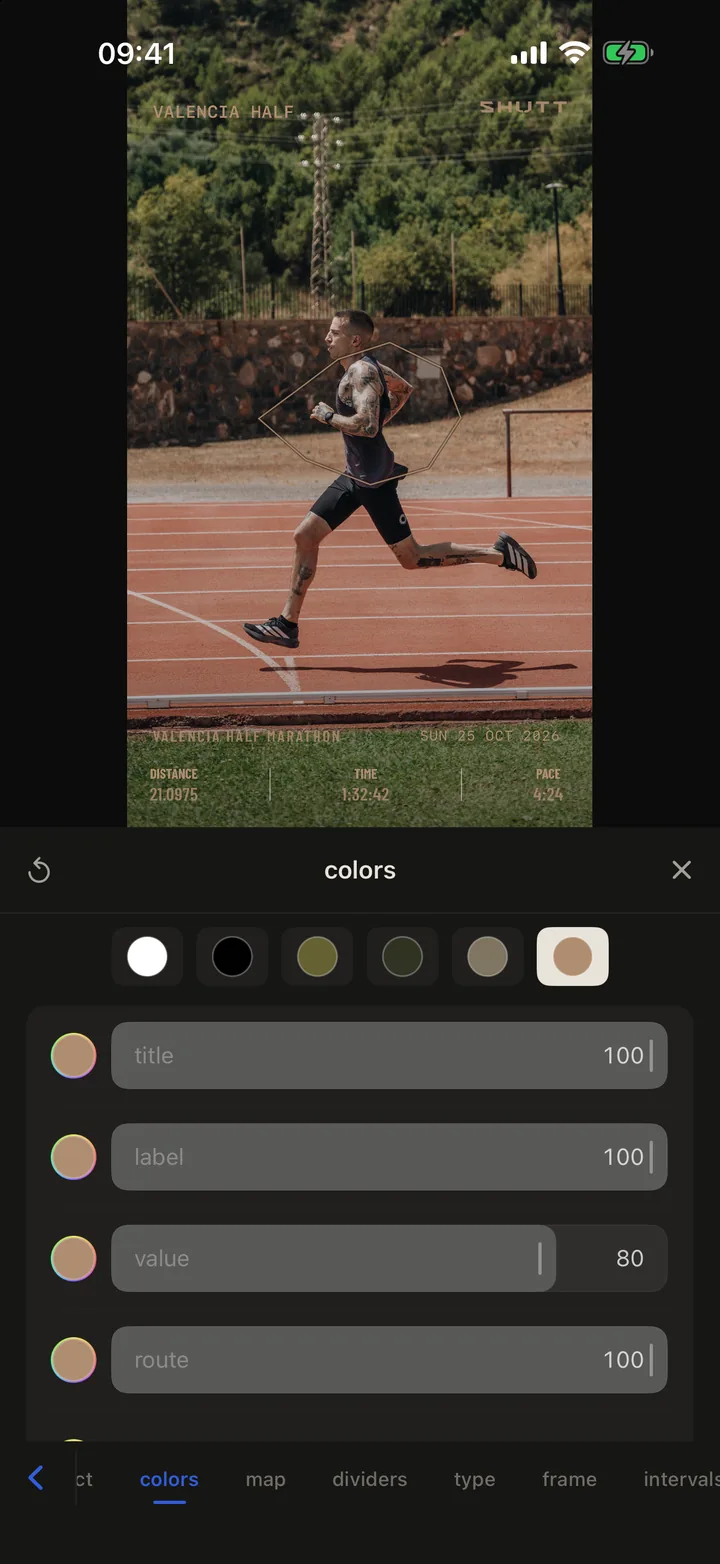
색 견본 아래에는 각 부분마다 색 점과 불투명도 슬라이더가 있는 행이 있어서, 수치는 최대 강도로 두고 라벨은 조금 낮출 수 있어요. 패널은 캔버스에서 실제로 뭔가를 바꾸는 행만 보여 줍니다. 제목이 없는 룩에는 제목 색이 나오지 않아요.
두 가지 습관이 도움이 돼요. 피사체의 옷 색이 아니라 사진의 조용한 부분(하늘, 트랙, 벽)에서 색을 고르면 글자가 장면의 일부처럼 읽혀요. 그리고 색이 글자 뒤의 배경과 비슷하다면, 더 어두운 색을 찾기 전에 라벨 불투명도부터 낮춰 보세요.
SHUTT에서 하는 방법
- 편집기에서 러닝을 열고 앨범에서 사진을 고르세요. 목록에서 출발점이 될 룩을 고릅니다.
- 바꾸고 싶은 블록을 탭하세요. 끌거나, 핀치하거나, 가장자리를 당기세요. 정렬되면 안내선이 나타나는지 보세요.
- 블록의 툴바를 쓰세요: 크기, 글꼴용 Aa, 레이아웃, 구분선, 단위.
- 연필을 탭해서 패널을 여세요. 글꼴에서는 제목, 라벨, 수치를 골라 각각 설정하세요. 색상에서는 내 사진에서 뽑은 색을 탭하고 불투명도 슬라이더를 조절하세요.
- 마음이 바뀌었나요? 목록의 룩 타일에 이제 수정됨이라고 나와요. 선택하면 초기화로 보이고, 탭하면 원래 디자인으로 돌아갑니다.
- 공유를 탭해서 사진에 저장하거나 인스타그램 스토리로 보내세요.
솔직하게 몇 가지 말씀드릴게요. 글꼴, 색, 블록 이동은 모두 무료 앱에 포함돼 있어요. 무료 내보내기에는 작은 SHUTT 마크가 들어가고, 마크 제거는 프리미엄 룩, 심박수 기록과 함께 SHUTT Pro에 포함됩니다. 그리고 SHUTT는 아이폰 전용이에요. 나머지는 기능 페이지에 정리돼 있습니다.