즈위프트나 실내 라이딩 후에는 실내에서도 진짜인 숫자를 올리세요. 파워와 시간이에요. 꾸준한 세션이나 구조화된 워크아웃이면 평균 파워, 레이스나 오르막이 있는 가상 코스면 정규화 파워를 앞세우고, 원한다면 이동 시간과 심박수를 더하고, 가상 세계의 것인 속도와 지도는 빼세요. 사진은 실내 세팅 자체를 쓰세요. 트레이너 위의 자전거, 선풍기, 수건, 화면, 또는 즈위프트 스크린샷이요.
북반구에서는 11월부터 2월까지 많은 라이딩이 실내로 옮겨 가요. 그리고 실내 라이딩은 올리기 가장 어려운 라이딩이에요. 풍경이 없고, 경로는 게임 지도이고, 속도는 모두가 이유를 아는 방식으로 영웅처럼 보여요.
실내에서 정직한 숫자는 뭘까요?
| 숫자 | 실내에서는 | 이유 |
|---|---|---|
| 평균 파워 | 보여 줘요 | 트레이너나 파워미터가 측정하니 진짜예요 |
| 정규화 파워 | 레이스나 오르막 코스에서 보여 줘요 | 실외처럼 강약 변화가 중요해요 |
| 이동 시간 | 보여 줘요 | 트레이너 위의 한 시간은 한 시간이에요 |
| 심박수 | 원하면 보여 줘요 | 실외와 똑같이 노력의 대가예요 |
| kJ | 긴 세션에서 보여 줘요 | 일의 크기예요 |
| 속도 | 빼요 | 가상 도로 위에서 앱이 내 파워로 계산해요 |
| 거리 | 넣는다면 작게 | 가상 속도에서 나오는 값이에요 |
| 상승 고도 | 진짜 업힐 코스일 때만 | 가상 코스의 오르막이에요 |
| 지도 | 빼요 | 게임 세계이지, 내가 있던 곳이 아니에요 |
실내 속도가 도로와 얼마나 차이 나는지 감을 잡자면: 2026년에 사이클리스트 17명이 SHUTT에 동기화한 실내 라이딩 423개에서 중앙값은 32.3 km를 32.8 km/h로 탄 것이었고, 실외 라이딩은 20.3 km/h였어요. 표본은 작지만, 중요한 건 그 차이예요. 실외 수치는 사이클링 사진에 속도, 고도, 경로를 넣는 법에 있어요.
어떤 파워 숫자를 앞세울지, 짧게 정리하면:
- 구조화된 워크아웃이나 꾸준한 지구력 훈련: 평균 파워.
- 즈위프트 레이스, 그룹 라이딩, 업힐이 있는 코스: 정규화 파워. 강약 변화는 평균이 말하는 것보다 더 힘들기 때문이에요.
- FTP 테스트나 인터벌 세트: 베스트 20분, 또는 인터벌 파워가 다른 라이더가 알아보는 숫자예요.
NP, IF, VI, kJ의 자세한 설명은 라이딩 사진에 와트, NP, kJ 넣는 법에 있어요.
실내 라이딩에는 어떤 사진을 쓸까요?
정상이 없으니, 방을 사진으로 만드세요.
- 옆에서 본 세팅: 자전거, 트레이너, 선풍기, 빛나는 화면. 천장 조명보다 어두운 방에 스탠드 하나가 더 보기 좋아요.
- 끝난 뒤: 핸들바에 걸친 수건, 탑튜브의 땀, 물병. 숫자 없이도 "힘들었다"가 전해져요.
- 화면: 그룹 안에 있던 순간이나 업힐 중인 즈위프트 스크린샷.
- 한창 힘쓰는 나: 선반에 세워 둔 폰으로 타이머 촬영.
즈위프트에서 스트라바로 사진을 보낼 수도 있어요. 즈위프트 사진과 영상에 관한 스트라바 도움말 페이지에 따르면, 두 계정을 연결하고 즈위프트의 Image Uploading을 Always로 해 두면, 즈위프트를 타는 동안 찍은 사진 최대 다섯 장과 5초에서 15초짜리 영상 하나가 활동과 함께 올라가요. 어떤 걸 올릴지는 저장 전에 고르고, 나타나기까지 8분에서 10분이 걸릴 수 있어요.
스트라바는 Virtual Ride를 어떻게 다룰까요?
가상 트레이너 활동에 관한 스트라바 도움말 페이지(2026년 9월)에 따르면:
- 활동은 지원하는 가상 트레이너 앱이 그렇게 기록했을 때만 가상 스포츠 유형이 돼요. 직접 가상으로 표시할 수는 없어요.
- 한번 Virtual Ride가 되면 유형을 바꿀 수 없어요.
- Virtual Ride는 프로필 합계와 파워 베스트 기록에는 들어가지만, 최대 업힐이나 거리 베스트 기록에는 들어가지 않아요.
- 트레이너 라이딩을 공개 구간 순위표에서 빼고 싶다면, 방법 중 하나가 Indoor 태그이고, 이 태그는 지도도 숨겨요.
그러니 세션이 Virtual Ride로 나올지 일반 Ride로 나올지는 기록한 앱에 달려 있어요.
스트라바에서 실내 라이딩을 공유하려면?
스트라바 자체 라이딩 공유 스티커는 거리, 상승 고도, 라이딩 시간, 경로 선, 스트라바 로고를 인스타그램 스토리의 사진 위에 얹어요. 실내 라이딩에서는 그 숫자들이 가상 코스에서 나오고 파워도 없어서, 자랑하고 싶은 세션보다는 빠른 스토리에 어울려요. 방법은 스크린샷 없이 스트라바 라이딩을 인스타그램에 공유하는 법에 있어요.
직접 하려면 사진을 찍고, 인스타그램 스토리나 캔바에서 열고, 두 가지를 크게 쓰세요. 단위를 붙인 파워("231 W avg"나 "NP 248 W")와 시간이요. 그거면 실내 게시물로 완성이에요.
SHUTT로 실내 라이딩을 사진에 넣으려면?
제가 만드는 아이폰 앱 SHUTT(스트라바와 함께 작동하지만 스트라바가 만든 앱은 아니에요)는 스트라바에서 라이딩을 읽고, 스트라바가 그걸 Virtual Ride로 기록하면 라이딩 룩 다섯 개가 보여 주는 내용을 바꿔요.
- INDOOR RIDE라고 표시하고, 가상 세계의 것이 될 장소, 좌표, 날씨를 빼요.
- 라이딩 룩에서 상승 고도는 코스가 진짜 업힐(1km당 10 m 이상)일 때만 나와요. 길고 평평한 가상 코스에 흩어진 수백 미터는 빼요.
- 파워가 측정됐다면 라이딩의 헤드라인 숫자는 이동 시간, 평균 파워, 심박수, 정규화 파워가 돼요. 측정된 파워가 없으면 이동 시간, 평균 속도, 심박수예요.
- Cronaca는 고도가 들어갈 자리에 정규화 파워를 넣어요. Cadre는 SHUTT가 라이딩의 전체 데이터를 가지고 있을 때(Pro 라이딩에서 저장해요) 가운데에 경로 대신 파워나 심박수 트레이스를 그려요. Roadbook 스타일의 Étape는 프로필 대신 막대를 그려요. 전체 데이터가 있으면 파워, 없으면 1km마다의 속도예요. Hairline 스타일은 전체 데이터가 있으면 와트 선 하나를 그려요. Laps 스타일의 Head Unit은 정규화 파워를 크게 넣고, 설정에서 FTP를 정해 두면 그 아래 IF, TSS, FTP를 넣어요.
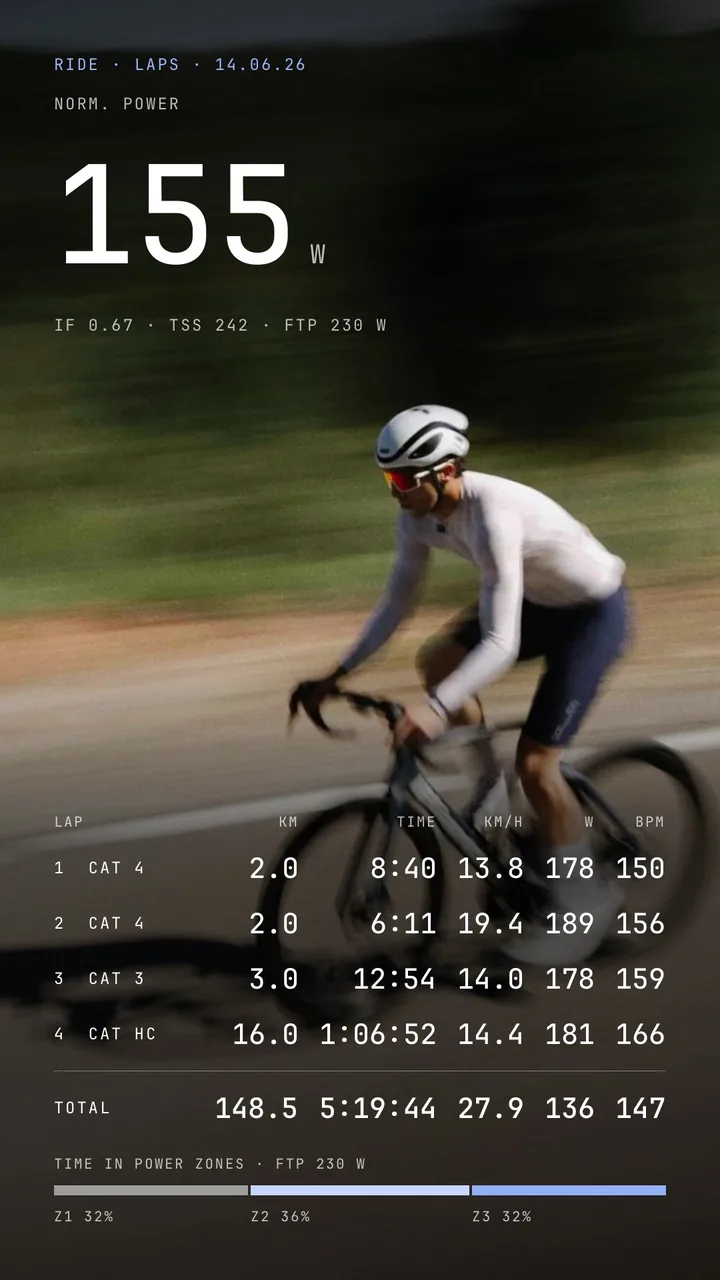
파워는 스트라바가 파워미터나 스마트 트레이너에서 받은 값이 있을 때만 나오고, 스트라바 자체 추정값은 빼요. 라이딩의 전체 와트 데이터로 계산하는 베스트 5초부터 60분 파워는 Pro가 필요해요.
라이딩 룩이 아니어도, 기록 패널에서 파워 숫자에 체크하고 경로와 속도의 체크를 풀면 어떤 룩이든 실내 숫자만 담을 수 있어요.
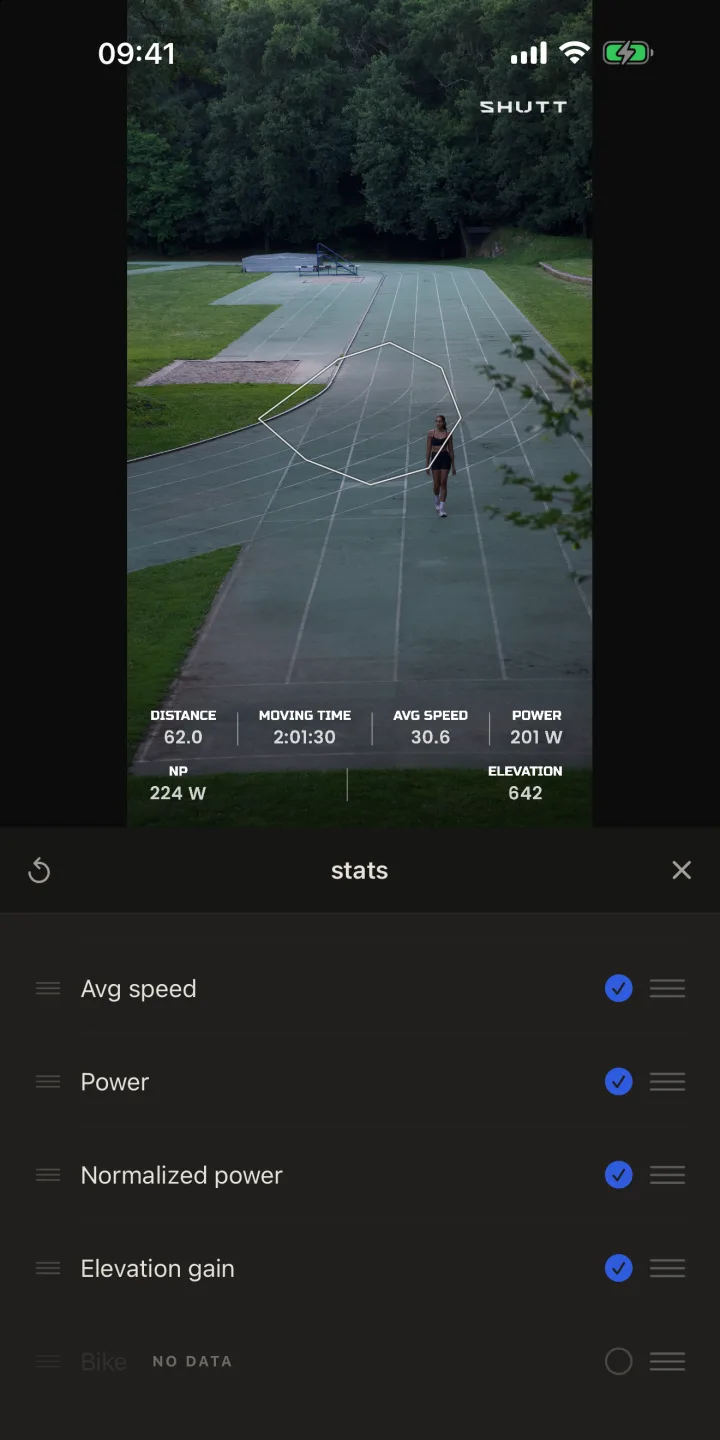
트레이너 앱이 세션을 Virtual Ride가 아니라 일반 Ride로 올리면, SHUTT도 일반 라이딩으로 다루니 기록 패널에서 숫자를 직접 고르세요. 저장할 때 스토리(9:16), 게시물(4:5), 정사각형(1:1)을 고르세요. SHUTT는 무료이고, 무료 내보내기에는 작은 SHUTT 마크가 들어가며, 스트라바 계정의 내용은 절대 바꾸지 않아요.
실내 게시물을 위한 습관
- 모든 숫자에 단위를. "248"은 와트일 수도, 킬로줄일 수도, 분일 수도 있어요.
- 어떤 세션이었는지 말하기. "스윗스팟, 3 x 15"나 "즈위프트 레이스, B"라고 쓰면 라이더들이 와트를 어떻게 읽을지 알 수 있어요.
- 파워 숫자는 하나. 서로 다른 걸 말한다면 많아야 두 개.
- 지도도 속도도 없이. 실내에서 타는 사람이라면 모두 이유를 알아요.
라이딩 기록을 사진에 넣는 전체 그림은 스트라바 라이딩 기록을 사진에 넣는 가장 좋은 앱을, 실외 라이딩에 얹은 룩은 SHUTT의 라이딩 페이지를 보세요.