Después de una salida en Zwift o en interior, publica los números que son ciertos en interior: potencia y tiempo. Empieza con la potencia media para una sesión constante o un entrenamiento estructurado, o con la potencia normalizada para una carrera o una ruta virtual con desnivel, añade el tiempo en movimiento y el pulso si quieres, y deja fuera la velocidad y el mapa, que pertenecen a un mundo virtual. Para la foto, usa el propio montaje: la bici en el rodillo, el ventilador, la toalla, la pantalla o una captura de Zwift.
De noviembre a febrero, buena parte de las salidas del hemisferio norte se pasan a interior, y las salidas en interior son las más difíciles de publicar. No hay vistas, la ruta es un mapa de videojuego y la velocidad parece heroica por motivos que todo el mundo conoce.
¿Qué números son honestos en interior?
| Número | En interior | Por qué |
|---|---|---|
| Potencia media | Muéstrala | La mide el rodillo o el medidor de potencia, así que es real |
| Potencia normalizada | Muéstrala en una carrera o una ruta con desnivel | Los cambios de ritmo cuentan, igual que fuera |
| Tiempo en movimiento | Muéstralo | Una hora en el rodillo es una hora |
| Pulso | Muéstralo si quieres | El coste del esfuerzo, igual que fuera |
| kJ | Muéstralos en una sesión larga | El tamaño del trabajo |
| Velocidad | Déjala fuera | La app la calcula a partir de tu potencia sobre una carretera virtual |
| Distancia | En pequeño, si acaso | Sale de la velocidad virtual |
| Desnivel positivo | Solo en una ruta con una subida de verdad | Es la subida del recorrido virtual |
| El mapa | Déjalo fuera | Es un mundo de videojuego, no donde estabas |
Para hacerte una idea de lo lejos que se va la velocidad en interior de la de la carretera: en 423 salidas en interior sincronizadas con SHUTT por 17 ciclistas en 2026, la mediana fue de 32,3 km a 32,8 km/h, frente a 20,3 km/h en las salidas al aire libre. La muestra es pequeña, pero lo importante es la diferencia. Las cifras al aire libre están en cómo poner la velocidad, el desnivel y la ruta en una foto de ciclismo.
Con qué número de potencia empezar, en resumen:
- Entrenamiento estructurado o fondo constante: potencia media.
- Carrera de Zwift, salida en grupo o una ruta con subidas: potencia normalizada, porque los cambios de ritmo cuestan más de lo que dice la media.
- Un test de FTP o una serie de intervalos: los mejores 20 minutos, o la potencia de los intervalos, es el número que otros ciclistas reconocen.
La explicación completa de NP, IF, VI y kJ está en cómo mostrar vatios, NP y kJ en una foto de una salida en bici.
¿Qué foto usar para una salida en interior?
No hay cima, así que haz que la habitación sea la foto:
- El montaje de lado: la bici, el rodillo, el ventilador, la pantalla encendida. Poca luz y una sola lámpara quedan mejor que la luz del techo.
- El después: la toalla sobre el manillar, el sudor en el tubo superior, el bidón. Dice "eso dolió" sin ningún número.
- La pantalla: una captura de Zwift del momento en que ibas en el grupo o en la subida.
- Tú, en pleno esfuerzo: un temporizador en el móvil, apoyado en una estantería.
Zwift también puede mandar fotos a Strava. Según la página de ayuda de Strava sobre las fotos y los vídeos de Zwift, con las dos cuentas conectadas y Image Uploading de Zwift en Always, hasta cinco fotos y un vídeo de cinco a quince segundos tomados mientras haces Zwift se suben con la actividad. Eliges cuáles antes de guardar, y pueden tardar de ocho a diez minutos en aparecer.
¿Cómo trata Strava una Virtual Ride?
Según la página de ayuda de Strava sobre las actividades en rodillo virtual (septiembre de 2026):
- Una actividad solo recibe un tipo de deporte virtual cuando una app de rodillo virtual compatible la registra así. No puedes marcarla como virtual tú.
- Una vez que es una Virtual Ride, su tipo no se puede cambiar.
- Las Virtual Rides cuentan para los totales de tu perfil y para tus mejores esfuerzos de potencia, pero no para tu mayor subida ni para los mejores esfuerzos de distancia.
- Si quieres sacar una salida en rodillo de las clasificaciones públicas de segmentos, una de las opciones es la etiqueta Indoor, que además oculta el mapa.
Así que el que una sesión aparezca como Virtual Ride o como Ride normal depende de la app que la grabó.
¿Cómo compartes una salida en interior desde Strava?
El propio sticker para compartir de Strava para una salida muestra distancia, desnivel positivo y tiempo de salida, una línea de la ruta y el logo de Strava, colocado sobre una foto en una historia de Instagram. En una salida en interior esos números vienen del recorrido virtual y no lleva potencia, así que encaja mejor con una historia rápida que con una sesión de la que estás orgulloso. Los pasos están en cómo compartir una salida de Strava en Instagram sin captura de pantalla.
A mano, haz la foto, ábrela en las historias de Instagram o en Canva y escribe dos cosas en grande: la potencia con su unidad ("231 W avg" o "NP 248 W") y el tiempo. Eso ya es una publicación completa de interior.
¿Cómo pones una salida en interior en una foto con SHUTT?
SHUTT, la app para iPhone que hago yo (compatible con Strava, no la hace Strava), lee la salida desde Strava, y sus cinco looks de salida cambian lo que muestran cuando Strava la archiva como Virtual Ride:
- La etiqueta como INDOOR RIDE y deja fuera el lugar, las coordenadas y el tiempo, que serían los del mundo virtual.
- En los looks de salida, el desnivel positivo solo aparece cuando la ruta era una subida de verdad, 10 m por kilómetro o más. Unos cientos de metros repartidos por una ruta virtual larga y llana se quedan fuera.
- Los números principales de la salida pasan a ser tiempo en movimiento, potencia media, pulso y potencia normalizada cuando la potencia fue medida. Sin potencia medida son tiempo en movimiento, velocidad media y pulso.
- Cronaca pone la potencia normalizada donde iría el desnivel. Cadre dibuja en su centro una traza de potencia o de pulso en lugar de la ruta, cuando SHUTT tiene todos los datos de la salida (los guarda en las salidas Pro). Étape en su estilo Roadbook dibuja barras en lugar de un perfil: de potencia con todos los datos, si no de velocidad por kilómetro; su estilo Hairline dibuja una sola línea de vatios cuando tiene todos los datos. Head Unit en su estilo Laps pone la potencia normalizada en grande, con el IF, el TSS y tu FTP debajo una vez que has configurado tu FTP en Ajustes.
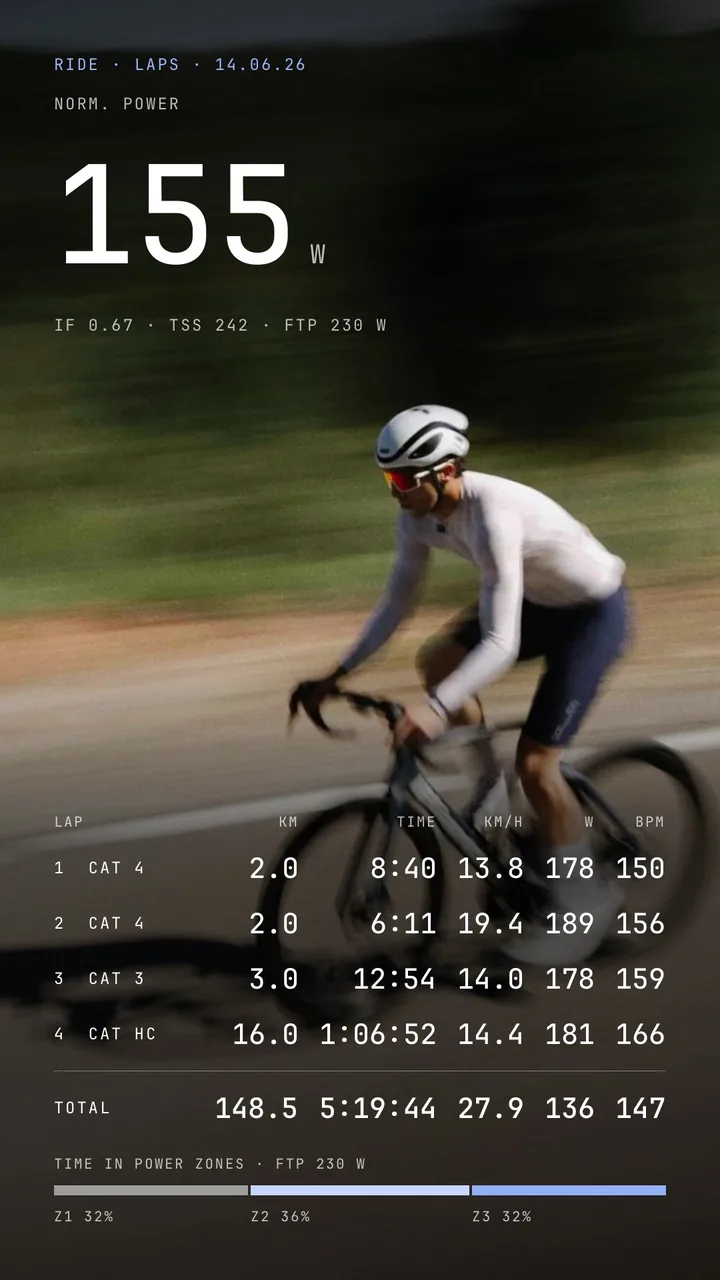
La potencia solo aparece cuando Strava la tiene de un medidor de potencia o de un rodillo inteligente; las estimaciones de Strava se quedan fuera. La mejor potencia de 5 segundos a 60 minutos, calculada a partir de todos los datos de vatios de la salida, necesita Pro.
Fuera de los looks de salida, puedes marcar los números de potencia en el panel de datos y desmarcar la ruta y la velocidad, así cualquier look lleva solo los números de interior.
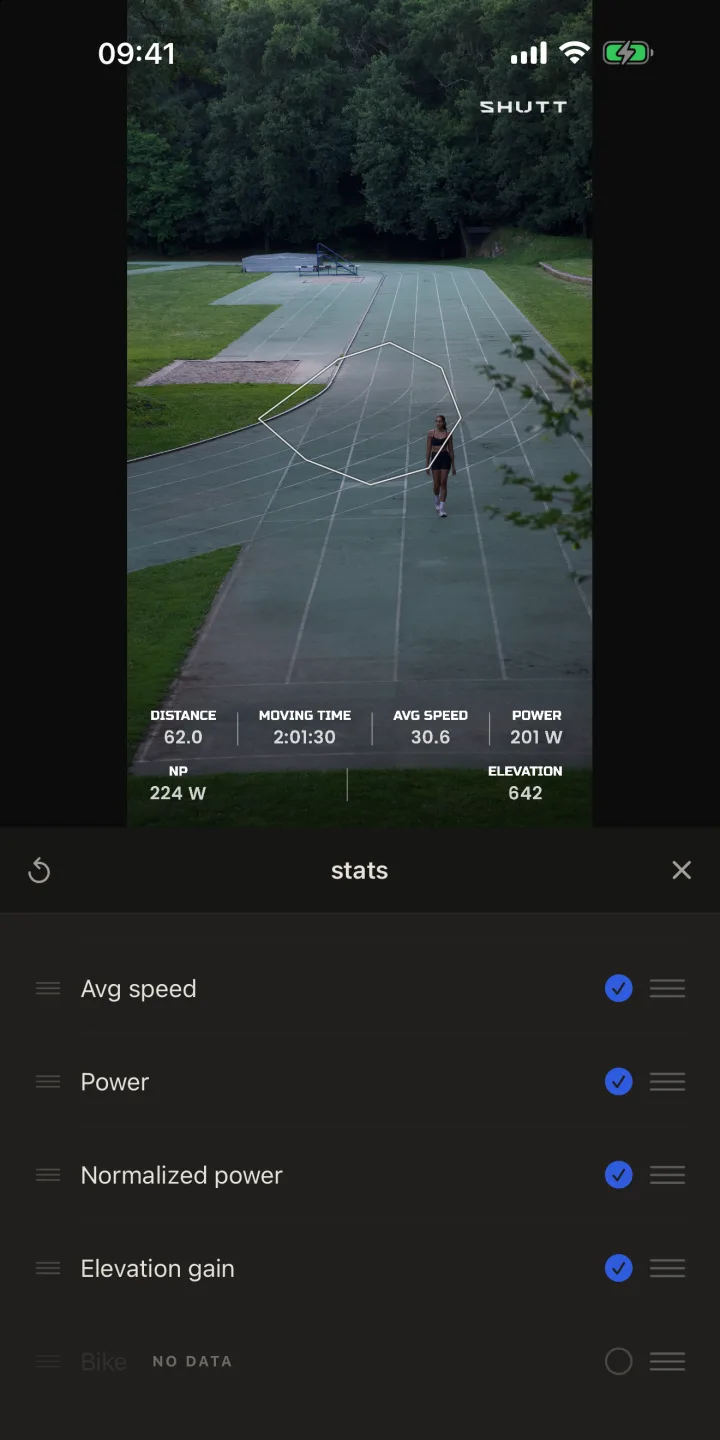
Si tu app de rodillo sube la sesión como una Ride normal y no como una Virtual Ride, SHUTT la trata como una salida normal, así que elige tú los números en el panel de datos. Elige Historia (9:16), Post (4:5) o Cuadrado (1:1) al guardar. SHUTT es gratis, con una pequeña marca de SHUTT en las exportaciones gratuitas, y nunca cambia nada de tu cuenta de Strava.
Hábitos para las publicaciones de interior
- Unidades en cada número. "248" podrían ser vatios, kilojulios o minutos.
- Di qué tipo de sesión fue. "Sweet spot, 3 x 15" o "carrera de Zwift, B" les dice a los ciclistas cómo leer los vatios.
- Un número de potencia. Dos como mucho, si dicen cosas distintas.
- Sin mapa y sin velocidad. Todo el que rueda en interior sabe por qué.
Para ver todo lo que se puede poner de una salida en una foto, mira las mejores apps para poner los datos de una salida de Strava en una foto, y la página de salidas de SHUTT para ver los looks en salidas al aire libre.