Para compartir una salida de Strava en Instagram sin hacer una captura, usa el botón de compartir de la propia Strava, que crea un sticker transparente con la distancia, el desnivel positivo, el tiempo de salida y la ruta para tu Historia, o usa una app que lea la salida desde Strava y la dibuje sobre tu propia foto. Las dos te dan números exactos y una imagen limpia; la diferencia está en cuánto puedes decidir qué números aparecen y cómo se ven.
La captura de la página de la actividad de Strava sigue siendo lo que publica la mayoría de los ciclistas. Es rápida, pero es la interfaz de la app, no tu salida: la barra de estado, los botones, un mapa con nombres de calles y nada de la carretera por la que ibas.
¿Qué formas hay de compartir una salida?
| Método | Tu foto | Elegir los datos | Potencia o pulso | Post del feed (4:5) |
|---|---|---|---|---|
| Sticker Stats de Strava | Sí, bajo el sticker | No | No | Primero Historias |
| Overlays de Garmin Connect | Sí | No que sepamos | No que sepamos | Sí (1:1, 4:5, 9:16) |
| A mano en Canva o en el editor de Historias | Sí | Sí, escritos a mano | Sí, escritos a mano | Sí |
| Una app que lee Strava | Sí | Sí | Depende de la app | Depende de la app |
Método 1: Sticker Stats de Strava
Strava añadió Sticker Stats en la primavera de 2025. El artículo de BikeRadar (abril de 2025, revisado en noviembre de 2026) describe un sticker transparente con la distancia, el desnivel positivo y el tiempo de salida, un dibujo en línea de la ruta y el logo de Strava.
- Abre la salida en la app de Strava.
- Toca el botón de compartir.
- Elige el sticker. Puedes copiarlo y pegarlo sobre una foto, o enviarlo directo a una Historia de Instagram.
- En Instagram, pon una foto debajo, coloca el sticker y publica.
Lo bueno: es gratis, está dentro de la app que ya usas y los números no pueden estar mal.
Los límites: la salida debe ser visible para todos o para tus seguidores, así que una salida privada no se puede compartir. Los datos los elige Strava para una salida, así que no hay velocidad media, ni potencia, ni pulso, y el logo de Strava viene incluido. Está pensado para Historias.
Método 2: los overlays transparentes de Garmin
Si sales con un Garmin, Garmin Connect añadió en abril de 2026 overlays transparentes de la actividad, en 1:1, 4:5 y 9:16, con el contorno de la ruta incluido, como informó Gadgets & Wearables. La cobertura que leímos no menciona poder elegir los datos ni mostrar la potencia, que es justo lo que los ciclistas habían pedido en el propio foro de Garmin. Útil si ya estás en la app de Garmin; no sirve si grabas con un Wahoo, un Karoo o tu móvil.
Método 3: diséñalo tú
- Anota los dos o tres números que quieres de la salida de Strava.
- En Canva, empieza un diseño de 1080 x 1920 para una Historia o de 1080 x 1350 para un post.
- Pon la foto de tu salida como fondo, añade un cuadro de texto por número, con el número grande y la etiqueta pequeña.
- Para la ruta, recórtala del mapa de Strava y colócala donde el cielo o la carretera estén vacíos.
El propio editor de Historias de Instagram hace una versión más rápida: elige la foto, toca la herramienta de texto y escribe la distancia y el desnivel.
Lo bueno: cualquier diseño, cualquier número, incluida la potencia.
Los límites: de 10 a 20 minutos por salida, cada número escrito a mano, y una ruta recortada de un mapa conserva los nombres de las calles.
Método 4: una app que lee la salida desde Strava
Una app de overlay se conecta una vez a Strava y luego dibuja la salida a partir de los propios datos de la actividad, así que los números son exactos y la ruta es una línea limpia, no un mapa recortado.
SHUTT es la que hago yo, en iPhone. Es independiente y funciona con Strava; no la hace Strava. En las cuentas creadas desde finales de octubre de 2026, las salidas se importan solas. En una cuenta anterior, abre Ajustes y activa Ciclismo, lo que también trae tus salidas recientes.
- Abre una salida y elige una foto de tu carrete.
- Elige un look. Las salidas tienen cinco looks propios que solo aparecen para salidas en bici.
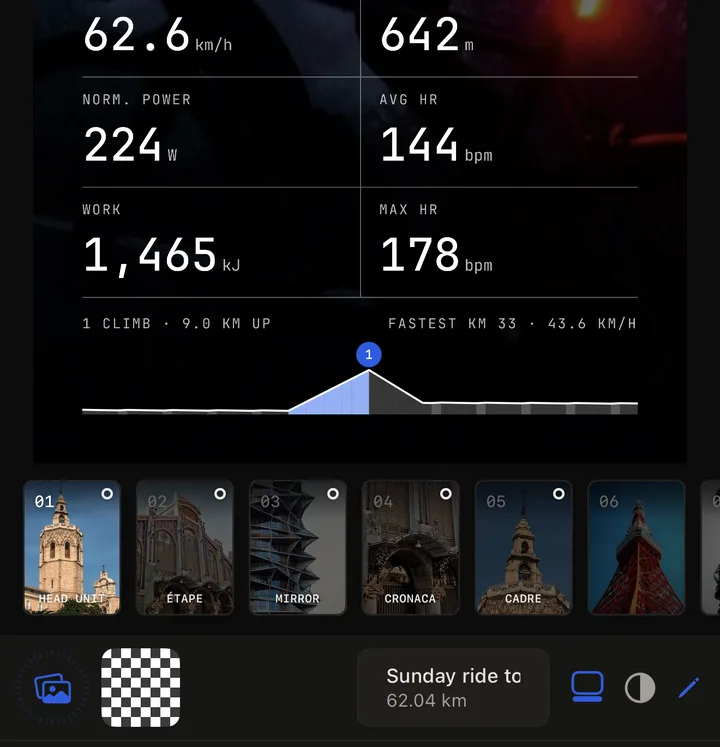
- Cambia lo que quieras, o déjalo como está. El lápiz de un look de salida cambia su estilo y modifica las tipografías, el tamaño del texto, el espaciado, el margen y lo oscuro del velo detrás del texto.
- Elige Historia (9:16), Post (4:5) o Cuadrado (1:1), y luego guárdalo o envíalo directo a una Historia de Instagram.
Los cinco looks de salida:
- Head Unit se lee como un ciclocomputador: la distancia grande, y luego hasta ocho campos como tiempo en movimiento, velocidad media y máxima, desnivel positivo, potencia normalizada y pulso. Su segundo estilo, Laps, pone la potencia normalizada (o la velocidad media) grande y divide la salida en una vuelta por cada puerto (o en tercios en un día con menos de dos puertos).
- Mirror dibuja la potencia por encima de la línea y el pulso por debajo, para que veas el esfuerzo y su coste en una sola gráfica. La potencia sale de los datos completos de la salida que SHUTT guarda para las salidas Pro con medidor de potencia; si no, dibuja la velocidad por kilómetro.
- Étape es un libro de ruta: el título, la distancia y luego el perfil sombreado por pendiente con los puertos marcados. En una salida llana o en interior dibuja en su lugar barras de velocidad o potencia.
- Cronaca pone la distancia enorme en una serif, como la portada de un periódico deportivo, con el tiempo en movimiento, el desnivel y la velocidad debajo.
- Cadre enmarca cuatro números alrededor de una pequeña marca de ruta con marcas de corte en las esquinas.
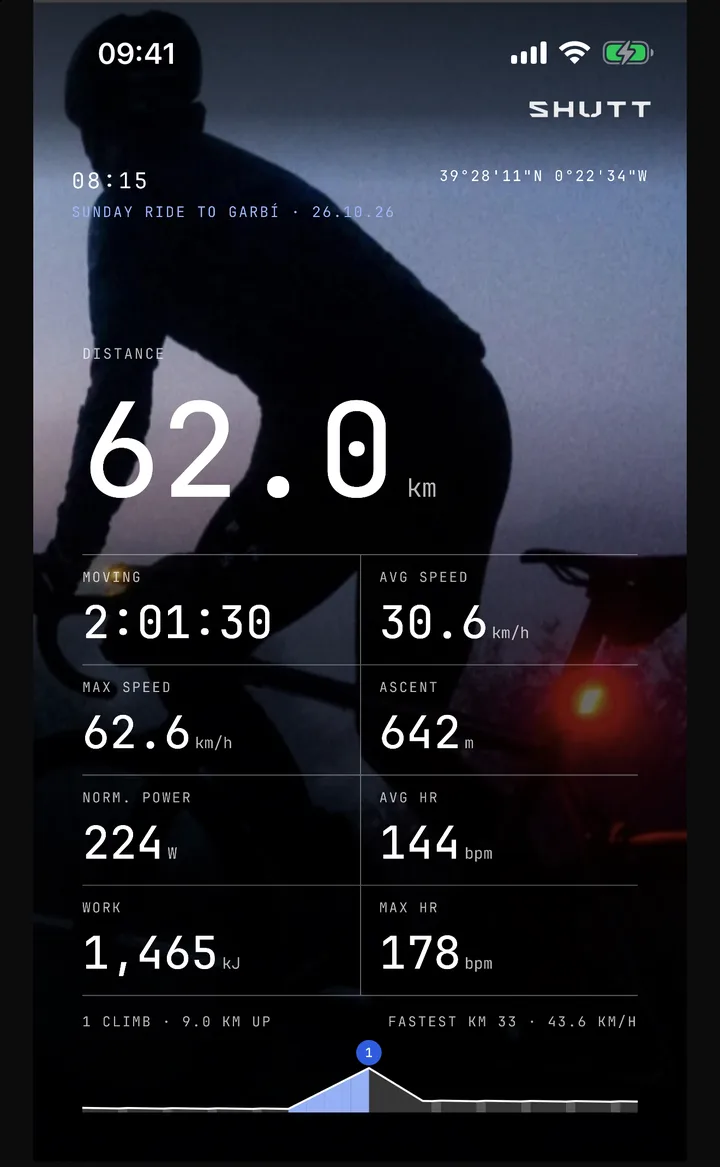
La potencia solo aparece cuando Strava dice que la midió un medidor de potencia o un rodillo inteligente. Sin uno, Strava estima los vatios a partir de la velocidad y la pendiente, y SHUTT los deja fuera, porque un ciclista detecta enseguida una potencia estimada. La lista completa de datos está en todos los datos que puede mostrar SHUTT, y la ruta se puede dibujar en cualquiera de los estilos de ruta.
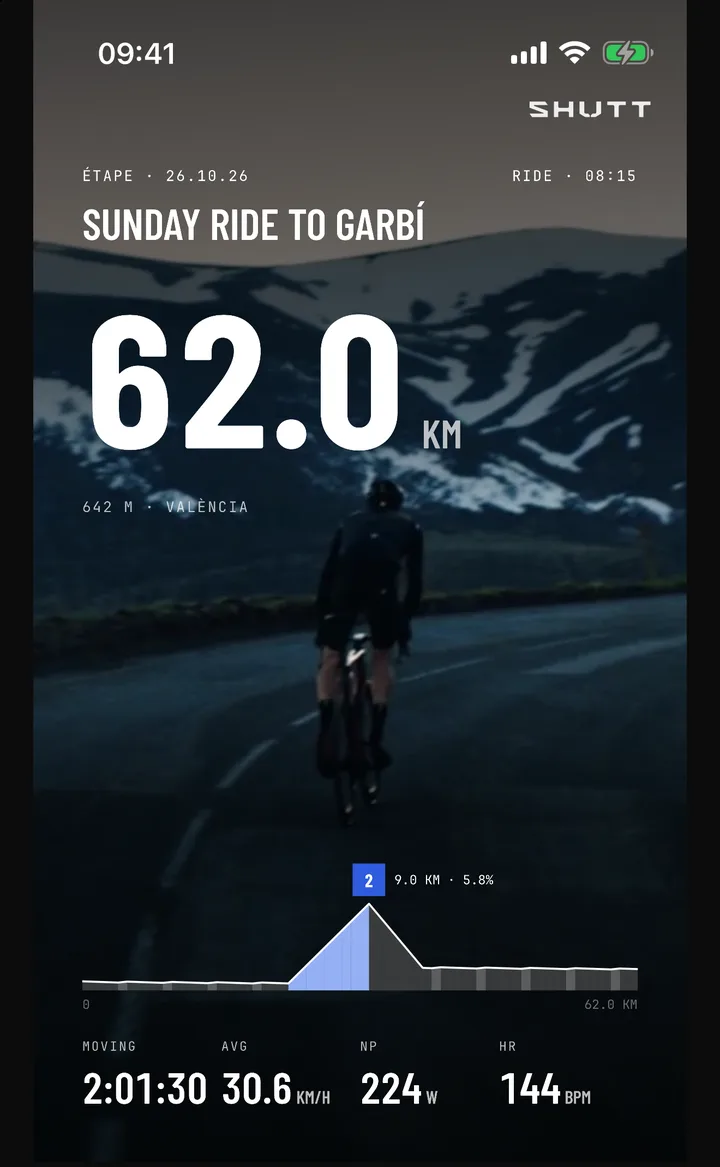
SHUTT solo lee tus actividades de Strava; nunca cambia nada en tu cuenta de Strava. Es gratis de usar, con una pequeña marca de SHUTT en las exportaciones gratis.
¿Qué números debe mostrar una publicación de salida en bici?
Tres o cuatro como mucho; una Historia se mira durante dos segundos.
| Salida | Muestra | Deja fuera |
|---|---|---|
| Día de subidas | Desnivel positivo, el perfil, distancia | Velocidad media (parece lenta sin contexto) |
| Salida rápida y llana | Velocidad media, distancia, tiempo en movimiento | El perfil (una línea plana) |
| Salida larga o marcha cicloturista | Distancia, tiempo en movimiento, desnivel positivo | Velocidad máxima |
| Sesión en interior | Potencia normalizada o media, tiempo | El mapa (es un mundo virtual) |
| Trayecto diario | Distancia, la ruta | Velocidad |
El razonamiento de cada línea está en cómo poner la velocidad, el desnivel y la ruta en una foto de ciclismo.
Algunos hábitos que mejoran las publicaciones de salidas
- Fotografía la salida, no la bici en el pasillo. La mesa de la cafetería, el cartel de la cima, el grupo bajo la lluvia. Los números son el pie de foto; la foto es la historia.
- Usa el tiempo y la velocidad en movimiento. Los ciclocomputadores se pausan solos, así que es en lo que piensan los ciclistas. El tiempo total con una parada para el café hace que una buena salida parezca lenta.
- Mantén la ruta lejos del ciclista. Colócala donde el cielo o el asfalto estén vacíos.
- Publícala el mismo día. Una salida del fin de semana pasado parece una noticia vieja en una Historia.
Si además corres, las mismas ideas para carreras están en cómo compartir tus carreras de Strava en Instagram.