Om een Strava-rit op Instagram te delen zonder screenshot gebruik je de eigen deelknop van Strava, die een doorzichtige sticker maakt met afstand, hoogtemeters, rittijd en de route voor je Story, of een app die de rit uit Strava leest en over je eigen foto tekent. Beide geven je exacte getallen en een schoon beeld; het verschil is hoeveel zeggenschap je krijgt over welke getallen verschijnen en hoe ze eruitzien.
De screenshot van de activiteitspagina van Strava is nog steeds wat de meeste fietsers posten. Dat is snel, maar het is de interface van de app, niet jouw rit: de statusbalk, de knoppen, een kaart met straatnamen en niets van de weg waarop je reed.
Wat zijn de manieren om een rit te delen?
| Methode | Je foto | Stats kiezen | Vermogen of hartslag | Feedpost (4:5) |
|---|---|---|---|---|
| Strava Sticker Stats | Ja, onder de sticker | Nee | Nee | Eerst Story |
| Garmin Connect-overlays | Ja | Niet voor zover we konden vinden | Niet voor zover we konden vinden | Ja (1:1, 4:5, 9:16) |
| Zelf ontwerpen in Canva of de Story-editor | Ja | Ja, met de hand getypt | Ja, met de hand getypt | Ja |
| Een app die Strava leest | Ja | Ja | Hangt van de app af | Hangt van de app af |
Methode 1: Sticker Stats van Strava
Strava voegde Sticker Stats in het voorjaar van 2025 toe. Het artikel van BikeRadar (april 2025, gecontroleerd in november 2026) beschrijft een doorzichtige sticker met afstand, hoogtemeters en rittijd, een lijntekening van de route en het Strava-logo.
- Open de rit in de Strava-app.
- Tik op de deelknop.
- Kies de sticker. Je kunt hem kopiëren en over een foto plakken, of direct naar een Instagram Story sturen.
- Zet in Instagram een foto eronder, plaats de sticker en post.
Goed: gratis, in de app die je al gebruikt, en de getallen kunnen niet fout zijn.
Beperkingen: de rit moet zichtbaar zijn voor iedereen of voor volgers, dus een privérit kun je niet delen. De stats zijn de keuze van Strava voor een rit, dus er is geen gemiddelde snelheid, geen vermogen en geen hartslag, en het Strava-logo hoort erbij. Hij is gebouwd voor Stories.
Methode 2: de doorzichtige overlays van Garmin
Rijd je met een Garmin, dan voegde Garmin Connect in april 2026 doorzichtige activiteitsoverlays toe, in 1:1, 4:5 en 9:16, met de routecontour erbij, zoals Gadgets & Wearables meldde. De berichtgeving die we lazen noemt het kiezen van de stats of het tonen van vermogen niet, en dat is precies wat fietsers op het eigen forum van Garmin hadden gevraagd. Handig als je toch al in de app van Garmin zit; geen hulp als je opneemt op een Wahoo, een Karoo of je telefoon.
Methode 3: zelf ontwerpen
- Noteer de twee of drie getallen die je uit de Strava-rit wilt.
- Start in Canva een ontwerp van 1080 x 1920 voor een Story of 1080 x 1350 voor een post.
- Zet je ritfoto als achtergrond, voeg per getal een tekstvak toe, groot getal en klein label.
- Snijd voor de route een stuk uit de Strava-kaart en plaats het waar de lucht of de weg leeg is.
De eigen Story-editor van Instagram doet een snellere versie: kies de foto, tik op het tekstgereedschap en typ de afstand en de hoogtemeters.
Goed: elke indeling, elk getal, ook vermogen.
Beperkingen: 10 tot 20 minuten per rit, elk getal met de hand getypt, en een route die uit een kaart is geknipt houdt zijn straatnamen.
Methode 4: een app die de rit uit Strava leest
Een overlay-app koppelt één keer aan Strava en tekent de rit daarna uit de activiteitsdata zelf, dus de getallen zijn exact en de route is een schone lijn, geen bijgesneden kaart.
SHUTT is degene die ik maak, op iPhone. Hij is onafhankelijk en werkt met Strava; hij is niet gemaakt door Strava. Bij accounts die sinds eind oktober 2026 zijn gemaakt worden ritten vanzelf geïmporteerd. Open bij een ouder account Instellingen en zet Fietsen aan, wat ook je recente ritten binnenhaalt.
- Open een rit en kies een foto uit je cameraroll.
- Kies een look. Ritten krijgen vijf eigen looks die alleen bij ritten verschijnen.
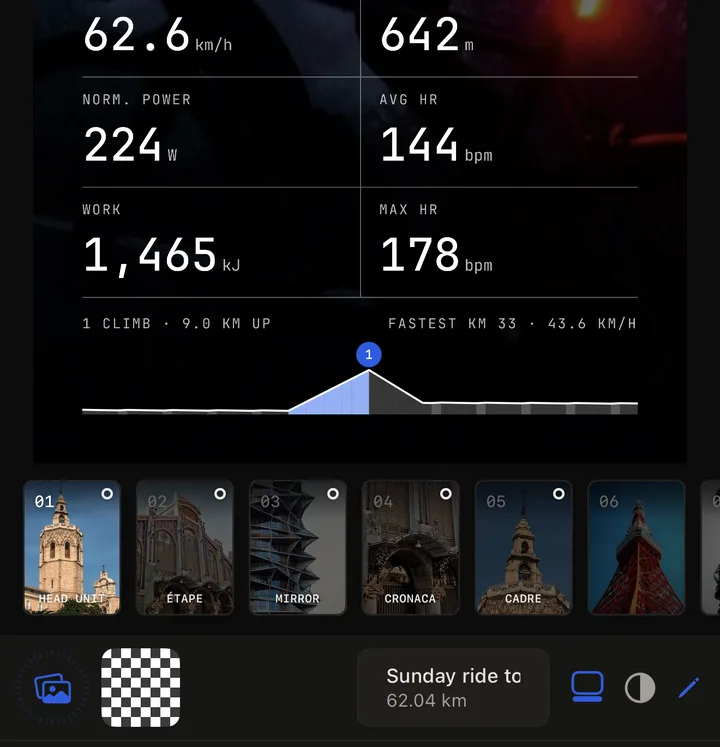
- Wijzig wat je wilt, of laat het zoals het is. Met het potlood bij een ritlook wissel je de stijl en pas je de lettertypen, de lettergrootte, de spatiëring, de marge en de donkerte van de schaduw achter de tekst aan.
- Kies Story (9:16), Post (4:5) of Vierkant (1:1), en sla het op of stuur het direct naar een Instagram Story.
De vijf ritlooks:
- Head Unit leest als een fietscomputer: afstand groot, dan maximaal acht velden zoals bewegingstijd, gemiddelde en maximale snelheid, stijging, genormaliseerd vermogen en hartslag. De tweede stijl, Laps, zet genormaliseerd vermogen (of gemiddelde snelheid) groot en verdeelt de rit in één ronde per klim (of in derden op een dag met minder dan twee klimmen).
- Mirror tekent vermogen boven de lijn en hartslag eronder, zodat je de inspanning en de prijs ervan op één grafiek ziet. Het vermogen komt uit de volledige ritdata die SHUTT bewaart voor Pro-ritten met een vermogensmeter; anders tekent hij snelheid per kilometer.
- Étape is een roadbook: de titel, de afstand, dan het profiel gearceerd naar stijgingspercentage met de klimmen erop gemarkeerd. Bij een vlakke of indoorrit tekent hij in plaats daarvan balken van snelheid of vermogen.
- Cronaca zet de afstand reusachtig in een schreefletter, als de voorpagina van een sportkrant, met bewegingstijd, hoogte en snelheid eronder.
- Cadre omlijst vier getallen rond een klein routeteken met snijmarkeringen in de hoeken.
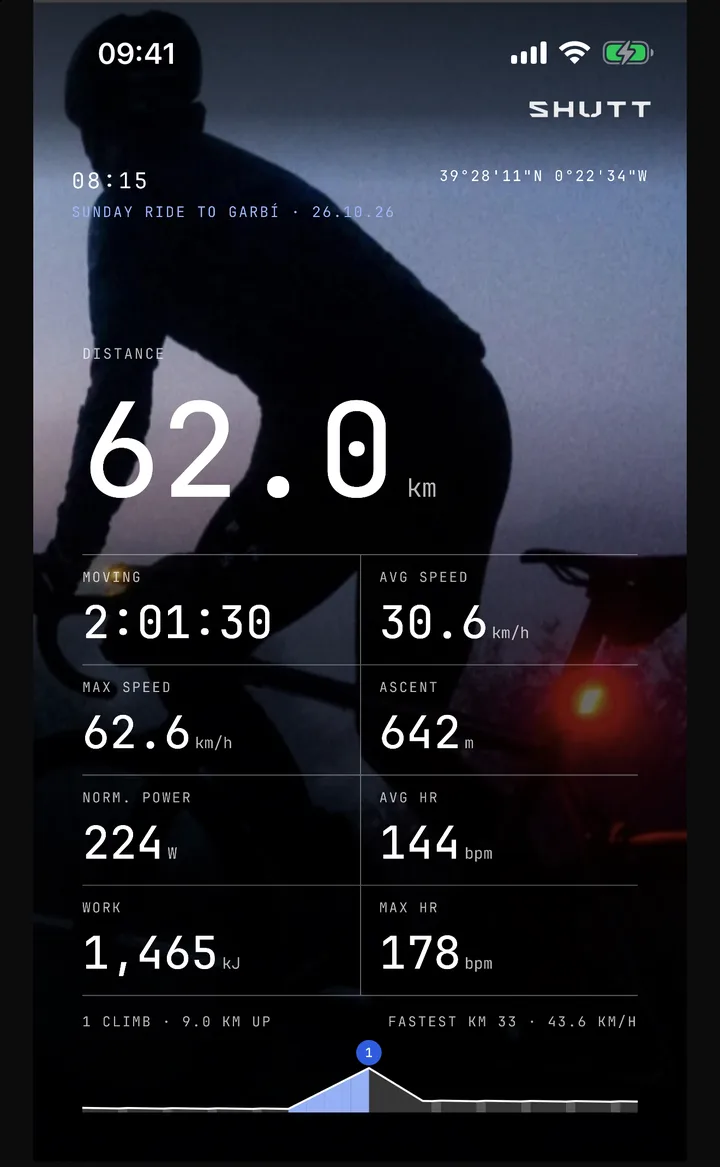
Vermogen verschijnt alleen als Strava zegt dat het met een vermogensmeter of slimme trainer is gemeten. Zonder die meter schat Strava watts uit snelheid en stijgingspercentage, en SHUTT laat die weg, omdat een fietser geschat vermogen meteen herkent. De volledige lijst met getallen staat in elke stat die SHUTT kan tonen, en de route kan in elk van de routestijlen worden getekend.
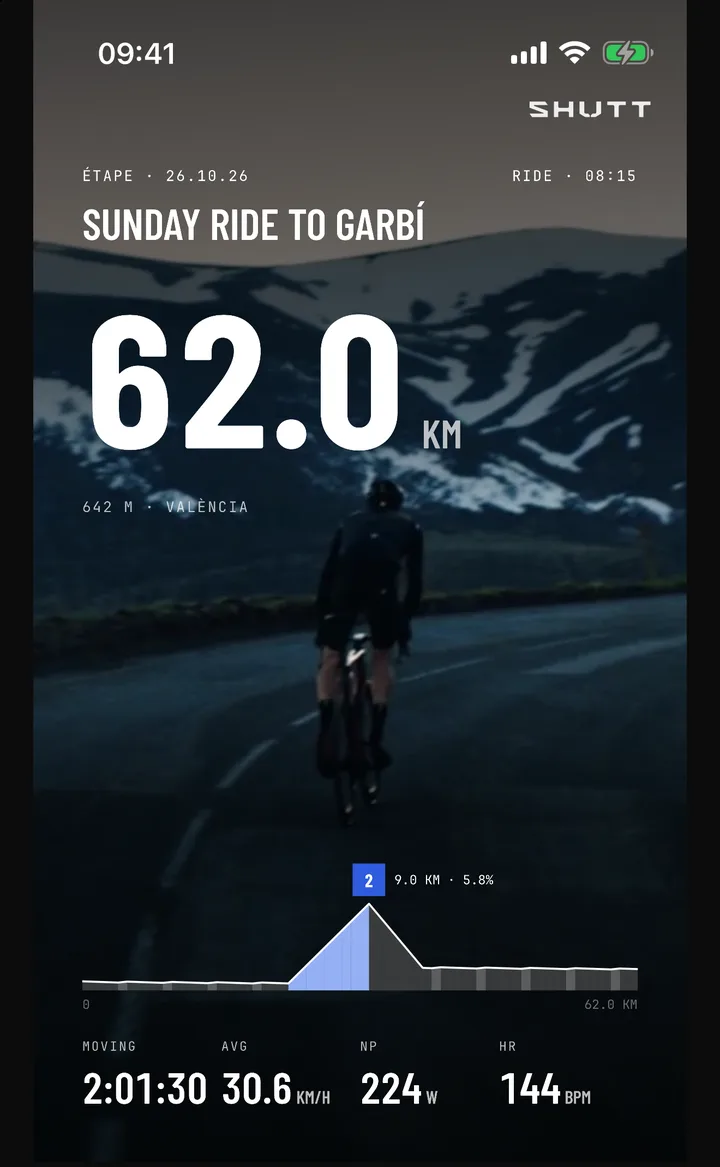
SHUTT leest alleen je Strava-activiteiten; hij verandert nooit iets in je Strava-account. Hij is gratis te gebruiken, met een klein SHUTT-merkteken op gratis exports.
Welke getallen moet een ritpost tonen?
Hooguit drie of vier; een Story wordt twee seconden bekeken.
| Rit | Toon | Laat weg |
|---|---|---|
| Klimdag | Hoogtemeters, het profiel, afstand | Gemiddelde snelheid (lijkt traag zonder context) |
| Snelle vlakke rit | Gemiddelde snelheid, afstand, bewegingstijd | Het profiel (een vlakke lijn) |
| Lange rit of sportieve | Afstand, bewegingstijd, hoogtemeters | Maximale snelheid |
| Indoorsessie | Genormaliseerd of gemiddeld vermogen, tijd | De kaart (het is een virtuele wereld) |
| Woon-werkrit | Afstand, de route | Snelheid |
De redenering achter elke regel staat in hoe je snelheid, hoogte en route op een fietsfoto zet.
Een paar gewoonten die ritposts beter maken
- Fotografeer de rit, niet de fiets in de gang. De koffietafel, het bord op de top, de groep in de regen. De getallen zijn het onderschrift; de foto is het verhaal.
- Gebruik bewegingstijd en bewegingssnelheid. Fietscomputers pauzeren automatisch, dus daarin denken fietsers. Verstreken tijd met een koffiestop laat een goede rit traag lijken.
- Houd de route van de fietser af. Zet hem waar de lucht of het asfalt leeg is.
- Post dezelfde dag. Een rit van afgelopen weekend leest als oud nieuws in een Story.
Als je ook hardloopt, staan dezelfde ideeën voor runs in hoe je je Strava-runs deelt op Instagram.