StravaのライドをスクリーンショットなしでInstagramにシェアするには、Strava標準のシェアボタンを使うと、ストーリーズ向けに距離、獲得標高、ライド時間、ルートを載せた透明のステッカーができます。または、Stravaからライドを読み取って自分の写真の上に描いてくれるアプリを使います。どちらも数字は正確で、すっきりした画像になります。違いは、どの数字を出すか、どんな見た目にするかを、どれだけ自分で決められるかです。
Stravaのアクティビティページのスクリーンショットは、いまもライダーの多くが投稿する方法です。手早く済みますが、あなたのライドではなく、アプリの画面です。ステータスバー、ボタン、道路名つきの地図があり、走った道の景色は何もありません。
ライドをシェアする方法には何がある?
| 方法 | 自分の写真 | スタッツを選べる | パワーや心拍数 | フィード投稿(4:5) |
|---|---|---|---|---|
| StravaのSticker Stats | あり、ステッカーの下に | なし | なし | まずストーリーズ向け |
| Garmin Connectのオーバーレイ | あり | 私たちが調べた限り、なし | 私たちが調べた限り、なし | あり(1:1、4:5、9:16) |
| CanvaかストーリーズのエディタでDIY | あり | あり、手入力 | あり、手入力 | あり |
| Stravaを読み取るアプリ | あり | あり | アプリによる | アプリによる |
方法1:StravaのSticker Stats
Stravaは2025年春にSticker Statsを加えました。BikeRadarの記事(2025年4月、2026年11月に確認)によると、距離、獲得標高、ライド時間、ルートの線画、Stravaのロゴが入った透明のステッカーです。
- Stravaアプリでライドを開きます。
- シェアボタンをタップします。
- ステッカーを選びます。コピーして写真の上に貼り付けることも、Instagramのストーリーズに直接送ることもできます。
- Instagramで写真を下に敷き、ステッカーを置いて、投稿します。
よい点: 無料で、いつも使っているアプリの中で完結し、数字が間違うことがありません。
制限: ライドがみんなかフォロワーに公開されている必要があるので、非公開のライドはシェアできません。スタッツはStravaがライド向けに選んだもので、平均速度、パワー、心拍数はなく、Stravaのロゴも一緒に付いてきます。ストーリーズ向けに作られています。
方法2:Garminの透明オーバーレイ
Garminで走っているなら、Garmin Connectは2026年4月に、1:1、4:5、9:16で、ルートの輪郭つきの透明なアクティビティオーバーレイを加えました。Gadgets & Wearablesが報じています。私たちが読んだ記事には、スタッツを選べることやパワーを表示できることの言及がなく、それはまさに、Garmin自身のフォーラムでライダーたちが求めていたことでした。すでにGarminのアプリを使っているなら便利ですが、WahooやKaroo、スマホで記録している人には役立ちません。
方法3:自分でデザインする
- Stravaのライドから、載せたい数字を2つか3つ決めます。
- Canvaで、ストーリーズ用に1080 x 1920、投稿用に1080 x 1350のデザインを始めます。
- ライドの写真を背景にして、数字ごとにテキストボックスを足し、数字は大きく、ラベルは小さくします。
- ルートは、Stravaの地図から切り抜いて、空や道が空いているところに置きます。
Instagram自身のストーリーズのエディタでも、もっと手早く作れます。写真を選び、テキストツールをタップして、距離と獲得標高を入力します。
よい点: どんなレイアウトでも、パワーを含めてどんな数字でも載せられます。
制限: 1回のライドにつき10分から20分かかり、数字はすべて手入力で、地図から切り抜いたルートには道路名が残ります。
方法4:Stravaからライドを読み取るアプリ
オーバーレイアプリは、Stravaに一度接続すれば、アクティビティのデータそのものからライドを描くので、数字は正確で、ルートは地図の切り抜きではなくすっきりした線になります。
SHUTTは私が作っているアプリで、iPhone向けです。独立したアプリで、Stravaと連携しますが、Stravaが作ったものではありません。2026年10月下旬以降に作成したアカウントでは、ライドが自動で取り込まれます。それ以前のアカウントでは、設定を開いてサイクリングをオンにしてください。直近のライドも一緒に取り込まれます。
- ライドを開き、カメラロールから写真を選びます。
- ルックを選びます。ライドには、ライドのときだけ表示される専用のルックが5つあります。
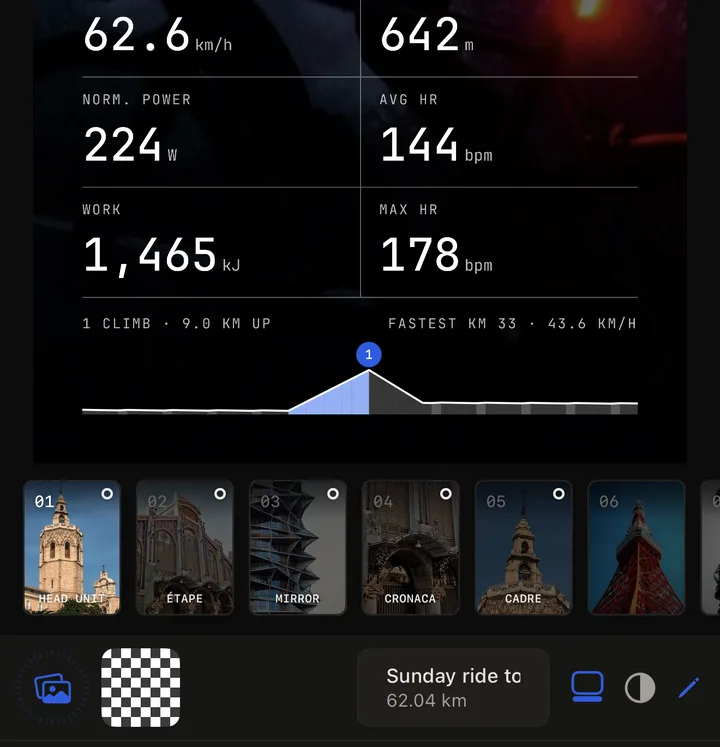
- 変えたいところは変え、そのままでもかまいません。ライドのルックの鉛筆アイコンで、スタイルの切り替え、書体、文字サイズ、字間、余白、文字の後ろの影の暗さを変えられます。
- ストーリー(9:16)、投稿(4:5)、正方形(1:1)のいずれかを選び、保存するか、Instagramのストーリーズに直接送ります。
ライドの5つのルックです。
- Head Unitは、サイクルコンピュータのように読めます。距離を大きく、その下に、移動時間、平均速度と最高速度、獲得標高、ノーマライズドパワー、心拍数など、最大8つのフィールドを並べます。2つ目のスタイルのLapsは、ノーマライズドパワー(または平均速度)を大きく載せ、ライドを登りごとに1ラップに分けます(登りが2つ未満の日は3分割になります)。
- Mirrorは、ラインの上にパワー、下に心拍数を描くので、努力とその代償を1つのグラフで見られます。パワーは、パワーメーターつきのProのライドでSHUTTが保存する全ライドデータから取ります。それ以外のときは、1kmごとの速度を描きます。
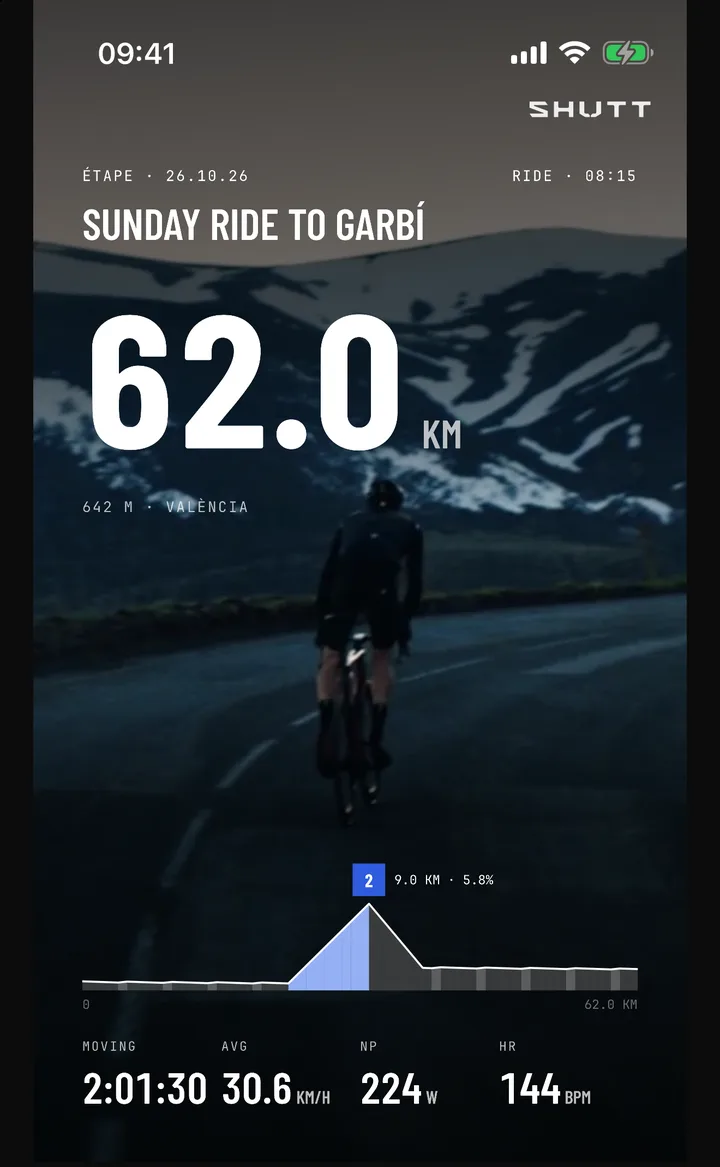
- Étapeはロードブックです。タイトル、距離、そして勾配で色分けしたプロフィールに登りの印がつきます。平坦なライドや屋内のライドでは、代わりに速度かパワーの棒を描きます。
- Cronacaは、スポーツ新聞の一面のように、距離をセリフ体で特大に載せ、その下に移動時間、標高、速度を添えます。
- Cadreは、小さなルートのマークの周りに4つの数字を配置し、四隅にトンボ(クロップマーク)で枠取りします。
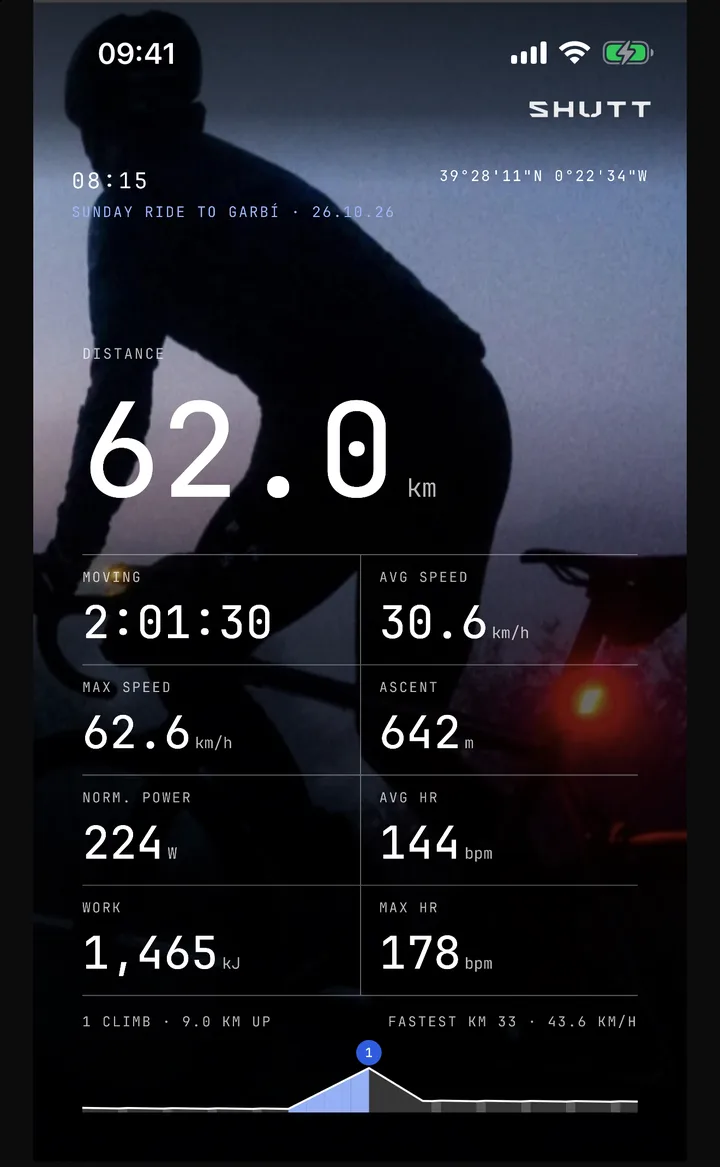
パワーが表示されるのは、Stravaがパワーメーターかスマートトレーナーで計測されたと示しているときだけです。それがなければ、Stravaは速度と勾配からワット数を推定しますが、SHUTTはそれを載せません。サイクリストは推定のパワーにすぐ気づくからです。すべての数字の一覧はSHUTTが表示できるすべてのスタッツにあり、ルートはルートスタイルのどれでも描けます。
SHUTTはStravaのアクティビティを読むだけで、Stravaアカウントの中身を変更することはありません。無料で使え、無料の書き出しには小さなSHUTTマークが入ります。
ライドの投稿には、どの数字を載せる?
多くても3つか4つです。ストーリーズは2秒しか見られません。
| ライド | 載せる | 載せない |
|---|---|---|
| 登りの日 | 獲得標高、プロフィール、距離 | 平均速度(文脈なしだと遅く見える) |
| 速い平坦なライド | 平均速度、距離、移動時間 | プロフィール(平らな線になる) |
| ロングライドやグランフォンド | 距離、移動時間、獲得標高 | 最高速度 |
| 屋内のセッション | ノーマライズドパワーか平均パワー、時間 | 地図(仮想の世界) |
| 通勤 | 距離、ルート | 速度 |
各行の理由は、サイクリングの写真に速度、高低差、ルートを載せる方法にあります。
ライドの投稿をよくする習慣
- ライドを撮る。玄関のバイクではなく。 カフェのテーブル、山頂の標識、雨の中のグループ。数字はキャプションで、写真が物語です。
- 移動時間と移動速度を使う。 サイクルコンピュータは自動で一時停止するので、ライダーが考えるのはそちらです。コーヒー休憩を含む経過時間では、いいライドも遅く見えます。
- ルートはライダーから離す。 空やアスファルトが空いているところに置きます。
- その日のうちに投稿する。 先週末のライドは、ストーリーズでは古いニュースに読まれます。
ランもするなら、ランの場合の同じ考え方はStravaのランをInstagramでシェアする方法にあります。