Per condividere un'uscita in bici di Strava su Instagram senza screenshot, usa il pulsante di condivisione di Strava, che crea uno sticker trasparente con distanza, dislivello positivo, tempo in sella e percorso per la tua Storia, oppure usa un'app che legge l'uscita da Strava e la disegna sulla tua foto. Entrambi ti danno numeri esatti e un'immagine pulita; la differenza è quanto puoi decidere quali numeri compaiono e come appaiono.
Lo screenshot della pagina dell'attività di Strava è ancora ciò che pubblica la maggior parte dei ciclisti. È veloce, ma è l'interfaccia dell'app, non la tua uscita: la barra di stato, i pulsanti, una mappa con i nomi delle strade, e niente della strada su cui eri.
Quali sono i modi per condividere un'uscita?
| Metodo | La tua foto | Scegli i dati | Potenza o frequenza cardiaca | Post nel feed (4:5) |
|---|---|---|---|---|
| Strava Sticker Stats | Sì, sotto lo sticker | No | No | Prima le Storie |
| Overlay di Garmin Connect | Sì | Non che abbiamo trovato | Non che abbiamo trovato | Sì (1:1, 4:5, 9:16) |
| Fai da te in Canva o nell'editor delle Storie | Sì | Sì, scritti a mano | Sì, scritti a mano | Sì |
| Un'app che legge Strava | Sì | Sì | Dipende dall'app | Dipende dall'app |
Metodo 1: Sticker Stats di Strava
Strava ha aggiunto Sticker Stats nella primavera 2025. L'articolo di BikeRadar (aprile 2025, verificato a novembre 2026) descrive uno sticker trasparente con distanza, dislivello positivo e tempo in sella, un disegno a linea del percorso e il logo di Strava.
- Apri l'uscita nell'app Strava.
- Tocca il pulsante di condivisione.
- Scegli lo sticker. Puoi copiarlo e incollarlo su una foto, oppure inviarlo direttamente a una Storia di Instagram.
- In Instagram, metti una foto sotto, posiziona lo sticker, pubblica.
Pro: gratuito, dentro l'app che già usi, e i numeri non possono essere sbagliati.
Limiti: l'uscita deve essere visibile a tutti o ai follower, quindi un'uscita privata non si può condividere. I dati sono quelli scelti da Strava per un'uscita, quindi niente velocità media, niente potenza e niente frequenza cardiaca, e il logo di Strava viene con lo sticker. È pensato per le Storie.
Metodo 2: gli overlay trasparenti di Garmin
Se vai in bici con un Garmin, Garmin Connect ha aggiunto ad aprile 2026 overlay trasparenti delle attività, in 1:1, 4:5 e 9:16, con il contorno del percorso incluso, come ha riportato Gadgets & Wearables. Gli articoli che abbiamo letto non citano la scelta dei dati né la visualizzazione della potenza, che è esattamente ciò che i ciclisti sul forum di Garmin avevano chiesto. Utile se sei già nell'app di Garmin; nessun aiuto se registri con un Wahoo, un Karoo o il telefono.
Metodo 3: progettalo da solo
- Annota i due o tre numeri che vuoi dall'uscita di Strava.
- In Canva, avvia un design da 1080 x 1920 per una Storia o 1080 x 1350 per un post.
- Imposta la foto dell'uscita come sfondo, aggiungi un riquadro di testo per ogni numero, numero grande ed etichetta piccola.
- Per il percorso, ritaglialo dalla mappa di Strava e mettilo dove il cielo o la strada sono vuoti.
L'editor delle Storie di Instagram ne fa una versione più rapida: scegli la foto, tocca lo strumento testo, scrivi la distanza e il dislivello.
Pro: qualsiasi layout, qualsiasi numero, compresa la potenza.
Limiti: da 10 a 20 minuti per uscita, ogni numero scritto a mano, e un percorso ritagliato da una mappa mantiene i nomi delle strade.
Metodo 4: un'app che legge l'uscita da Strava
Un'app overlay si collega a Strava una volta e poi disegna l'uscita dai dati dell'attività stessa, quindi i numeri sono esatti e il percorso è una linea pulita, non una mappa ritagliata.
SHUTT è quella che faccio io, su iPhone. È indipendente e funziona con Strava; non è fatta da Strava. Sugli account creati da fine ottobre 2026, le uscite si importano da sole. Su un account più vecchio, apri le Impostazioni e attiva Ciclismo, che importa anche le tue uscite recenti.
- Apri un'uscita e scegli una foto dal rullino.
- Scegli un look. Le uscite hanno cinque look tutti loro che compaiono solo per le uscite.
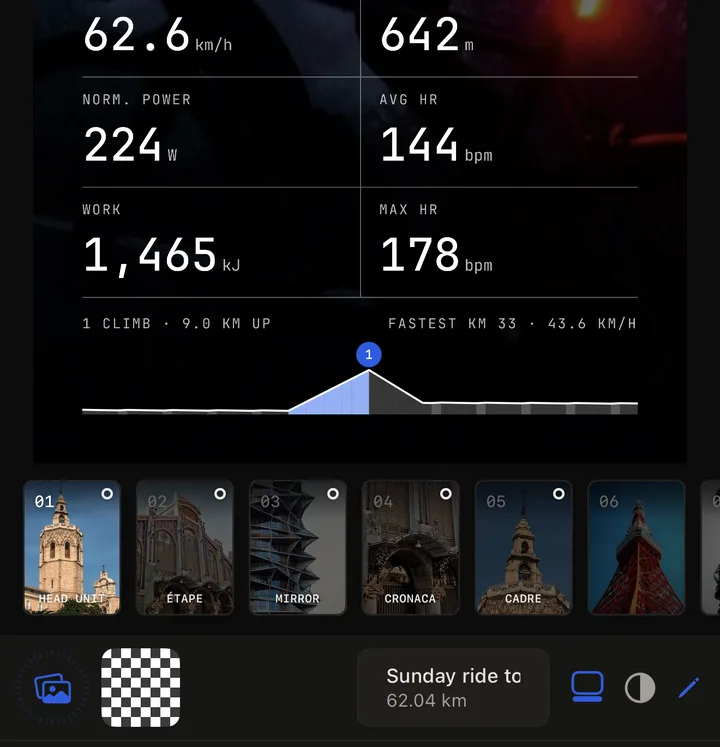
- Cambia ciò che vuoi, o lascia com'è. La matita su un look per le uscite cambia il suo stile e modifica i caratteri, la dimensione del testo, la spaziatura, il margine e quanto è scuro il tono dietro il testo.
- Scegli Storia (9:16), Post (4:5) o Quadrato (1:1), poi salvalo o invialo direttamente a una Storia di Instagram.
I cinque look per le uscite:
- Head Unit si legge come un ciclocomputer: distanza grande, poi fino a otto campi come tempo in movimento, velocità media e massima, salita, potenza normalizzata e frequenza cardiaca. Il suo secondo stile, Laps, mette la potenza normalizzata (o la velocità media) in grande e divide l'uscita in un giro per ogni salita (o in terzi in un giorno con meno di due salite).
- Mirror disegna la potenza sopra la linea e la frequenza cardiaca sotto, così vedi lo sforzo e il suo costo su un solo grafico. La potenza viene dai dati completi dell'uscita che SHUTT conserva per le uscite Pro con un misuratore di potenza; altrimenti disegna la velocità per chilometro.
- Étape è un roadbook: il titolo, la distanza, poi il profilo ombreggiato per pendenza con le salite segnalate. Su un'uscita piatta o indoor disegna invece barre di velocità o potenza.
- Cronaca mette la distanza enorme in un serif, come la prima pagina di un giornale sportivo, con tempo in movimento, dislivello e velocità sotto.
- Cadre inquadra quattro numeri intorno a un piccolo segno del percorso con crocini di registro agli angoli.
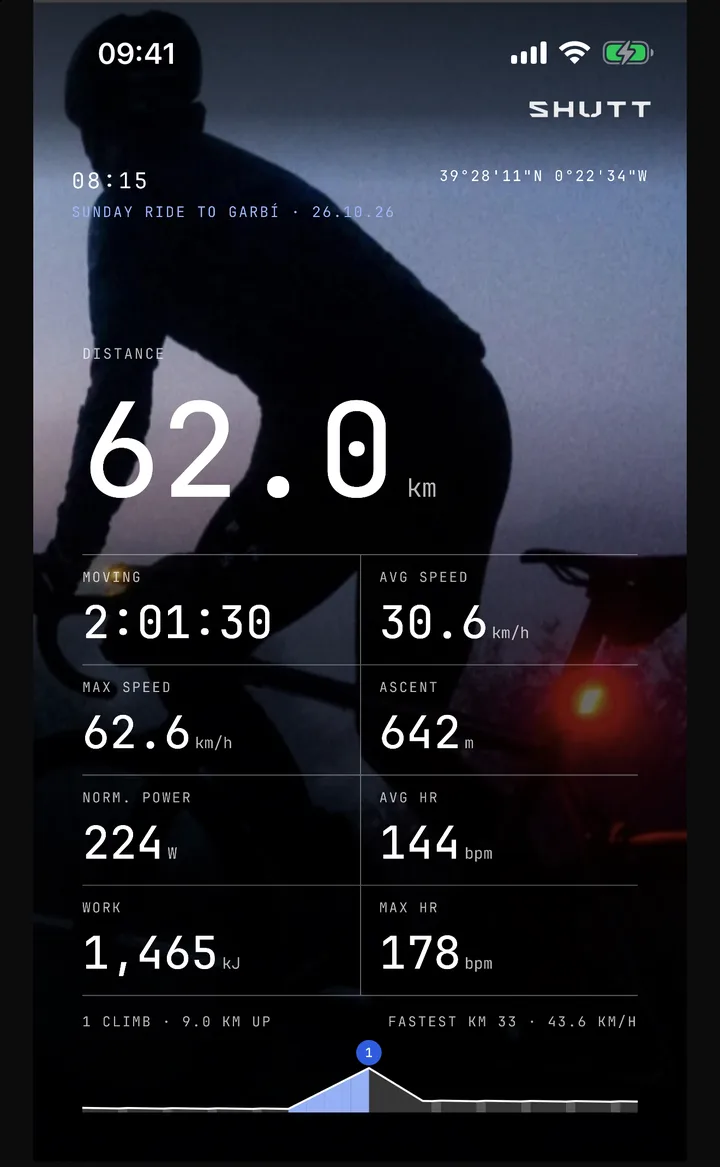
La potenza compare solo quando Strava dice che è stata misurata da un misuratore di potenza o da un rullo smart. Senza, Strava stima i watt da velocità e pendenza, e SHUTT li lascia fuori, perché un ciclista si accorge subito di una potenza stimata. L'elenco completo dei numeri è in tutti i dati che SHUTT può mostrare, e il percorso si può disegnare in uno qualsiasi degli stili di percorso.
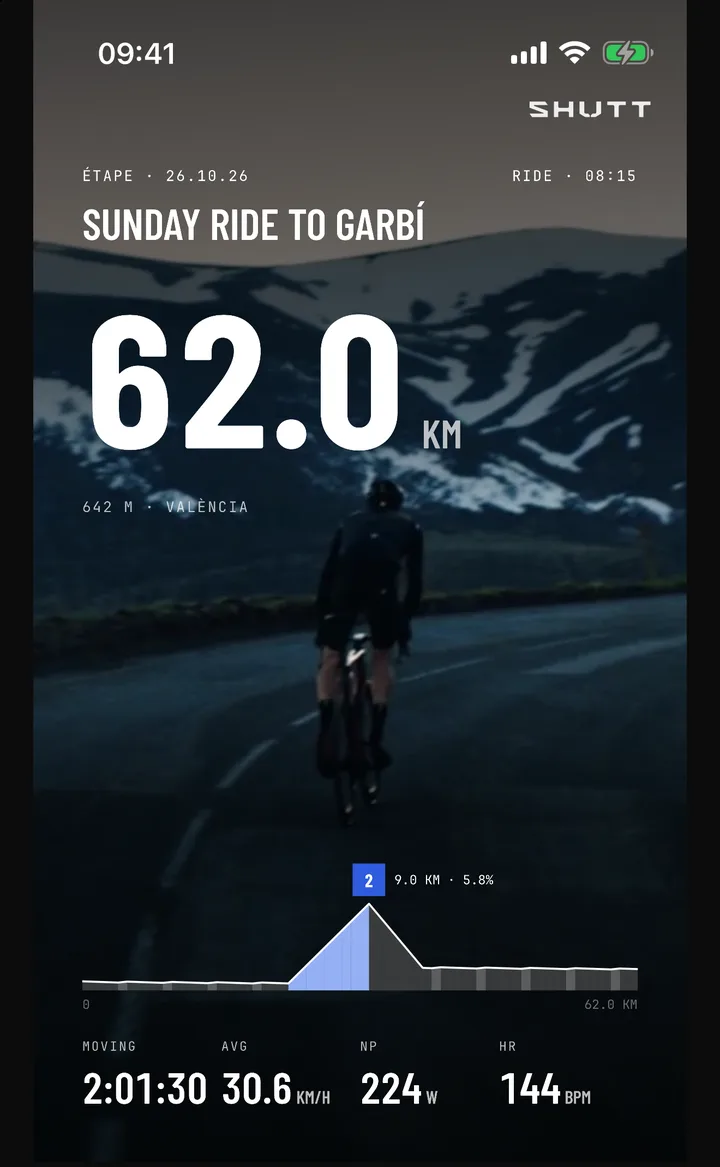
SHUTT legge solo le tue attività Strava; non cambia mai nulla nel tuo account Strava. È gratuita da usare, con un piccolo marchio SHUTT sulle esportazioni gratuite.
Quali numeri deve mostrare il post di un'uscita?
Tre o quattro al massimo; una Storia si guarda per due secondi.
| Uscita | Mostra | Lascia fuori |
|---|---|---|
| Giornata di salita | Dislivello positivo, il profilo, distanza | Velocità media (sembra bassa fuori contesto) |
| Uscita veloce e piatta | Velocità media, distanza, tempo in movimento | Il profilo (una linea piatta) |
| Uscita lunga o granfondo | Distanza, tempo in movimento, dislivello positivo | Velocità massima |
| Seduta indoor | Potenza normalizzata o media, tempo | La mappa (è un mondo virtuale) |
| Tragitto casa-lavoro | Distanza, il percorso | Velocità |
Il ragionamento dietro ogni riga è in come mettere velocità, dislivello e percorso su una foto in bici.
Qualche abitudine che migliora i post delle uscite
- Fotografa l'uscita, non la bici nel corridoio. Il tavolino del bar, il cartello della cima, il gruppo sotto la pioggia. I numeri sono la didascalia; la foto è la storia.
- Usa tempo in movimento e velocità in movimento. I ciclocomputer mettono in pausa in automatico, quindi è così che ragionano i ciclisti. Il tempo trascorso con una sosta al bar fa sembrare lenta un'uscita buona.
- Tieni il percorso lontano dal ciclista. Mettilo dove il cielo o l'asfalto sono vuoti.
- Pubblica lo stesso giorno. Un'uscita del weekend scorso in una Storia sembra già vecchia.
Se corri anche, le stesse idee per le corse sono in come condividere le tue corse Strava su Instagram.