SHUTT dibuja tu ruta de Strava directamente sobre tu foto como una marca: la forma de la carrera, sin mapa detrás. Puedes dejarla como una línea sencilla o elegir uno de los 49 estilos de ruta en el panel del mapa, desde un tubo de cromo hasta un letrero de neón o una perla azul en cada kilómetro. Cinco estilos son Pro; la línea sencilla y los otros 44 son gratis.
Este artículo cuenta qué es una marca, cómo se compara con compartir el mapa de Strava, qué hacen los estilos y cómo elegir y ajustar uno.
Mapa o marca: ¿cuál es la diferencia?
Un mapa responde a "¿dónde corriste?". Calles, parques y costa quedan bajo la línea, y cualquiera que conozca la ciudad puede leer tu ruta. Es útil y ocupa buena parte de la imagen.
Una marca responde a "¿cómo fue la carrera?". Solo se dibuja la forma de la ruta, sobre tu propia foto, con el tamaño y la posición que le convengan. Una vuelta a un parque se convierte en una pequeña forma cerrada; una carrera de punto a punto, en un gesto que cruza el encuadre. Nadie necesita una leyenda para leerla.
En el momento de escribir esto (octubre de 2026), la página de ayuda de Strava sobre compartir ofrece una imagen de mapa o una de las fotos de tu actividad con estadísticas añadidas, solo para actividades con GPS. Las actividades en interior y manuales no se pueden compartir así. Ese es el lado del mapa, y es gratis.
La ruta de SHUTT es el lado de la marca. Se dibuja a partir del mismo track GPS que guarda Strava, así que tiene el mismo límite: una carrera en cinta no tiene ruta que dibujar.
¿Qué tipos de estilos de ruta hay?
La tira empieza por la línea sencilla y después recorre los 49 estilos en un orden cuidado. Se reparten, más o menos, en cinco familias.
Líneas. Las opciones discretas: la ruta suavizada, esquematizada como un plano de metro o facetada en segmentos rectos; una cinta gruesa; una línea hueca por la que se ve la foto; una línea despegada de la foto con una sombra suave; un trazo continuo muy fino.
Metal y materiales. Satin chrome, Mirror chrome, Silver plate, Anodised, Enamel, Blued steel, Porcelain, Carbon, Thread y Glass. Se renderizan con luz y profundidad, y varios usan tu foto como parte del material: Mirror chrome refleja la imagen, Glass la dobla, y Emboss y Deboss levantan la propia foto en una cresta o presionan la ruta en ella.
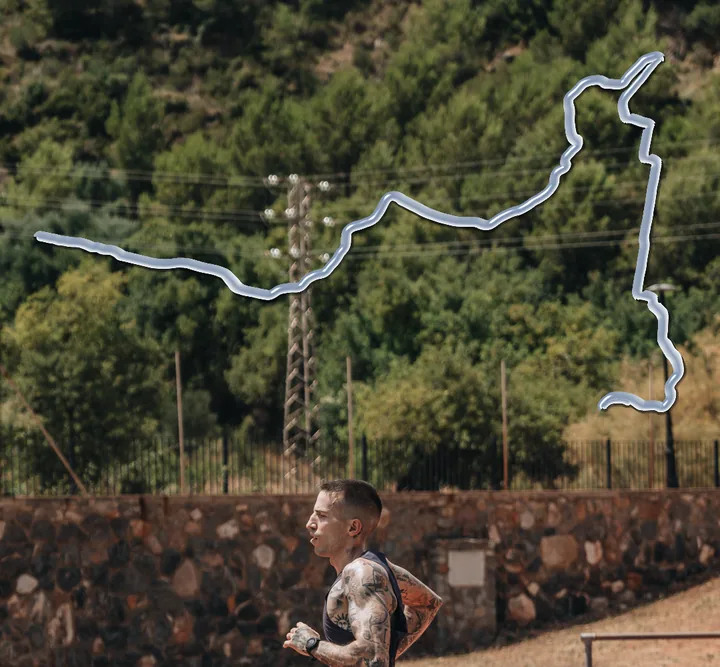
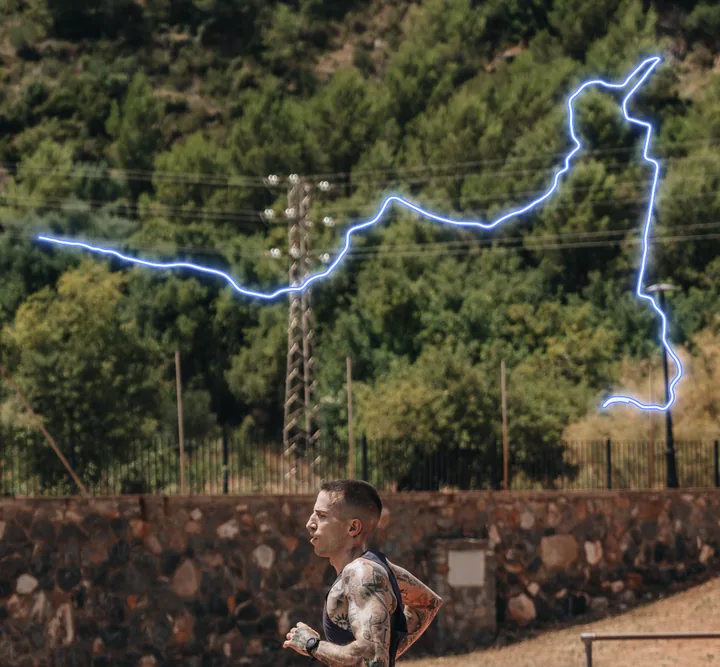
Luz. La ruta como fuente de luz y no como objeto. Cast light ilumina la foto alrededor de la línea. Night light es un tubo de neón que brilla más a medida que avanza la carrera. Light painting parece una larga exposición de una linterna llevada por el recorrido, más brillante donde fuiste más lento. Shadow only no dibuja ninguna línea, solo la sombra que proyectaría. Sunprint convierte la foto dentro de la línea en un cianotipo azul.
Datos. Llevan números de la carrera, no solo su forma:
- Numbered pearls: una perla en cada kilómetro con su número dentro.
- Metro: la ruta redibujada como una línea de metro con una estación cada kilómetro.
- Split dashes y Split ticks: una marca por kilómetro con los tiempos parciales reales escritos a lo largo de la ruta.
- Halftone: una trama de puntos donde el tamaño de cada punto sigue tu ritmo.
- Speed streaks y Waveform: la ruta reacciona a lo rápido que ibas.
- Depth y Altitude haze: la línea coloreada o difuminada según el desnivel.
- Arrival: la línea empieza como un fantasma blanco y llega en azul sólido, de modo que muestra la dirección sin una flecha.
Pista y textura. Lanes envuelve la ruta con líneas de calle como la curva de una pista. Road dibuja dos líneas de borde y una central discontinua. Made of the ground rellena la línea con un trozo ampliado del suelo de tu propia foto, iluminado como una tira en relieve. Perforation hace un agujero cada cien metros, como una entrada.
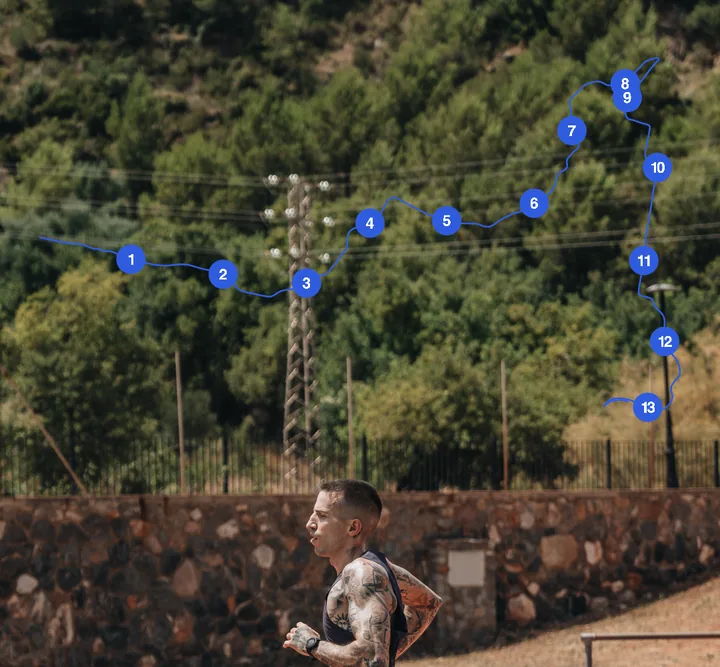
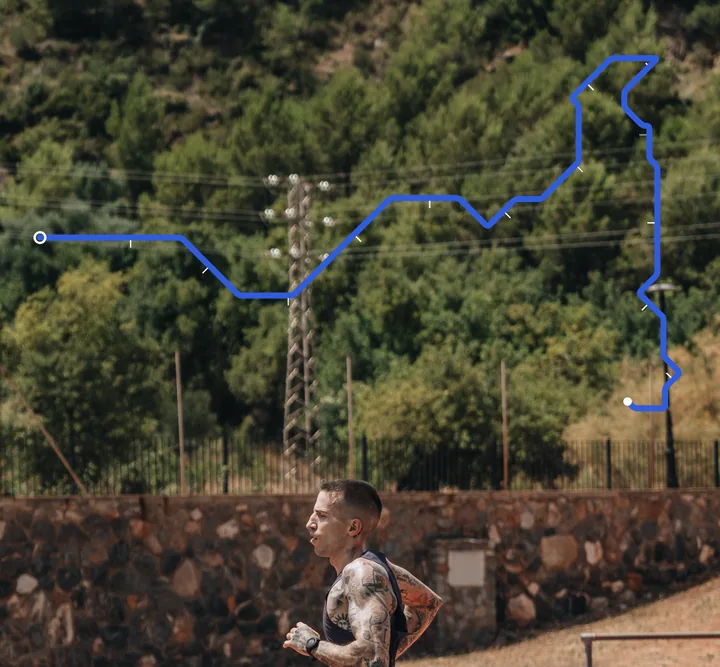
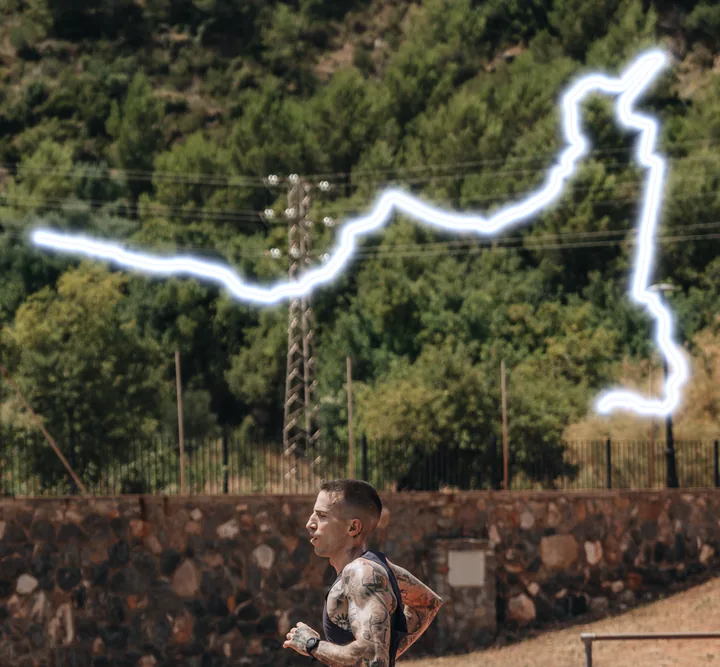
Los renders de arriba salen del motor de rutas de SHUTT, los mismos shaders que usa la app, dibujados sobre una ruta de ejemplo y no sobre una de tus carreras.
¿Qué estilos de ruta son Pro?
Cinco de los 49 llevan un pequeño candado en su casilla. Están repartidos por la tira y no agrupados al final:
| Estilo | Qué hace |
|---|---|
| Mirror chrome | Un tubo pulido que refleja la foto a su alrededor |
| Neon | Un tubo de gas azul con el núcleo pálido |
| Halftone | Una trama de puntos con tamaño según el ritmo |
| Stadium board | La ruta ajustada a una cuadrícula de cuadrados iluminados |
| Blue film | Un destello holográfico que va de azul marino a azul y a blanco |
Como los looks Pro, se pueden usar sin límite mientras editas. SHUTT solo pide Pro al guardar, y solo si la ruta está de verdad en la foto. Si apagas la ruta, un estilo Pro que se haya quedado seleccionado no cuesta nada.
Cómo hacerlo en SHUTT
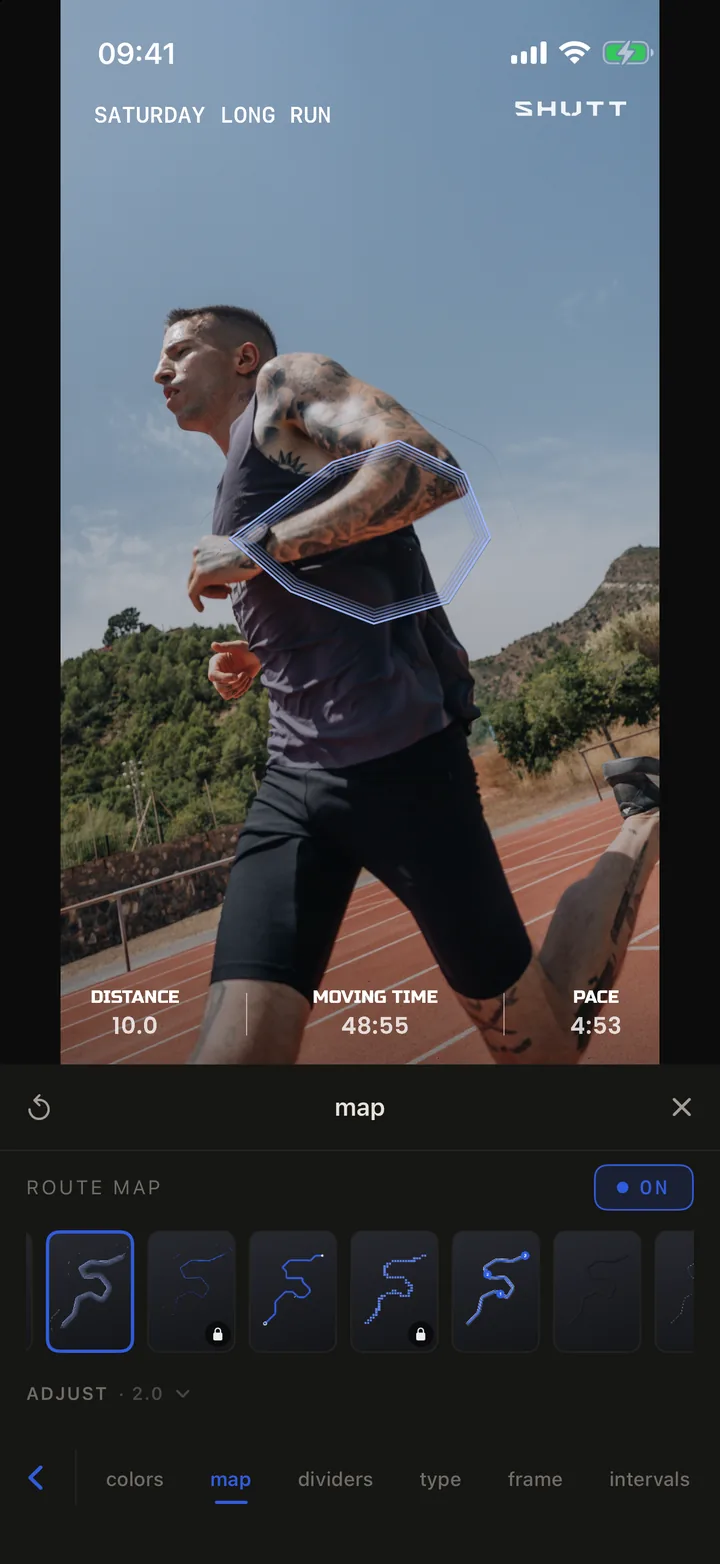
- Abre una carrera y una foto en la pestaña del editor.
- Toca el lápiz y después la pestaña del mapa.
- Activa la ruta. Si está apagada, toca AÑADIR RUTA; el panel mostrará entonces MAPA DE RUTA como activado.
- Desliza la tira de estilos. La primera casilla es la línea sencilla; toca cualquiera para dibujar ese estilo en tu foto.
- Abre AJUSTAR para los controles más finos:
- el botón de encuadre completo, que estira la ruta por toda la foto;
- el carácter de la línea: tal cual se grabó, suavizada, facetada o esquemática;
- el control de grosor de la ruta;
- Posición de los datos: Auto, Dentro, Al lado o Debajo de la ruta;
- Vueltas: Todo o Uno, que solo se ofrece en una ruta con vueltas, como una sesión en pista.
- En la línea sencilla también tienes marcadores de salida y meta, un control del contorno de la ruta y Color por: Sólido, Ritmo, Desn. o FC.
- Arrastra y pellizca la ruta sobre la foto para colocarla, igual que cualquier otro bloque. Con la ruta seleccionada, el botón de estilo de su barra de herramientas recorre la misma tira sin abrir el panel.
Elegir un estilo para una foto
Que la foto elija el estilo, no al revés.
- Foto cargada, con mucho follaje o público: una línea fina, Hollow o Satin chrome. Se leen sin añadir ruido.
- Foto oscura o nocturna: un estilo de luz. Neon, Night light, Cast light y Firefly brillan contra la sombra.
- Cielo claro o pared blanca: un estilo sólido y saturado como Metro o Enamel, o Shadow only, que usa el suelo claro como papel.
- Una carrera en la que importaron los kilómetros: Numbered pearls o Split ticks, que ponen la distancia en la propia línea.
- Una ruta con una forma reconocible: déjala simple y grande. La forma es la historia.
Puedes empezar desde cualquier look que muestre la ruta y cambiar su estilo después. La guía de los looks de SHUTT explica cómo funcionan los looks. Para imprimir una ruta en grande, la guía de pósteres de carrera cubre el lado del póster, y cómo hacer que tus fotos de Strava queden bien trata la propia foto. La página de funciones lista todo lo demás.