SHUTT zeichnet deine Strava-Route direkt über dein Foto als Zeichen: die Form des Laufs, ohne Karte dahinter. Du kannst sie als schlichte Linie lassen oder im Karten-Panel einen von 49 Routen-Stilen wählen, von der Chromröhre über ein Neonschild bis zu einer blauen Perle an jedem Kilometer. Fünf Stile sind Pro; die schlichte Linie und die anderen 44 sind kostenlos.
Dieser Beitrag erklärt, was ein Zeichen ist, wie es sich zu Stravas Kartenbild verhält, was die Stile machen und wie du einen wählst und anpasst.
Karte oder Zeichen: Was ist der Unterschied?
Eine Karte beantwortet "Wo bist du gelaufen?". Straßen, Parks und Küstenlinie liegen unter der Linie, und jeder, der die Stadt kennt, kann deine Route lesen. Das ist nützlich und nimmt viel vom Bild ein.
Ein Zeichen beantwortet "Wie sah der Lauf aus?". Gezeichnet wird nur die Form der Route, über deinem eigenen Foto, in der Größe und an der Stelle, die passt. Eine Runde um einen Park wird zu einer kleinen geschlossenen Form; ein Punkt-zu-Punkt-Rennen wird zu einer Geste quer durchs Bild. Niemand braucht eine Legende, um sie zu lesen.
Zum Zeitpunkt des Schreibens (Oktober 2026) bietet Stravas Hilfeseite zum Teilen entweder ein Kartenbild oder eines deiner Aktivitätsfotos mit Stats darauf, nur für GPS-Aktivitäten. Indoor- und manuelle Aktivitäten lassen sich so nicht teilen. Das ist die Kartenseite der Wahl, und sie ist kostenlos.
SHUTTs Route ist die Zeichen-Seite. Sie wird aus derselben GPS-Spur gezeichnet, die Strava speichert, und hat darum dieselbe Grenze: Für einen Laufbandlauf gibt es keine Route zu zeichnen.
Was für Routen-Stile gibt es?
Die Leiste beginnt mit der schlichten Linie und läuft dann in einer kuratierten Reihenfolge durch die 49 Stile. Grob lassen sie sich in fünf Familien einteilen.
Linien. Die ruhigen Optionen: die Route geglättet, schematisch wie ein Netzplan oder in gerade Segmente facettiert; ein kräftiges Band; eine hohle Linie, durch die das Foto scheint; eine Linie, die mit weichem Schatten vom Foto abgehoben ist; eine durchgehende Haarlinie.
Metall und Materialien. Satin chrome, Mirror chrome, Silver plate, Anodised, Enamel, Blued steel, Porcelain, Carbon, Thread und Glass. Sie werden mit Licht und Tiefe gerendert, und mehrere nutzen dein Foto als Teil des Materials: Mirror chrome spiegelt das Bild, Glass bricht es, und Emboss und Deboss drücken das Foto selbst zu einem Grat hoch oder die Route hinein.
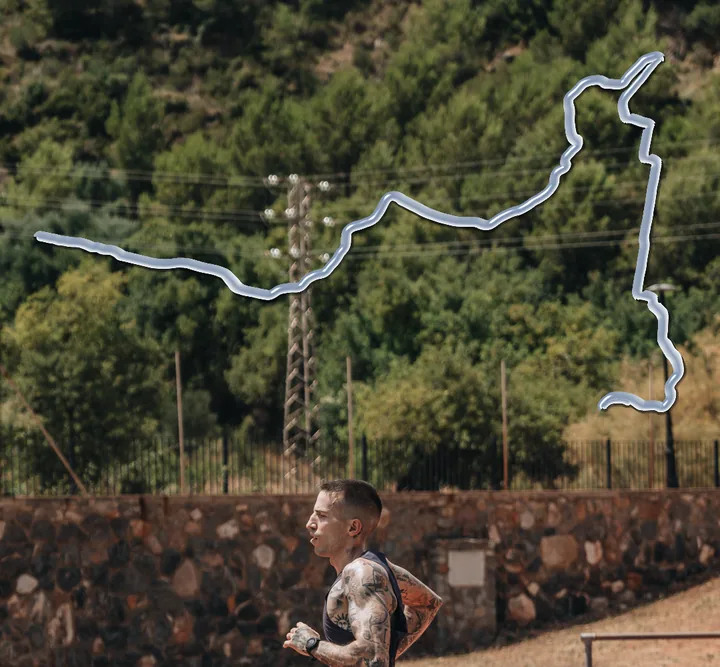
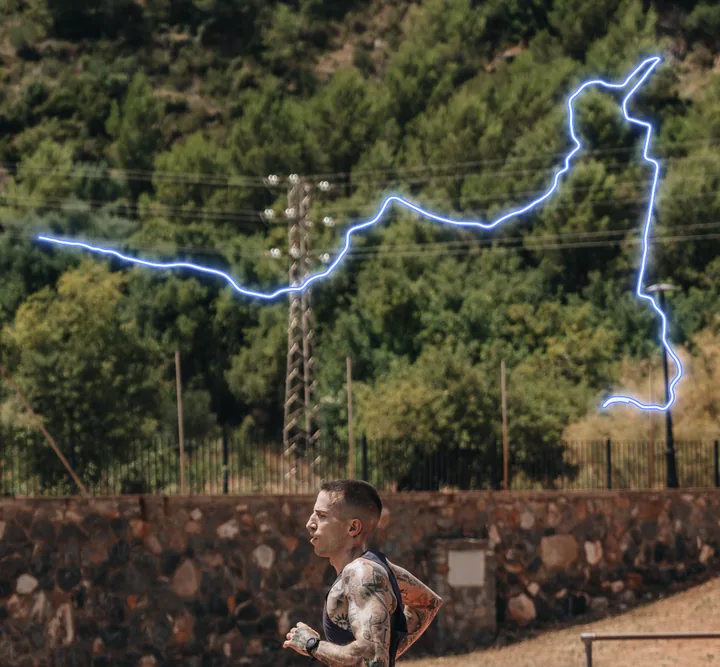
Licht. Die Route als Lichtquelle statt als Objekt. Cast light hellt das Foto rund um die Linie auf. Night light ist eine Neonröhre, die im Lauf immer heller wird. Light painting sieht aus wie eine Langzeitbelichtung einer Taschenlampe, die um die Strecke getragen wurde, am hellsten dort, wo du langsamer warst. Shadow only zeichnet gar keine Linie, nur den Schatten, den sie werfen würde. Sunprint verwandelt das Foto innerhalb der Linie in eine blaue Cyanotypie.
Daten. Diese tragen Zahlen aus dem Lauf, nicht nur seine Form:
- Numbered pearls: eine Perle an jedem Kilometer mit der Nummer darin.
- Metro: die Route als Netzlinie neu gezeichnet, mit einer Station an jedem Kilometer.
- Split dashes und Split ticks: eine Markierung pro Kilometer, mit echten Split-Zeiten entlang der Route geschrieben.
- Halftone: ein Punktraster, dessen Punktgröße deiner Pace folgt.
- Speed streaks und Waveform: Die Route reagiert darauf, wie schnell du gelaufen bist.
- Depth und Altitude haze: Die Linie wird nach Höhe eingefärbt oder eingenebelt.
- Arrival: Die Linie beginnt als weißer Geist und landet in einem satten Blau, sie zeigt die Richtung also ohne Pfeil.
Bahn und Textur. Lanes legt Bahnmarkierungen wie eine Stadionkurve um die Route. Road zeichnet zwei Randlinien und eine gestrichelte Mitte. Made of the ground füllt die Linie mit einem vergrößerten Stück Boden aus deinem eigenen Foto, beleuchtet wie ein erhabener Streifen. Perforation stanzt alle hundert Meter ein Loch, wie bei einem Ticket.
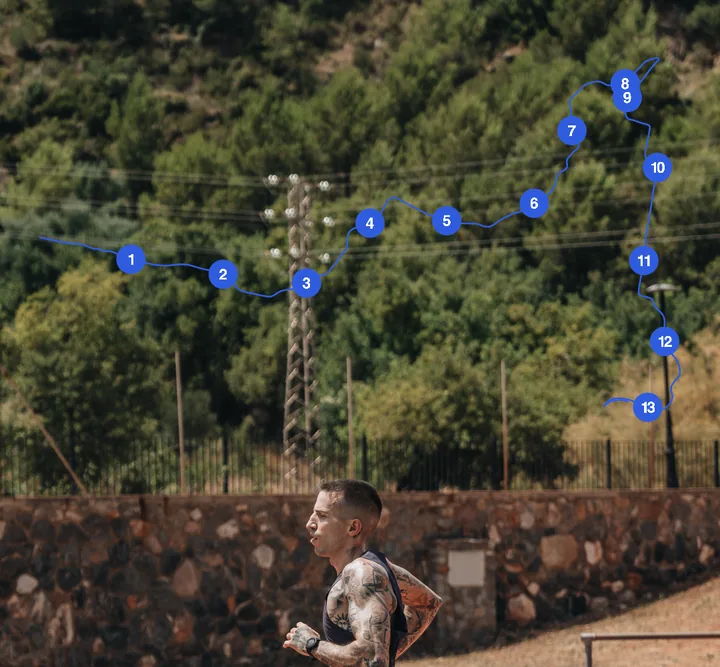
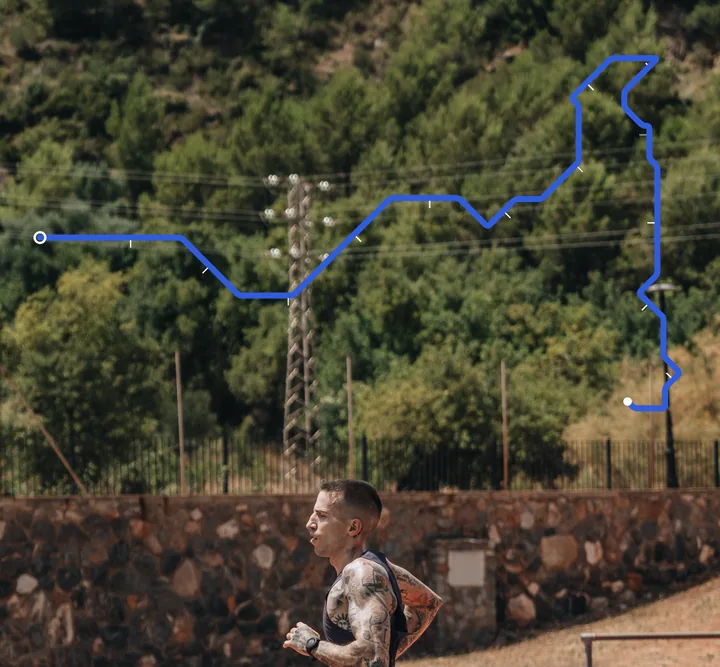
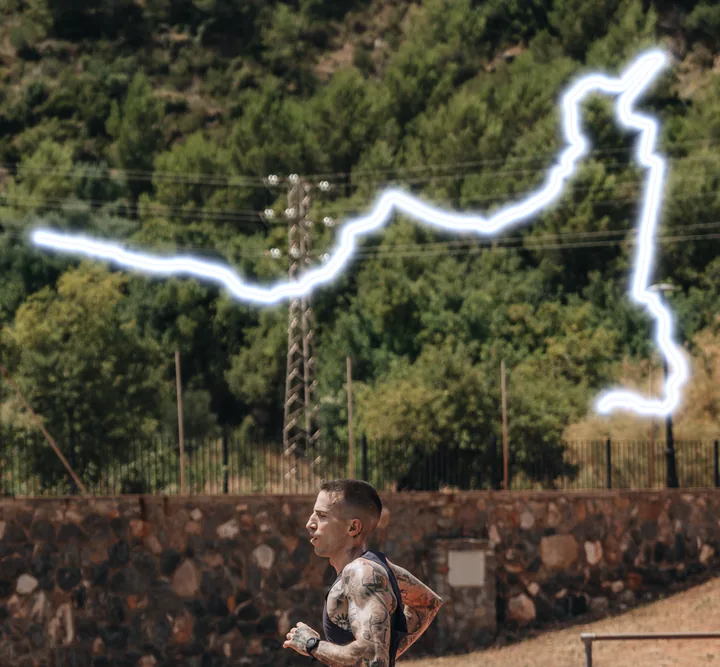
Die Renderings oben stammen aus SHUTTs Routen-Engine, denselben Shadern, die die App benutzt, gezeichnet auf einer Beispielroute und nicht auf einem deiner Läufe.
Welche Routen-Stile sind Pro?
Fünf der 49 tragen ein kleines Schloss auf ihrer Kachel. Sie sind über die Leiste verteilt und nicht am Ende gruppiert:
| Stil | Was er macht |
|---|---|
| Mirror chrome | Eine polierte Röhre, die das Foto um sich herum spiegelt |
| Neon | Eine blaue Gasröhre mit hellem Kern |
| Halftone | Ein Punktraster, dessen Größe von der Pace bestimmt wird |
| Stadium board | Die Route, eingerastet in ein Raster aus leuchtenden Quadraten |
| Blue film | Ein holografisches Schimmern von Marine über Blau zu Weiß |
Wie die Pro-Looks sind sie beim Bearbeiten voll nutzbar. SHUTT verlangt Pro erst beim Speichern, und nur, wenn die Route tatsächlich auf dem Foto ist. Schaltest du die Route aus, kostet ein ausgewählter Pro-Stil nichts.
So geht es in SHUTT
- Öffne einen Lauf und ein Foto im Editor-Tab.
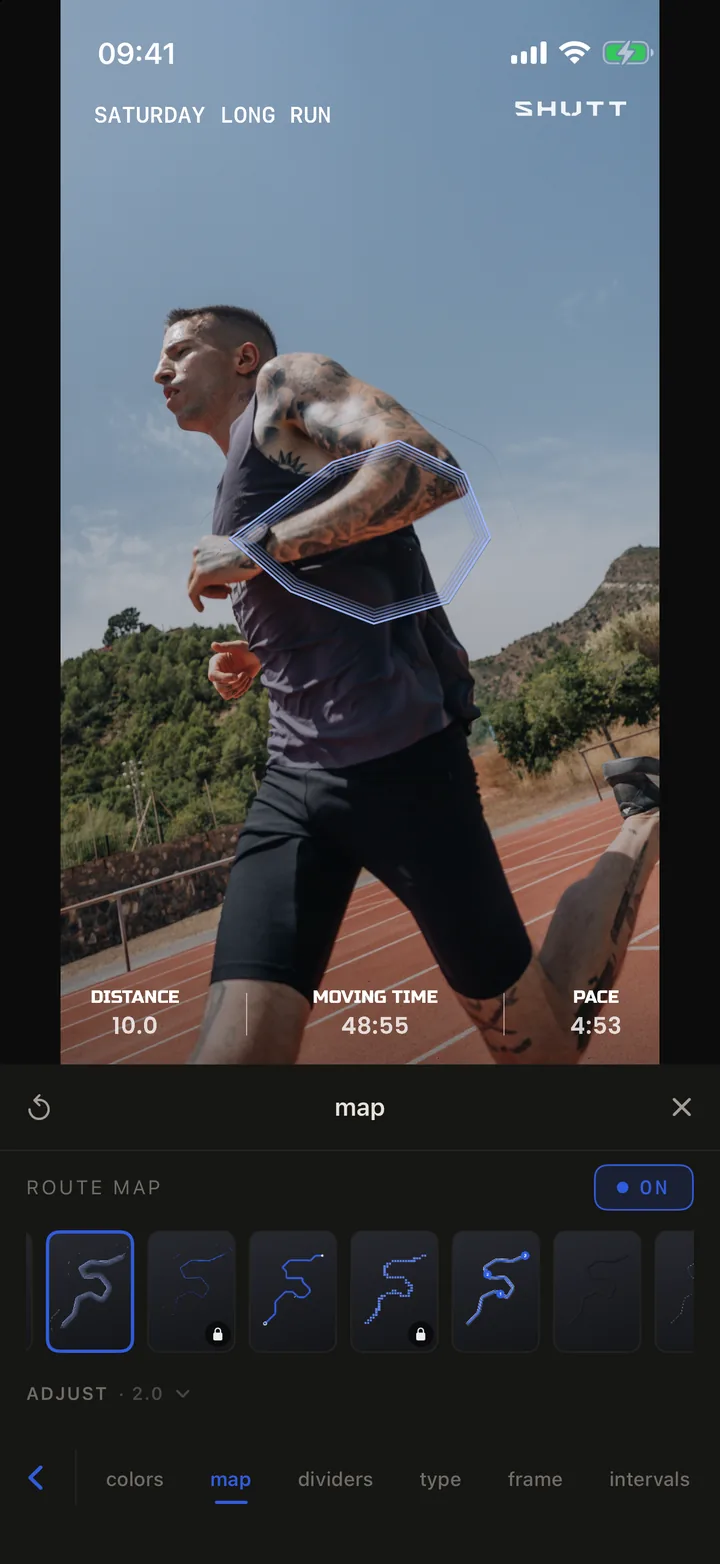
- Tippe auf den Stift, dann auf den Tab Karte.
- Schalte die Route ein. Ist sie aus, tippe auf ROUTE HINZUFÜGEN; das Panel zeigt dann ROUTENKARTE als AN.
- Wische durch die Stil-Leiste. Die erste Kachel ist die schlichte Linie; tippe eine beliebige Kachel an, um diesen Stil auf dein Foto zu zeichnen.
- Öffne ANPASSEN für die feineren Einstellungen:
- der Chip für das ganze Bild, der die Route über das gesamte Foto streckt;
- der Charakter der Linie: wie aufgezeichnet, geglättet, facettiert oder schematisch;
- der Regler für die Routenstärke;
- Stats-Position: Auto, Innen, Daneben oder Unten an der Route;
- Runden: Alle oder Eins, nur bei einer Route mit Runden angeboten, etwa bei einer Bahneinheit.
- Bei der schlichten Linie gibt es außerdem Start- und Zielmarker, einen Regler für die Routenkontur und Färben nach: Einfarbig, Pace, Hm oder Puls.
- Ziehe und zoome die Route auf dem Foto, um sie zu platzieren, wie jeden anderen Block. Bei ausgewählter Route schaltet der Stil-Button in ihrer Werkzeugleiste durch dieselbe Leiste, ohne das Panel zu öffnen.
Einen Stil für ein Foto wählen
Das Foto sollte den Stil bestimmen, nicht umgekehrt.
- Unruhiges Foto mit viel Laub oder Menschen: eine dünne Linie, Hollow oder Satin chrome. Sie lesen sich, ohne Unruhe hinzuzufügen.
- Dunkles oder Nachtfoto: ein Licht-Stil. Neon, Night light, Cast light und Firefly leuchten alle gegen den Schatten.
- Heller Himmel oder weiße Wand: ein satter, deckender Stil wie Metro oder Enamel, oder Shadow only, das den hellen Untergrund als Papier nutzt.
- Ein Rennen, bei dem die Kilometer zählten: Numbered pearls oder Split ticks, die die Distanz auf die Linie selbst setzen.
- Eine Route mit erkennbarer Form: Halte es einfach und groß. Die Form ist die Geschichte.
Du kannst mit jedem Look beginnen, der die Route zeigt, und danach seinen Stil ändern. Der Ratgeber zu SHUTTs Looks erklärt, wie Looks funktionieren. Fürs große Drucken einer Route behandelt der Ratgeber zum Rennposter die Poster-Seite, und So sehen Strava-Fotos gut aus das Foto selbst. Die Funktionsseite listet alles Übrige.