O SHUTT desenha a sua rota do Strava direto sobre a foto como uma marca: o desenho da corrida, sem mapa por trás. Você pode manter uma linha simples ou escolher um dos 49 estilos de rota no painel do mapa, de um tubo cromado a um letreiro de neon e a uma pérola azul a cada quilômetro. Cinco estilos são Pro; a linha simples e os outros 44 são grátis.
Este post explica o que é uma marca, como ela se compara ao compartilhamento de mapa do Strava, o que os estilos fazem e como escolher e ajustar um.
Mapa ou marca: qual é a diferença?
Um mapa responde "onde você correu?". Ruas, parques e litoral ficam debaixo da linha, e quem conhece a cidade consegue ler a sua rota. É útil e ocupa muito espaço na imagem.
Uma marca responde "como foi a corrida?". Só o desenho da rota é traçado, sobre a sua própria foto, no tamanho e na posição que combinarem. Uma volta num parque vira uma pequena forma fechada; uma prova de um ponto a outro vira um gesto atravessando o quadro. Ninguém precisa de legenda para ler.
No momento em que escrevo (outubro de 2026), a página de ajuda de compartilhamento do Strava oferece uma imagem de mapa ou uma das fotos da sua atividade com dados por cima, só para atividades com GPS. Atividades em ambiente fechado e manuais não podem ser compartilhadas assim. Esse é o lado do mapa na escolha, e é grátis.
A rota do SHUTT é o lado da marca. Ela é desenhada a partir do mesmo trajeto de GPS que o Strava guarda, então tem o mesmo limite: um treino na esteira não tem rota para desenhar.
Que tipos de estilo de rota existem?
A faixa começa na linha simples e depois percorre os 49 estilos numa ordem selecionada. Eles se dividem, grosso modo, em cinco famílias.
Linhas. As opções discretas: a rota suavizada, tornada esquemática como um diagrama de metrô ou facetada em segmentos retos; uma fita grossa; uma linha vazada com a foto aparecendo no meio; uma linha que se destaca da foto com uma sombra suave; um fio contínuo.
Metal e materiais. Satin chrome, Mirror chrome, Silver plate, Anodised, Enamel, Blued steel, Porcelain, Carbon, Thread e Glass. São renderizados com luz e profundidade, e vários usam a sua foto como parte do material: o Mirror chrome reflete a imagem, o Glass a entorta, e o Emboss e o Deboss empurram a própria foto para formar uma crista ou pressionam a rota dentro dela.
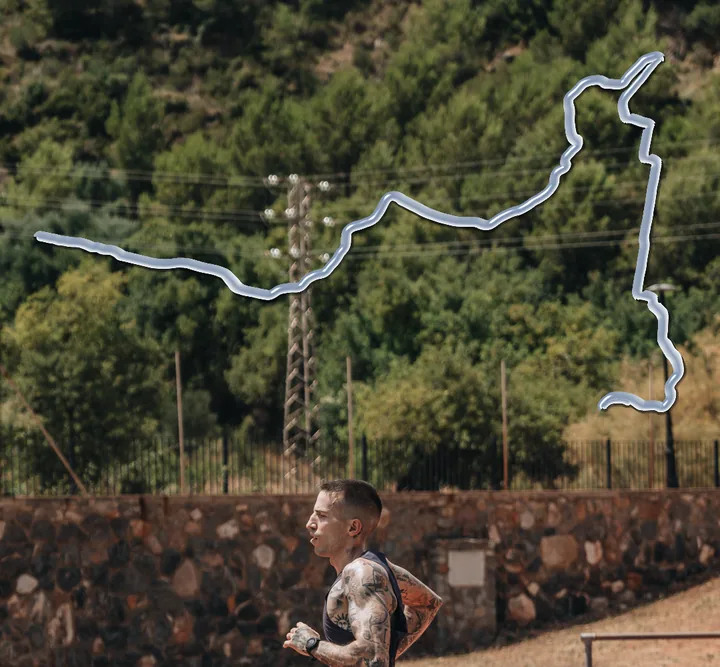
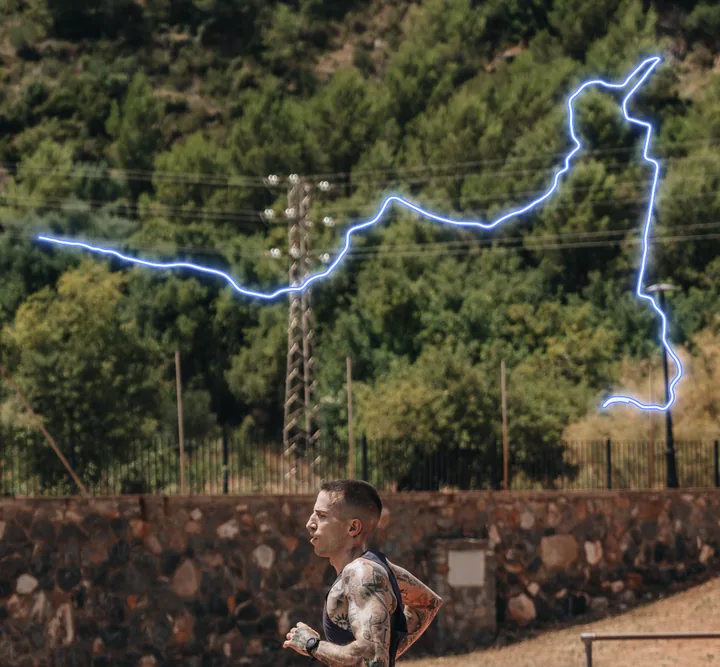
Luz. A rota como fonte de luz, não como objeto. O Cast light ilumina a foto em volta da linha. O Night light é um tubo de neon que fica mais brilhante conforme a corrida avança. O Light painting parece uma longa exposição de uma lanterna carregada pelo percurso, mais brilhante onde você desacelerou. O Shadow only não desenha linha nenhuma, só a sombra que ela projetaria. O Sunprint transforma a foto dentro da linha num cianótipo azul.
Dados. Esses carregam números da corrida, não só o desenho:
- Numbered pearls: uma pérola a cada quilômetro com o número dentro.
- Metro: a rota redesenhada como uma linha de metrô com uma estação a cada quilômetro.
- Split dashes e Split ticks: uma marca por quilômetro com os tempos reais das parciais escritos ao longo da rota.
- Halftone: uma trama de pontos em que o tamanho de cada ponto segue o seu pace.
- Speed streaks e Waveform: a rota reage à velocidade com que você corria.
- Depth e Altitude haze: a linha colorida ou enevoada pela altimetria.
- Arrival: a linha começa como um fantasma branco e chega num azul sólido, então mostra o sentido sem uma seta.
Pista e textura. O Lanes enrola as linhas de raia em volta da rota como numa curva de pista. O Road desenha duas linhas de borda e um centro tracejado. O Made of the ground preenche a linha com um pedaço ampliado do chão da sua própria foto, iluminado como uma faixa em relevo. O Perforation faz um furo a cada cem metros, como num bilhete.
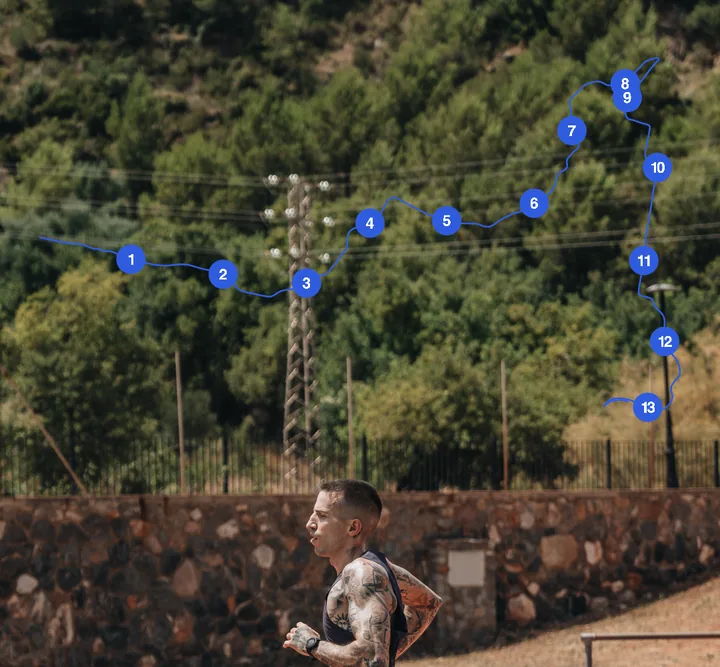
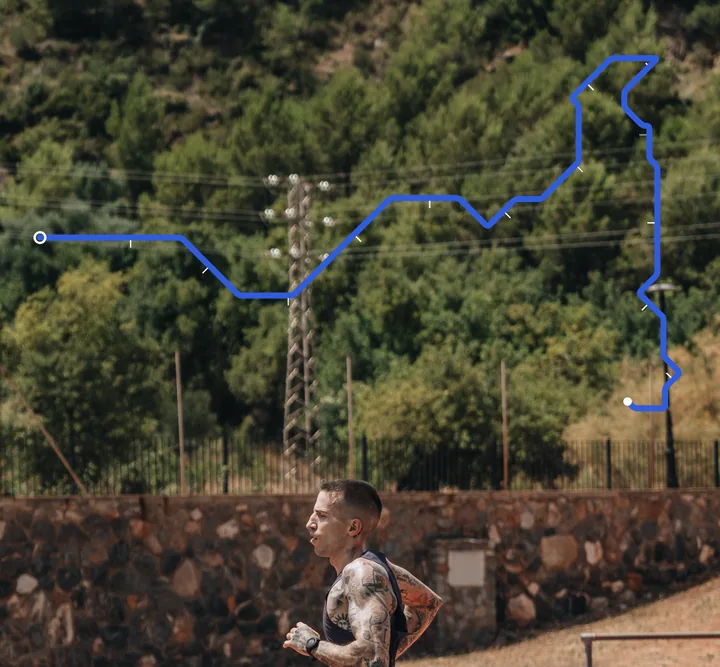
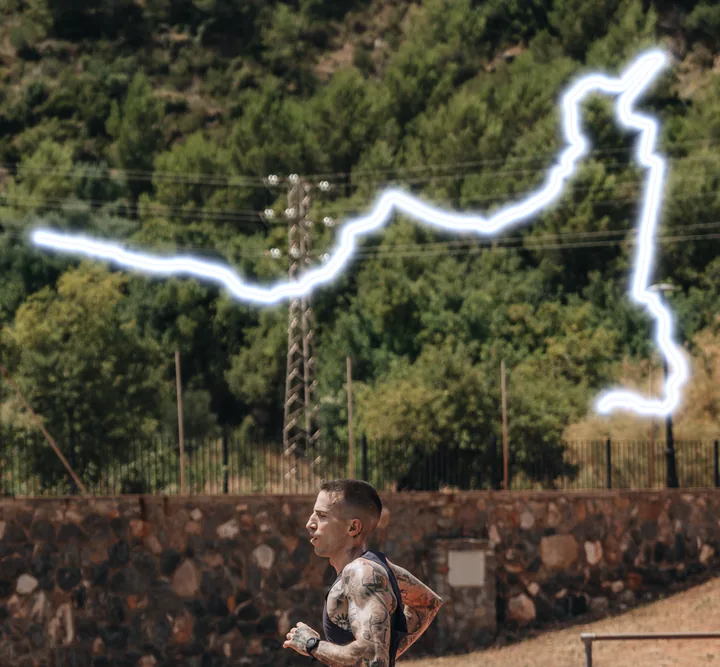
As imagens acima vêm do motor de rotas do SHUTT, os mesmos shaders que o app usa, desenhados sobre uma rota de exemplo e não sobre uma das suas corridas.
Quais estilos de rota são Pro?
Cinco dos 49 têm um pequeno cadeado no cartão. Estão espalhados pela faixa, não agrupados no fim:
| Estilo | O que faz |
|---|---|
| Mirror chrome | Um tubo polido que reflete a foto em volta |
| Neon | Um tubo de gás azul com o centro claro |
| Halftone | Uma trama de pontos com o tamanho dado pelo pace |
| Stadium board | A rota encaixada numa grade de quadrados iluminados |
| Blue film | Um brilho holográfico que vai do azul-marinho ao azul e ao branco |
Como nos looks Pro, eles são totalmente utilizáveis enquanto você edita. O SHUTT só pede o Pro quando você salva, e só se a rota estiver de fato na foto. Desligue a rota e um estilo Pro que ficou selecionado não custa nada.
Como fazer no SHUTT
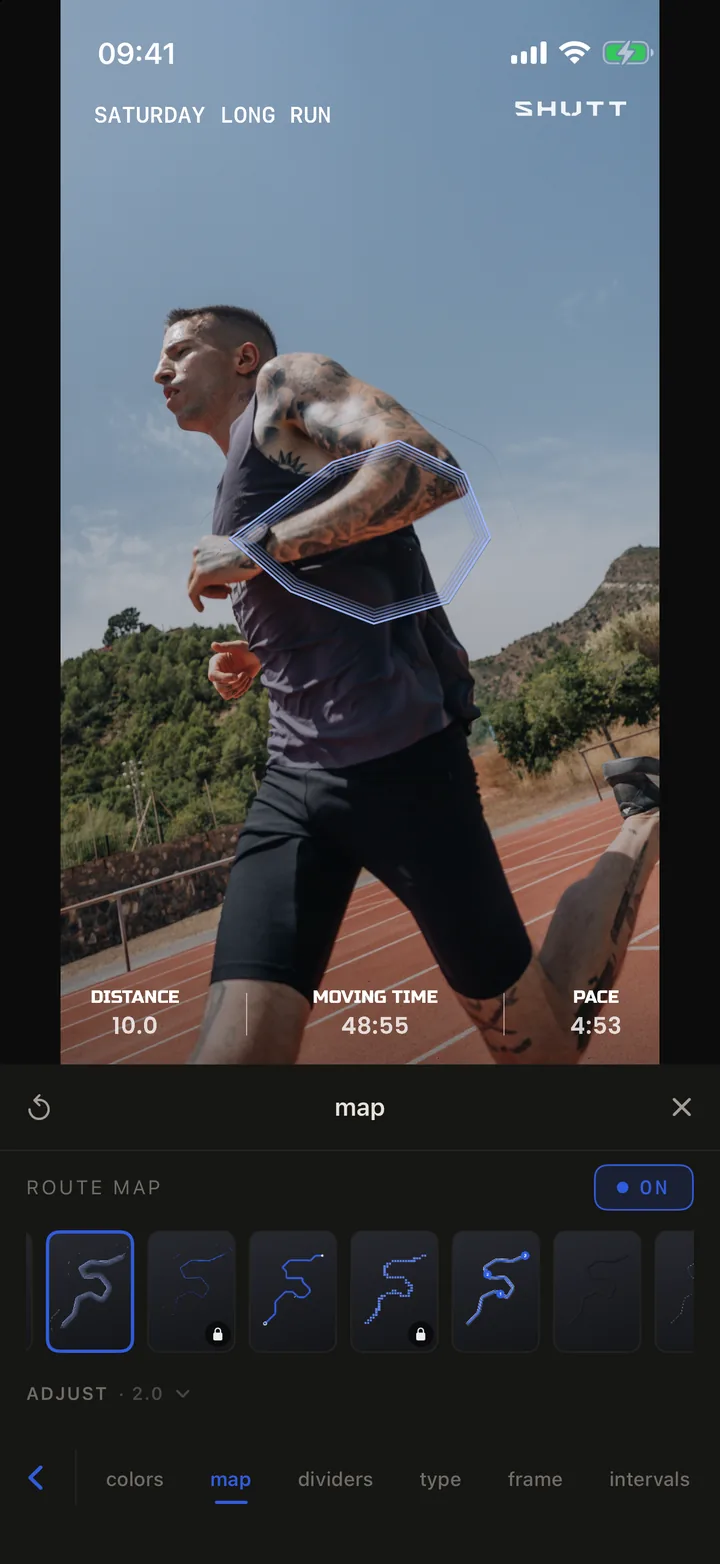
- Abra uma corrida e uma foto na aba do editor.
- Toque no lápis e depois na aba do mapa.
- Ligue a rota. Se estiver desligada, toque em ADICIONAR ROTA; o painel passa a mostrar o MAPA DA ROTA como ON.
- Deslize pela faixa de estilos. O primeiro cartão é a linha simples; toque em qualquer cartão para desenhar aquele estilo na sua foto.
- Abra AJUSTAR para os controles mais finos:
- o botão de quadro inteiro, que estica a rota pela foto toda;
- o caráter da linha: como gravada, suavizada, facetada ou esquemática;
- o controle de espessura da rota;
- Posição dos dados: Auto, Dentro, Ao lado ou Abaixo da rota;
- Voltas: Tudo ou Um, oferecido só numa rota com voltas, como um treino de pista.
- Na linha simples você também tem marcadores de largada e chegada, um controle de contorno da rota e Colorir por: Sólido, Pace, Elev. ou FC.
- Arraste e aperte com dois dedos a rota na foto para posicioná-la, como qualquer outro bloco. Com a rota selecionada, o botão de estilo na barra de ferramentas dela percorre a mesma faixa sem abrir o painel.
Como escolher um estilo para a foto
A foto deve escolher o estilo, não o contrário.
- Foto cheia, com muita folhagem ou gente: uma linha fina, Hollow ou Satin chrome. Elas se leem sem acrescentar ruído.
- Foto escura ou noturna: um estilo de luz. Neon, Night light, Cast light e Firefly brilham contra a sombra.
- Céu claro ou parede branca: um estilo sólido e saturado como Metro ou Enamel, ou Shadow only, que usa o chão claro como papel.
- Uma prova em que os quilômetros importaram: Numbered pearls ou Split ticks, que colocam a distância na própria linha.
- Uma rota que é uma forma reconhecível: mantenha simples e grande. O desenho é a história.
Você pode começar por qualquer look que mostre a rota e mudar o estilo depois. O guia dos looks do SHUTT explica como os looks funcionam. Para imprimir uma rota em tamanho grande, o guia de pôster de prova cobre o lado do pôster, e como fazer as fotos do Strava ficarem boas cobre a foto em si. A página de recursos lista todo o resto.