SHUTT는 스트라바 경로를 사진 위에 마크로 바로 그려 줘요. 뒤에 지도 없이 러닝의 모양만 담는 거예요. 기본 선 그대로 두거나 지도 패널에서 49가지 경로 스타일 중에 고를 수 있어요. 크롬 튜브, 네온사인, 킬로미터마다 놓인 파란 진주까지 있어요. 5개 스타일은 Pro이고, 기본 선과 나머지 44개는 무료예요.
이 글에서는 마크가 무엇인지, 스트라바의 지도 공유와 어떻게 다른지, 스타일이 무엇을 하는지, 스타일을 고르고 다듬는 방법을 다뤄요.
지도와 마크는 무엇이 다를까?
지도는 "어디를 달렸어?"에 답해요. 선 아래에 거리, 공원, 해안선이 깔려 있어서 그 도시를 아는 사람이라면 경로를 읽을 수 있어요. 유용하지만 사진의 많은 부분을 차지해요.
마크는 "그 러닝은 어떻게 생겼어?"에 답해요. 경로의 모양만 내 사진 위에 어울리는 크기와 위치로 그려요. 공원을 도는 루프는 작은 닫힌 도형이 되고, 편도 대회는 프레임을 가로지르는 제스처가 돼요. 읽는 데 범례가 필요 없어요.
글을 쓰는 시점(2026년 10월) 기준으로 스트라바 공유 도움말 페이지는 지도 이미지, 또는 기록이 더해진 활동 사진 중 하나를 GPS 활동에 한해 제공해요. 실내 활동과 수동 입력 활동은 그렇게 공유할 수 없어요. 이쪽이 지도 방식이고, 무료예요.
SHUTT의 경로는 마크 방식이에요. 스트라바가 저장한 것과 같은 GPS 기록에서 그려서 한계도 같아요. 트레드밀 러닝에는 그릴 경로가 없어요.
경로 스타일에는 어떤 종류가 있을까?
레일은 기본 선으로 시작해서 49가지 스타일을 엄선한 순서로 훑어요. 대략 다섯 가지 계열로 나뉘어요.
선. 조용한 옵션들이에요. 매끄럽게 다듬은 경로, 지하철 노선도처럼 도식화한 경로, 직선 구간으로 면을 낸 경로, 굵은 리본, 가운데로 사진이 비치는 속이 빈 선, 부드러운 그림자로 사진에서 살짝 떠 보이는 선, 끊김 없는 머리카락 같은 선이 있어요.
메탈과 소재. Satin chrome, Mirror chrome, Silver plate, Anodised, Enamel, Blued steel, Porcelain, Carbon, Thread, Glass. 빛과 깊이로 렌더링되고, 여럿은 내 사진을 소재의 일부로 써요. Mirror chrome은 사진을 비추고, Glass는 사진을 굴절시키고, Emboss와 Deboss는 사진 자체를 능선처럼 밀어 올리거나 경로를 눌러 새겨요.
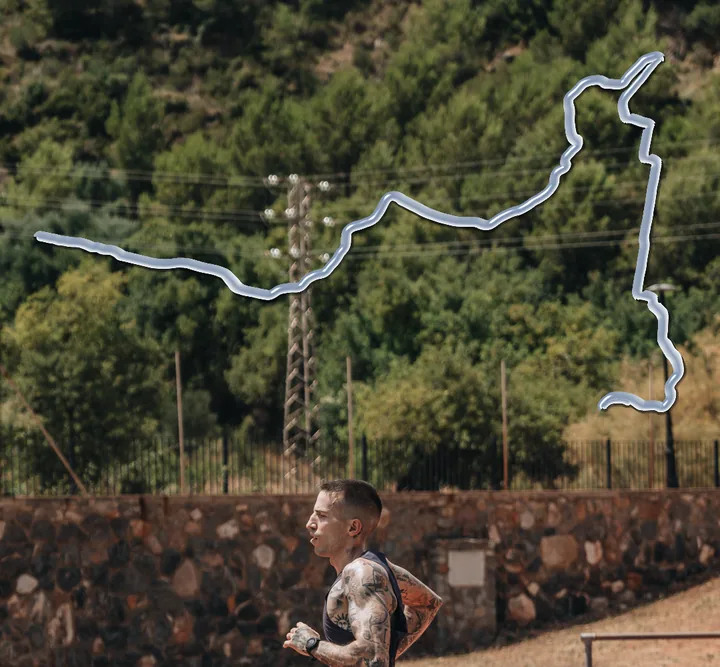
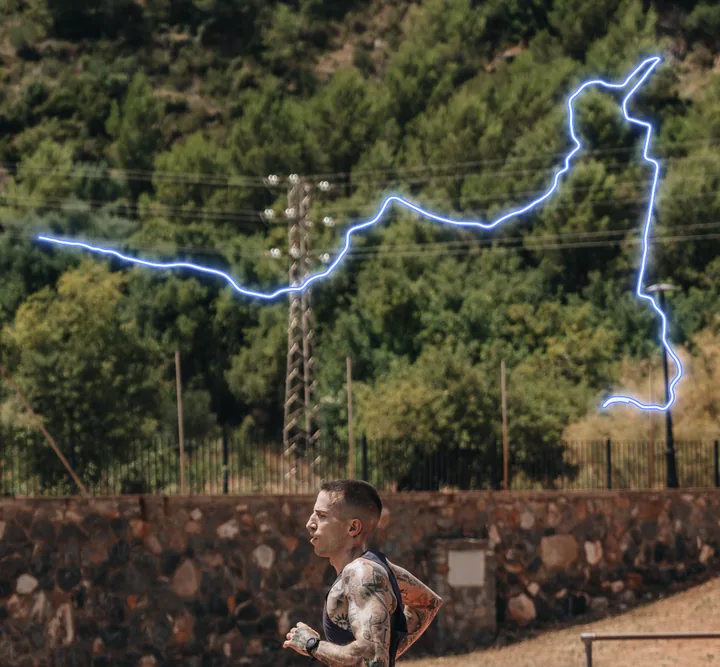
빛. 경로를 물체가 아니라 광원으로 다뤄요. Cast light는 선 주변의 사진을 밝혀요. Night light는 러닝이 진행될수록 밝아지는 네온 튜브예요. Light painting은 손전등을 들고 코스를 한 바퀴 돈 장노출 사진 같고, 속도를 늦춘 곳이 가장 밝아요. Shadow only는 선을 전혀 그리지 않고 선이 드리울 그림자만 그려요. Sunprint는 선 안쪽 사진을 파란 사이아노타입으로 바꿔요.
데이터. 모양뿐 아니라 러닝의 숫자를 담아요.
- Numbered pearls: 킬로미터마다 진주가 놓이고 안에 번호가 있어요.
- Metro: 경로를 킬로미터마다 역이 있는 지하철 노선으로 다시 그려요.
- Split dashes와 Split ticks: 킬로미터마다 표시가 있고 경로를 따라 실제 스플릿 기록이 적혀요.
- Halftone: 점의 크기가 페이스를 따르는 망점이에요.
- Speed streaks와 Waveform: 달린 속도에 경로가 반응해요.
- Depth와 Altitude haze: 고도에 따라 선에 색이 입혀지거나 안개가 껴요.
- Arrival: 선이 흰 잔상으로 시작해 단단한 파란색으로 도착하므로, 화살표 없이 방향이 보여요.
트랙과 질감. Lanes는 트랙 코너처럼 경로를 따라 레인 라인을 둘러요. Road는 가장자리 선 두 개와 점선 중앙선을 그려요. Made of the ground는 내 사진 속 땅을 확대한 조각으로 선을 채워서, 솟아오른 띠처럼 빛을 받아요. Perforation은 티켓처럼 100미터마다 구멍을 뚫어요.
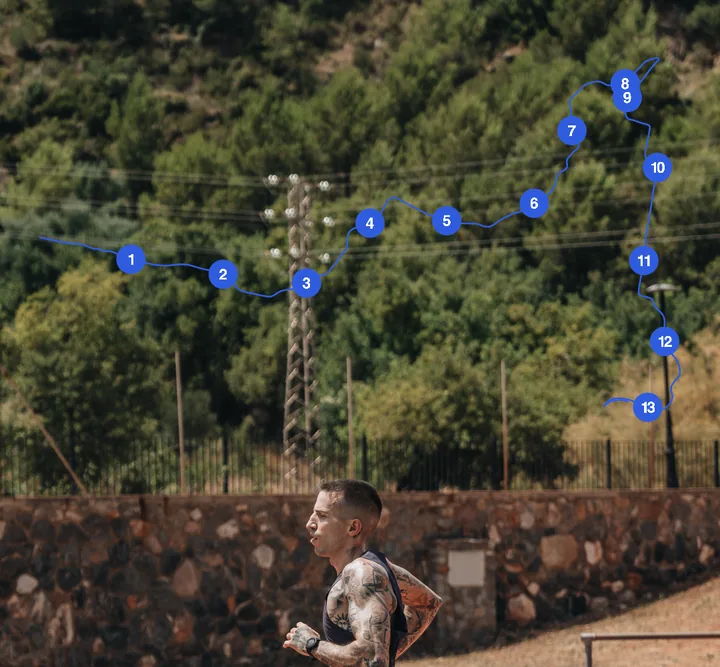
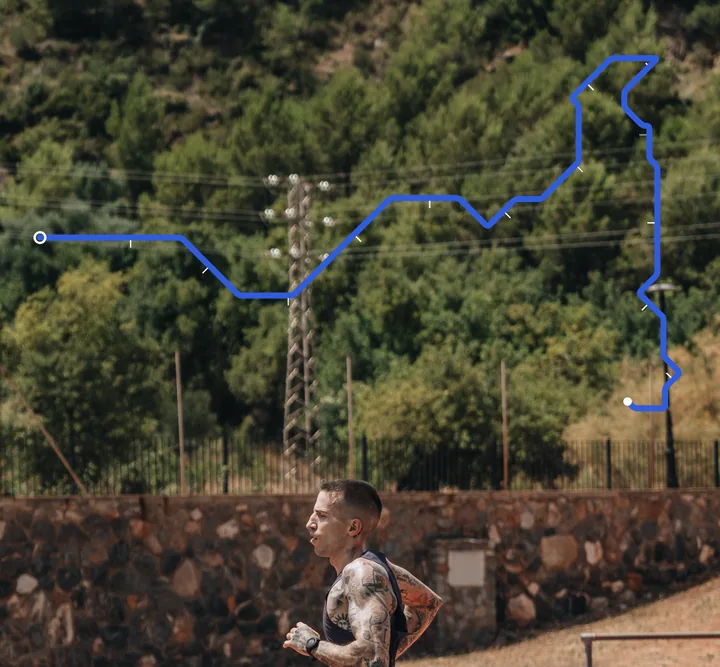
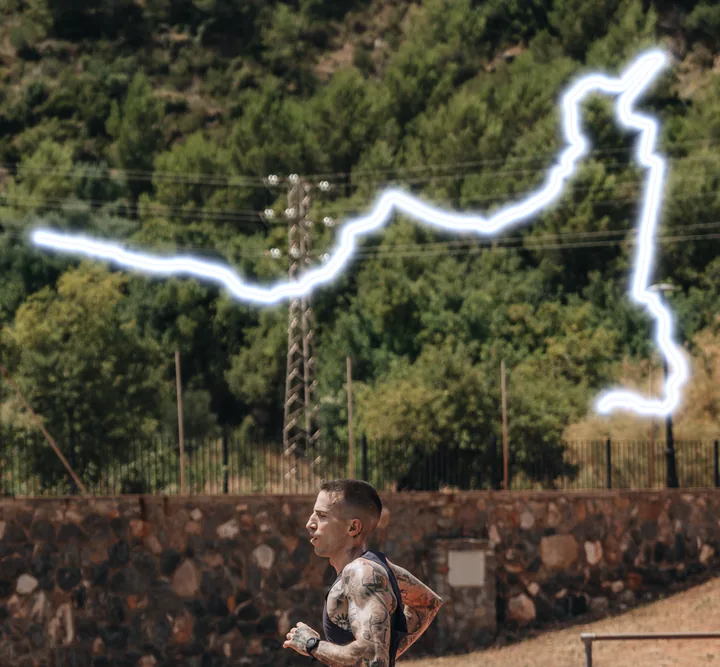
위의 렌더링은 앱이 쓰는 것과 같은 셰이더인 SHUTT의 경로 엔진으로 만든 것이고, 제 러닝이 아니라 샘플 경로 위에 그렸어요.
어떤 경로 스타일이 Pro일까?
49개 중 5개는 타일에 작은 자물쇠가 달려 있어요. 맨 끝에 몰려 있지 않고 레일 곳곳에 흩어져 있어요.
| 스타일 | 하는 일 |
|---|---|
| Mirror chrome | 주변 사진을 비추는 광택 튜브 |
| Neon | 옅은 코어가 있는 파란 가스 튜브 |
| Halftone | 페이스에 따라 크기가 달라지는 망점 |
| Stadium board | 불이 켜진 사각형 격자에 맞춰진 경로 |
| Blue film | 네이비에서 파랑, 흰색으로 이어지는 홀로그램 광택 |
Pro 룩처럼 편집하는 동안은 전부 쓸 수 있어요. SHUTT는 저장할 때만, 그리고 경로가 실제로 사진에 올라가 있을 때만 Pro를 요청해요. 경로를 끄면 Pro 스타일을 선택해 둔 채여도 아무 비용이 들지 않아요.
SHUTT에서 하는 방법
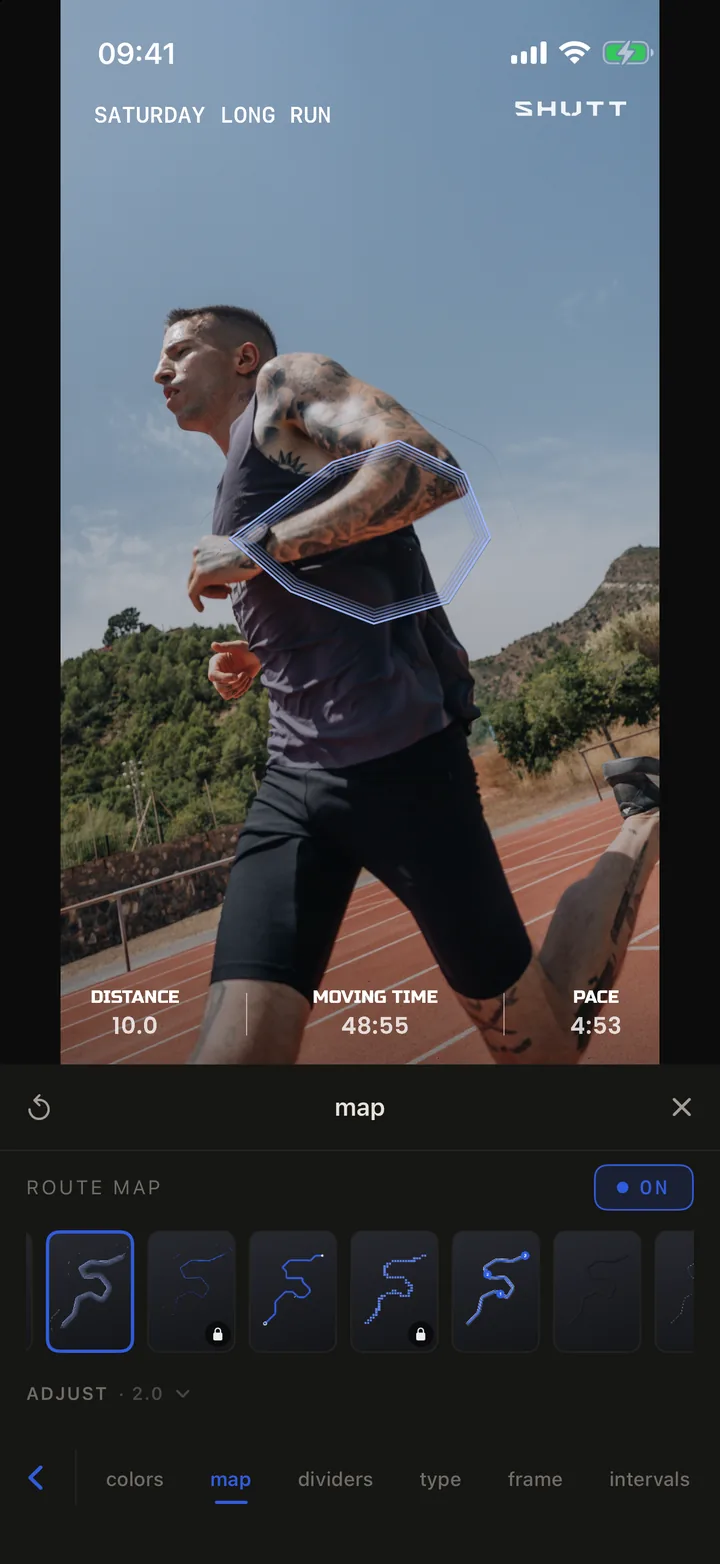
- 편집기 탭에서 러닝과 사진을 열어요.
- 연필을 탭하고 지도 탭으로 가요.
- 경로를 켜요. 꺼져 있다면 경로 추가를 탭하세요. 그러면 패널에 경로 지도가 켜짐으로 나와요.
- 스타일 레일을 넘겨요. 첫 번째 타일이 기본 선이에요. 타일을 탭하면 그 스타일이 사진에 그려져요.
- 조정을 열어 세밀하게 다듬어요.
- 경로를 사진 전체로 늘려 주는 전체 화면 칩
- 선의 성격: 기록 그대로, 매끄럽게, 면을 낸 형태, 도식화
- 경로 두께 슬라이더
- 기록 위치: 자동, 안쪽, 옆, 경로 아래
- 랩: 전체 또는 하나. 트랙 세션처럼 랩이 있는 경로에서만 나와요.
- 기본 선에서는 출발과 도착 마커, 경로 외곽선 슬라이더, 색상 기준(단색, 페이스, 고도, 심박)도 쓸 수 있어요.
- 사진 위에서 경로를 끌고 핀치해서 다른 블록처럼 위치를 정해요. 경로를 선택하면 툴바의 스타일 버튼으로 패널을 열지 않고도 같은 레일을 넘길 수 있어요.
사진에 맞는 스타일 고르기
스타일이 사진을 고르는 게 아니라 사진이 스타일을 골라야 해요.
- 나뭇잎이나 사람이 많은 복잡한 사진: 가는 선, Hollow 또는 Satin chrome. 잡음을 더하지 않고 읽혀요.
- 어둡거나 밤 사진: 빛 스타일. Neon, Night light, Cast light, Firefly는 어둠 속에서 모두 빛나요.
- 밝은 하늘이나 흰 벽: Metro나 Enamel 같은 단단하고 채도 높은 스타일, 또는 밝은 바탕을 종이로 쓰는 Shadow only.
- 킬로미터가 중요했던 대회: 선 위에 거리를 직접 올려 주는 Numbered pearls나 Split ticks.
- 모양을 알아볼 수 있는 경로: 단순하고 크게. 모양이 곧 이야기예요.
경로가 나오는 아무 룩에서나 시작해서 나중에 스타일을 바꿀 수 있어요. 룩이 어떻게 동작하는지는 SHUTT 룩 가이드에 있어요. 경로를 크게 인쇄하고 싶다면 대회 포스터 가이드가 포스터 쪽을, 스트라바 사진 예쁘게 만드는 법이 사진 자체를 다뤄요. 나머지 전부는 기능 페이지에 있어요.